WordPress
Dans cet article
Information
WordPress est un système de gestion de contenu (CMS) basé sur PHP qui utilise la base de données MySQL. Il est conçu pour créer et gérer des sites web et des blogs. WordPress offre une large gamme de fonctionnalités, notamment la personnalisation des thèmes, l'installation de plugins, le placement de widgets, ainsi que des outils pour l'optimisation SEO, la sécurité et la gestion du contenu. Au cœur du système se trouve le principe de modularité, permettant aux utilisateurs d'étendre les fonctionnalités de base en installant les plugins pertinents. Ainsi, WordPress est un CMS flexible et évolutif qui peut être utilisé pour divers types de sites web - des blogs personnels aux portails d'entreprise.
WordPress. Fonctionnalités clés
- Création et gestion de site : une interface utilisateur qui permet aux utilisateurs de créer et de modifier le contenu de leur site sans nécessiter de connaissances en programmation.
- Gestion du contenu : travail pratique avec du texte, des images, des vidéos et des fichiers audio. Vous pouvez facilement ajouter, modifier et supprimer du contenu, et changer son formatage et sa position sur la page.
- Gestion des thèmes : sélection et installation de thèmes (modèles) pour le site. Cela permet de modifier rapidement l'apparence de votre site web sans nécessiter de connaissances détaillées en design.
- Plugins : WordPress dispose d'un grand nombre de plugins qui ajoutent de nouvelles fonctionnalités au site web. Par exemple, il est possible d'ajouter une galerie d'images, un formulaire de contact ou des outils SEO.
- Sécurité : De nombreux mécanismes intégrés pour protéger votre site contre les pirates et les intrus.
- Extensibilité : Code source open source. Les développeurs peuvent créer leurs propres plugins et thèmes pour étendre les fonctionnalités de ce CMS.
- Optimisation SEO : outils intégrés pour optimiser un site pour les moteurs de recherche, ce qui aide à améliorer sa visibilité sur Internet et à attirer plus de visiteurs.
Fonctionnalités de déploiement
| ID | Nom du logiciel | Système d'exploitation compatible | VM | BM | VGPU | GPU | Min CPU (Cœurs) | Min RAM (GB) | Min HDD/SSD (GB) | Domaine personnalisé | Actif |
|---|---|---|---|---|---|---|---|---|---|---|---|
| 20 | WordPress | Ubuntu 22.04 | + | + | + | + | 1 | 1 | - | Non | COMMANDER |
Remarque
Sauf indication contraire, nous installons par défaut la dernière version de release du logiciel depuis le site web du développeur ou les dépôts du système d'exploitation.
Premiers pas après le déploiement de WordPress
Une notification sera envoyée à l'adresse e-mail spécifiée lors de l'inscription indiquant que le serveur est prêt pour le travail après le paiement de la commande. Elle contiendra l'adresse IP du VPS, ainsi que le nom d'utilisateur et le mot de passe pour la connexion.
Les clients de notre entreprise gèrent le matériel dans le panneau de contrôle du serveur et de l'API - Invapi.
Vous pouvez trouver les données d'autorisation soit dans l'onglet Configuration >> Tags du panneau de contrôle du serveur, soit dans l'e-mail qui a été envoyé :
- Lien d'accès au tableau de bord WordPress avec une interface web : dans la balise webpanel ;
- Login et Password : Envoyés à votre adresse e-mail après que le serveur est prêt à être utilisé suite au déploiement du logiciel.
L'interface web sera disponible à l'URL : https://wp{Server_ID_from_Invapi}.hostkey.in.
Configuration du compte administrateur
-
Accédez au lien de la balise webpanel.
-
Dans la fenêtre ouverte, sélectionnez la langue pour travailler avec l'application
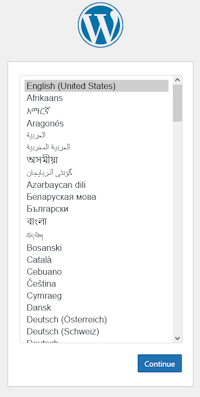
Cliquez sur Continue.
- Dans la fenêtre ouverte, définissez les paramètres principaux du site et les paramètres du compte administrateur (les exigences pour le nom d'utilisateur et le mot de passe sont répertoriées sous les champs correspondants).
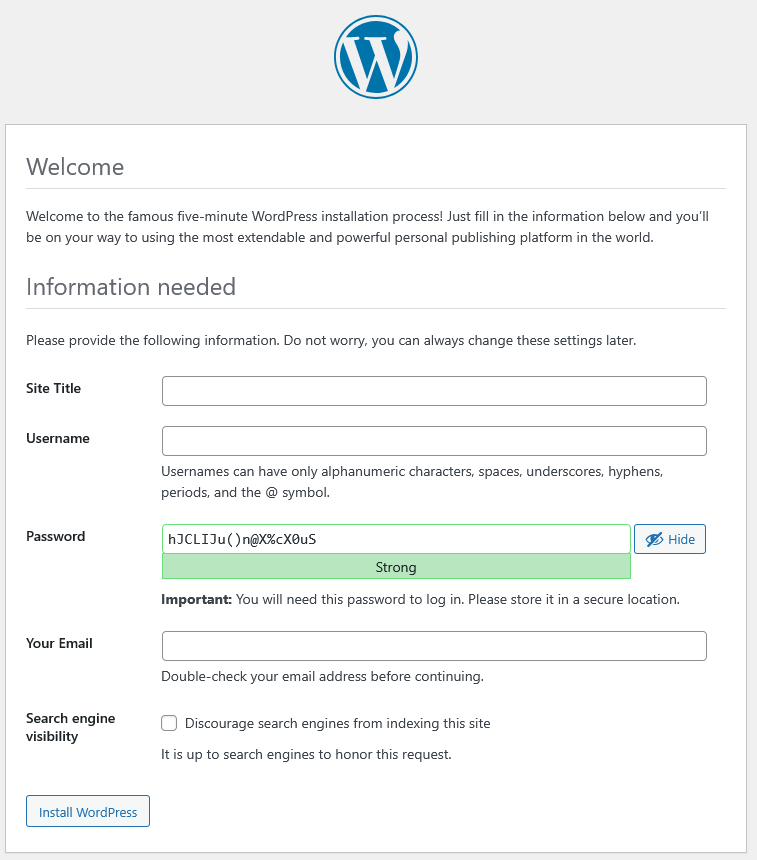
Remarque
Pour éviter de perdre l'accès aux notifications, assurez-vous de fournir un Email existant lors de la première connexion
Cliquez sur Install Wordpress.
- Après l'installation de WordPress, vous devez à nouveau saisir le Login et le Password de l'administrateur. Dans cette fenêtre, vous pouvez également sélectionner à nouveau la langue de l'application. Cliquez sur
Log In.
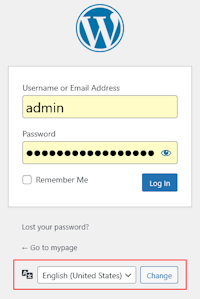
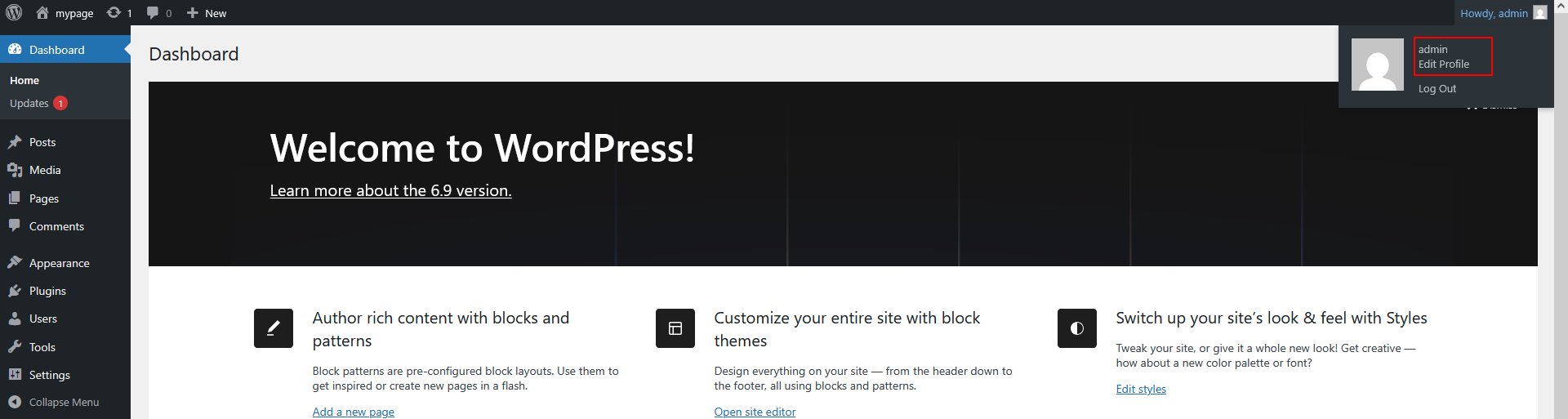
- Dans la fenêtre ouverte, vous pouvez continuer à travailler avec votre page. Pour modifier les identifiants de l'administrateur, cliquez sur le profil en haut de la page et sélectionnez le menu Edit Profile.
Remarque
Pour plus d'informations sur les paramètres de base de WordPress, consultez la documentation des développeurs.
Commande d'un serveur avec WordPress via l'API
Pour installer ce logiciel via l'API, suivez ces instructions.