Plugin WordPress WooCommerce
Dans cet article
Information
WooCommerce est une application eCommerce largement utilisée qui permet aux utilisateurs de créer des boutiques en ligne à l'aide du système de gestion de contenu WordPress. Il s'agit d'un plugin open source qui offre une variété de fonctionnalités pour exploiter et gérer une boutique en ligne. Avec une base gratuite et de nombreux modules complémentaires payants et gratuits, WooCommerce est une solution polyvalente et évolutive pour créer des boutiques en ligne de toute taille et de tout type d'activité.
WooCommerce. Fonctionnalités clés
- WooCommerce permet la création d'un nombre illimité de produits, chacun avec ses propres images, descriptions, attributs et variations. Ces produits peuvent être facilement organisés par catégories, balises et attributs. Le plugin prend également en charge les produits physiques, numériques et composites.
- WooCommerce offre un processus de paiement intuitif pour les acheteurs, avec prise en charge de diverses méthodes de paiement telles que PayPal et virement bancaire direct. Le plugin implémente la possibilité de calculer les frais de livraison en fonction du mode d'expédition, du poids des produits et de l'emplacement de l'acheteur.
- WooCommerce fournit un panneau de contrôle pratique pour le traitement des commandes, le suivi des statuts et l'impression des reçus. Le plugin génère également automatiquement les bons de livraison et les notifications par e-mail.
- WooCommerce offre d'importantes possibilités de personnalisation de l'apparence, des pages et des éléments de la boutique. Le plugin WooCommerce propose une intégration avec les passerelles de paiement et les services de livraison populaires, la prise en charge de diverses devises et taxes, un système de remises et de coupons, une intégration avec les services de marketing par e-mail et les réseaux sociaux, ainsi que des outils SEO pour optimiser la boutique pour les moteurs de recherche.
- WooCommerce fournit des analyses détaillées des ventes, des commandes, des produits et des clients, ainsi que divers types de rapports pour analyser l'efficacité de la boutique.
Fonctionnalités de déploiement
| ID | Nom du logiciel | Système d'exploitation compatible | VM | BM | VGPU | GPU | Min CPU (Cœurs) | Min RAM (GB) | Min HDD/SSD (GB) | Domaine personnalisé | Actif |
|---|---|---|---|---|---|---|---|---|---|---|---|
| 99 | WooCommerce WordPress Plugin | Ubuntu 22.04 | + | + | + | + | 1 | 1 | - | Non | COMMANDER |
Remarque
Sauf indication contraire, nous installons par défaut la dernière version de release du logiciel depuis le site du développeur ou les dépôts du système d'exploitation.
Premiers pas après le déploiement de WordPress et WooCommerce
Une notification sera envoyée à l'adresse e-mail spécifiée lors de l'inscription indiquant que le serveur est prêt pour le travail après le paiement de la commande. Elle contiendra l'adresse IP du VPS, ainsi que le nom d'utilisateur et le mot de passe pour la connexion. Les clients de notre entreprise gèrent le matériel dans le panneau de contrôle du serveur et de l'API — Invapi.
Vous pouvez trouver les données d'autorisation soit dans l'onglet Configuration >> Tags du panneau de contrôle du serveur, soit dans l'e-mail qui a été envoyé :
- Lien d'accès au tableau de bord WordPress avec une interface web : dans la balise webpanel ;
- Nom d'utilisateur et Mot de passe : Envoyés à votre adresse e-mail après que le serveur est prêt à être utilisé suite au déploiement du logiciel.
L'interface web est accessible via l'URL : https://wp{Server_ID_from_Invapi}.hostkey.in.
Paramètres initiaux de WooCommerce
- Pour accéder à la page d'installation de WordPress, ouvrez un navigateur web et suivez le lien de la balise webpanel dans la carte du serveur du panneau de contrôle Invapi.
- Dans la première étape du processus d'installation, sélectionnez la langue du panneau d'administration et du site dans la liste déroulante.
- Ensuite, entrez les informations de base sur le site, y compris :
- le domaine du site (l'adresse où le site sera accessible, par exemple, example.com),
- le nom et le mot de passe de l'administrateur (identifiants pour se connecter au panneau d'administration),
- l'adresse e-mail de l'administrateur (les notifications seront envoyées à cette adresse).
- Après avoir rempli tous les champs, cliquez sur le bouton
Install WordPress. Attendez que le processus d'installation se termine, puis connectez-vous à WordPress en utilisant le nom d'utilisateur et le mot de passe entrés précédemment. - Une fois connecté au panneau d'administration WordPress, accédez à la section Plugins dans le menu latéral. Localisez WooCommerce dans la liste des plugins et cliquez sur le bouton
Activate.
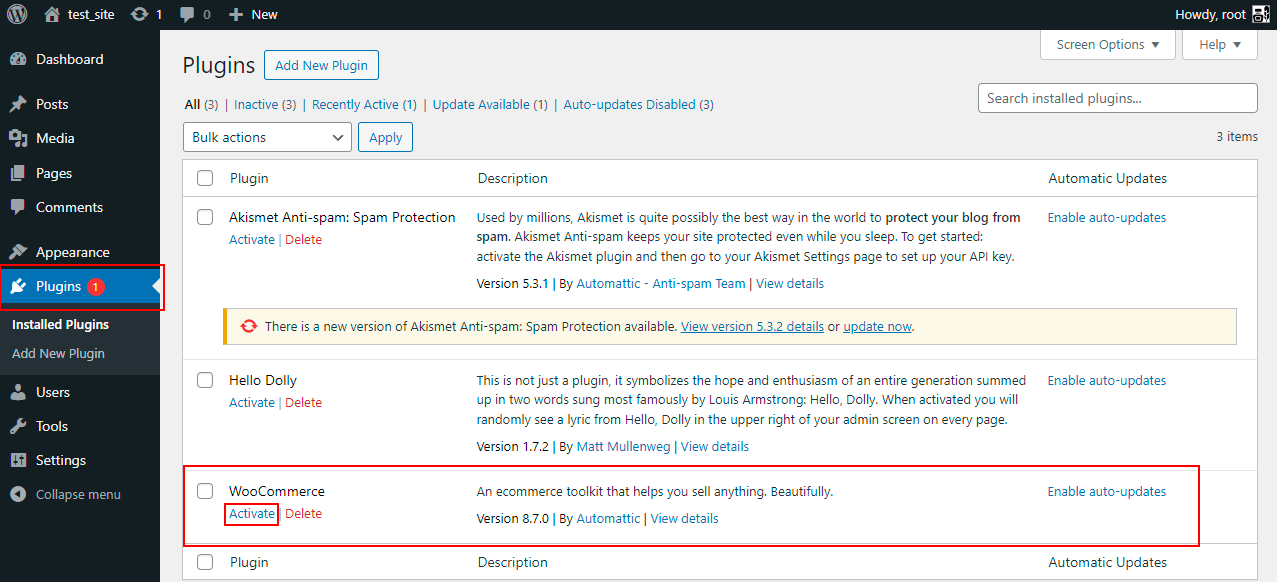
Lors de l'activation du plugin WooCommerce, l'assistant de configuration initial se lancera. Suivez les instructions de l'assistant pour configurer correctement votre boutique. Cela inclut la spécification du type de boutique (produits physiques, produits numériques ou les deux), la sélection des pays où les produits seront vendus et l'achèvement de toutes les étapes nécessaires.
Une fois l'assistant de configuration terminé, WooCommerce sera entièrement configuré et prêt à l'emploi. Vous pouvez commencer à travailler avec la boutique en ajoutant des produits, en personnalisant le design et en intégrant des systèmes de paiement.
Remarque
Des informations détaillées sur les paramètres de base de WooCommerce peuvent être trouvées dans la documentation du développeur.
Commande d'un serveur avec WordPress + Plugin WooCommerce via l'API
Pour installer ce logiciel via l'API, suivez ces instructions.