Strapi
Dans cet article
Information
Strapi est un système de gestion de contenu (CMS) open-source et gratuit. Il offre aux développeurs une plateforme flexible pour créer et gérer des API et du contenu pour les applications web, les applications mobiles et d'autres plateformes numériques.
Strapi. Fonctionnalités clés
- Gestion de contenu : Capacité de créer différents types de contenu avec des champs personnalisables, incluant le texte, les images, la vidéo, le JSON et les relations entre les types de contenu. Les administrateurs peuvent facilement créer, modifier et supprimer du contenu via une interface conviviale.
- CMS Headless : Accès au contenu via une API REST ou GraphQL, permettant d'utiliser les données dans n'importe quelle application frontend, quelle que soit la technologie.
- Gestion des utilisateurs et des permissions : Outils pour créer différents rôles d'utilisateurs et configurer des permissions d'accès détaillées pour le contenu et les fonctionnalités du panneau d'administration.
- Bibliothèque de médias : Système intégré pour télécharger et gérer des fichiers multimédias, y compris les images, les vidéos et les documents, avec des capacités de réutilisation.
- Plugins et extensions : Capacité d'étendre les fonctionnalités de la plateforme selon les besoins du projet.
- Intégration avec des services externes : Strapi peut être intégré avec divers services et plateformes externes, tels que des systèmes d'authentification, des services de stockage de données cloud ou des outils d'analyse.
Fonctionnalités de déploiement
| ID | Nom du logiciel | Système d'exploitation compatible | VM | BM | VGPU | GPU | Min CPU (Cœurs) | Min RAM (GB) | Min HDD/SSD (GB) | Domaine personnalisé | Actif |
|---|---|---|---|---|---|---|---|---|---|---|---|
| 293 | Strapi | Ubuntu 24.04 | + | + | + | + | 2 | 4 | - | Non | Non |
Remarque
Sauf indication contraire, nous installons par défaut la dernière version de la plateforme provenant du site du développeur ou des dépôts du système d'exploitation.
Prise en main après le déploiement de Strapi
Une notification sera envoyée à l'adresse e-mail spécifiée lors de l'inscription pour vous informer que le serveur est prêt après le paiement de la commande. Elle contiendra l'adresse IP du VPS, ainsi que l'identifiant et le mot de passe de connexion. Les clients de notre entreprise gèrent le matériel dans le panneau de contrôle du serveur et de l'API - Invapi.
Vous pouvez trouver les données d'authentification soit dans l'onglet Configuration >> Tags du panneau de contrôle du serveur, soit dans l'e-mail qui a été envoyé.
- Lien pour accéder au tableau de bord Strapi avec une interface web : dans le tag webpanel de la section :material-icons: tags.
- Login et Password : Envoyés à votre adresse e-mail une fois que le serveur est prêt à l'emploi après le déploiement du logiciel.
Création d'un compte Administrateur
-
Pour accéder au panneau d'administration, utilisez l'adresse de la section webpanel avec le port 1337 et le chemin
/admin(par exemple :https://strapi<ID server>.hostkey.com:1337/admin). Lors de la première visite, vous verrez la page d'inscription de l'administrateur. Vous pouvez changer la langue de l'interface dans le coin supérieur gauche. -
Remplissez le formulaire d'inscription :
- Entrez votre prénom ;
- Entrez votre nom ;
- Fournissez une adresse e-mail ;
- Créez un mot de passe ;
- Confirmez le mot de passe.
-
Facultativement, cochez Keep me updated about the new features and upcoming improvements pour recevoir des informations sur les nouvelles fonctions (cela implique l'acceptation des conditions d'utilisation et de la politique de confidentialité).
-
Cliquez sur le bouton
LET'S STARTpour terminer l'inscription et accéder au panneau d'administration :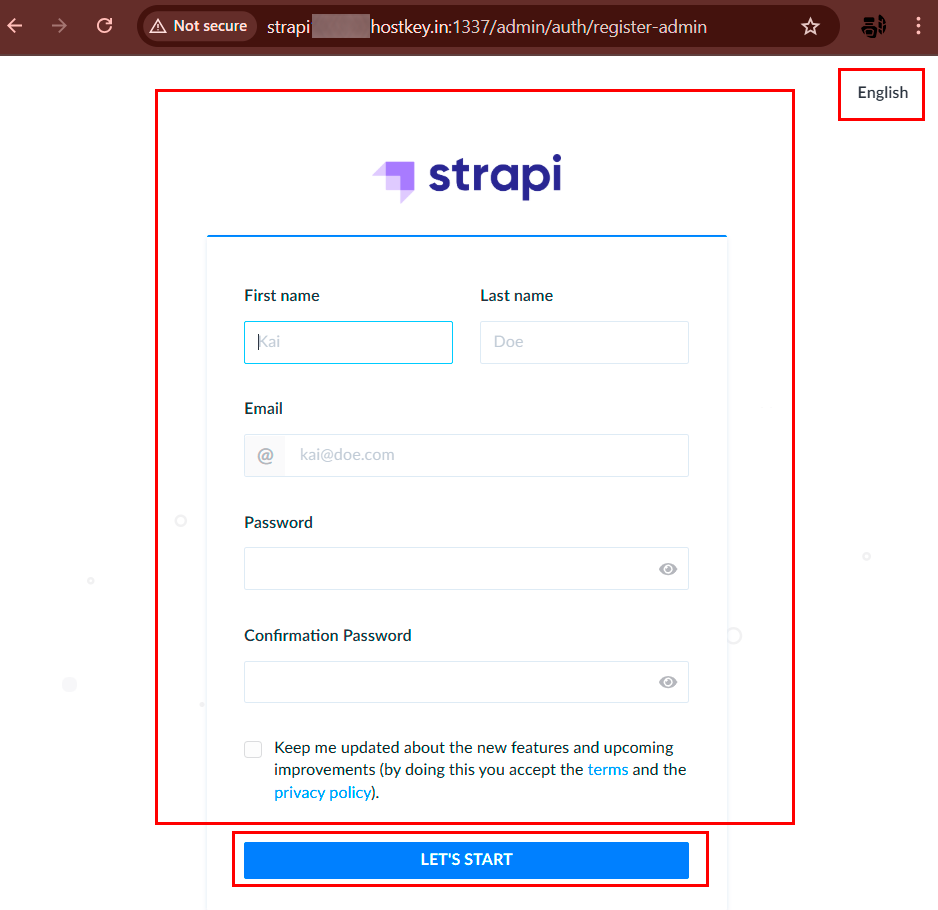
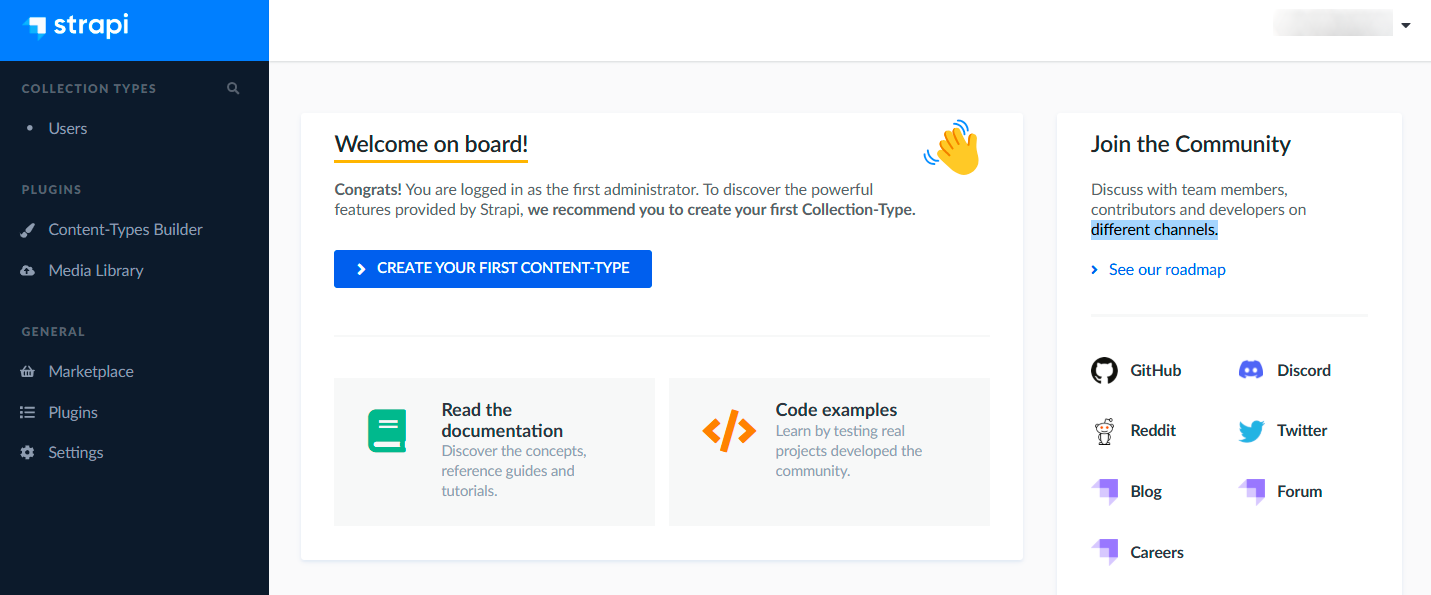
Après l'inscription et la connexion, vous verrez un écran de bienvenue. Éléments principaux de l'interface :
-
Le panneau de navigation gauche contient les sections principales :
-
Collection Types ;
- Plugins ;
-
General settings.
-
Le panneau supérieur affiche votre nom d'utilisateur et l'accès au profil.
La page d'accueil propose diverses ressources d'assistance :
- Documentation — guides et documents de référence ;
- Code examples — apprentissage via des projets communautaires ;
- Developer community disponible via différentes plateformes (GitHub, Discord, etc.).
Configuration du profil utilisateur
-
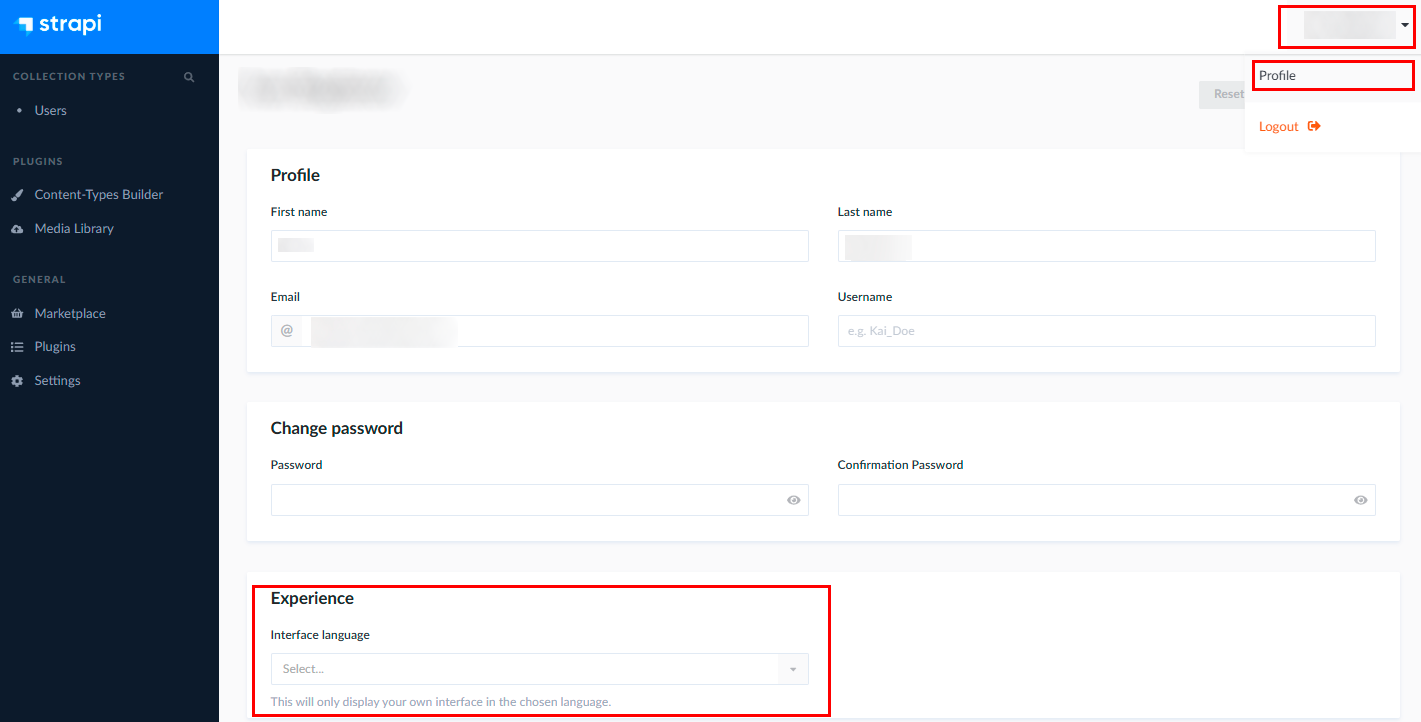
Cliquez sur votre nom dans le coin supérieur droit pour accéder aux paramètres du profil :
-
Dans la section profil, vous pouvez :
- Changer le prénom et le nom ;
- Mettre à jour l'adresse e-mail ;
- Ajouter un nom d'utilisateur ;
- Changer le mot de passe ;
- Sélectionner la langue de l'interface.
-
Cliquez sur
Savepour appliquer les modifications.
Ajouter du contenu
-
Cliquez sur le bouton
Create your first content type: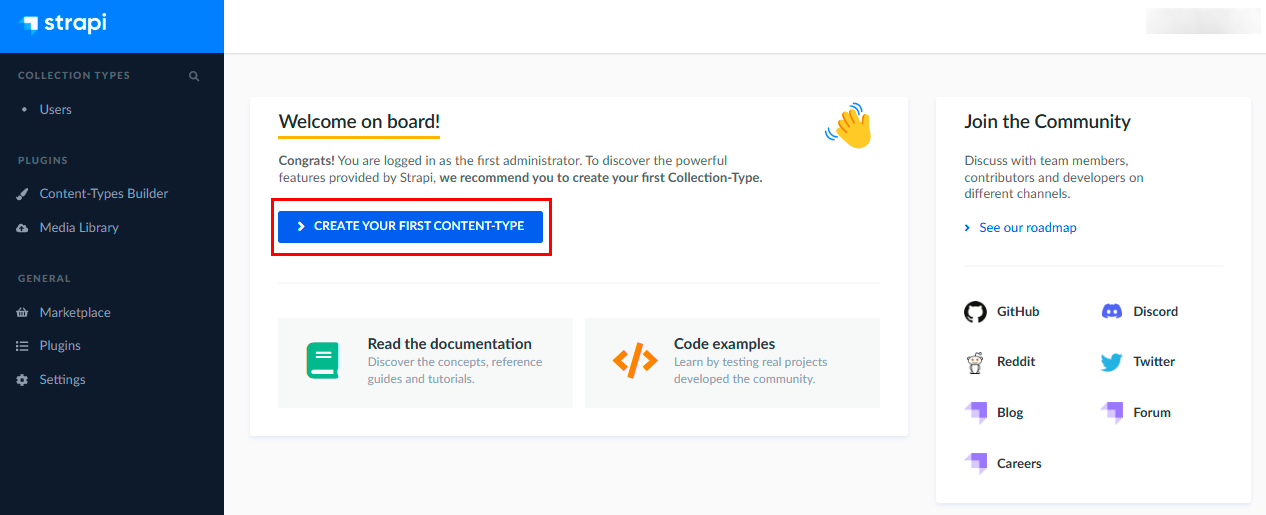
-
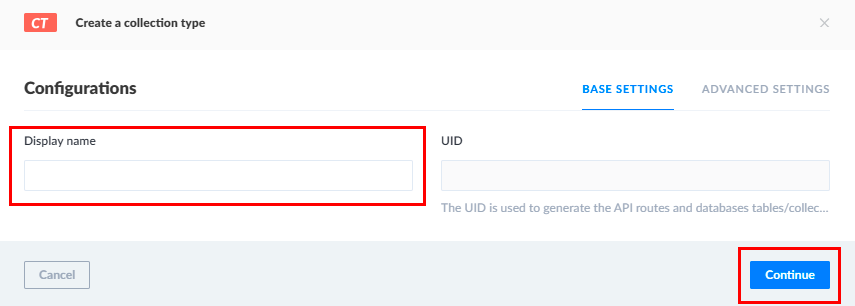
Dans la fenêtre Content Type Creation qui s'ouvre, effectuez la configuration de base :
- Entrez le nom d'affichage ;
- Spécifiez l'UID (identifiant utilisé pour la génération des routes et des tables) :
-
Cliquez sur Continue pour passer à l'étape suivante.
-
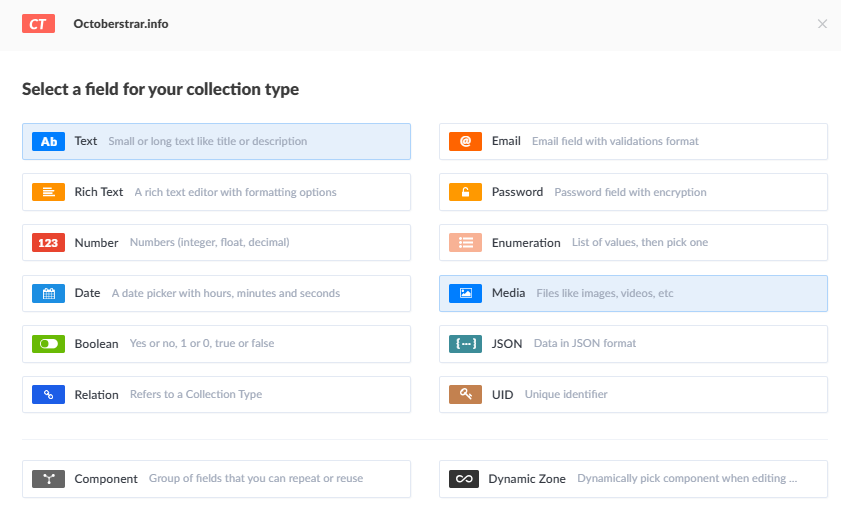
Sélectionnez les champs nécessaires pour votre type de contenu :
- Text — pour les champs de texte ;
- Rich Text — pour le texte formaté ;
- Number — pour les valeurs numériques ;
- Date — pour les dates et heures ;
- Boolean — pour les valeurs oui/non ;
- Email — pour les adresses e-mail ;
- Password — pour les mots de passe cryptés ;
- Enumeration — pour une liste de valeurs ;
- Media — pour les fichiers multimédias ;
- JSON — pour les données JSON ;
- Relation — pour le lien avec d'autres types de contenu ;
- UID — pour les identifiants uniques ;
- Component — pour les groupes de champs ;
- Dynamic Zone — pour les composants modifiables dynamiquement.
Pour plus d'informations sur les paramètres de base de Strapi, consultez la documentation des développeurs.
Commander un serveur avec Strapi via l'API
Pour installer ce logiciel en utilisant l'API, suivez ces instructions.