Moodle
Dans cet article
Information
Moodle est un système de gestion de l'apprentissage (LMS) open-source et gratuit qui fournit aux éducateurs et aux apprenants des outils pour la création de cours en ligne, l'interaction, l'évaluation et la gestion de l'apprentissage.
Moodle. Fonctionnalités clés
- Gestion de cours : la possibilité de créer différents types de cours, y compris des cours en ligne, des cours hybrides et des cours en présentiel traditionnels. Les enseignants peuvent créer des supports pédagogiques, des devoirs, des tests et des forums de discussion.
- Apprentissage en ligne : l'accès aux supports pédagogiques, aux devoirs et aux tests via Internet.
- Évaluation et feedback : outils pour créer différents types de devoirs et de tests, ainsi que pour évaluer le travail des étudiants. Les enseignants peuvent fournir un feedback aux étudiants via le système.
- Collaboration : la plateforme prend en charge des outils de travail collaboratif entre étudiants, tels que des forums, des blogs et des pages wiki. Elle favorise le partage de connaissances et d'expériences.
- Rôles et permissions des utilisateurs : Moodle permet de configurer différents niveaux d'accès et les droits des utilisateurs dans le système en fonction de leurs rôles (étudiant, enseignant, administrateur).
- Suivi de la progression : les enseignants peuvent suivre l'activité des étudiants, leur progression dans la réalisation des devoirs et les résultats des tests.
- Intégration avec d'autres systèmes : Moodle peut être intégré à d'autres applications et systèmes éducatifs, tels que des systèmes de visioconférence ou des catalogues de bibliothèques.
Fonctionnalités de déploiement
| ID | Nom du logiciel | Système d'exploitation compatible | VM | BM | VGPU | GPU | Min CPU (Cœurs) | Min RAM (GB) | Min HDD/SSD (GB) | Domaine personnalisé | Actif |
|---|---|---|---|---|---|---|---|---|---|---|---|
| 53 | Moodle | Ubuntu 24.04 | + | + | + | + | 1 | 1 | - | Non | COMMANDER |
Remarque
Sauf indication contraire, nous installons par défaut la dernière version de la version du logiciel provenant du site Web du développeur ou des dépôts du système d'exploitation.
Prise en main après le déploiement de Moodle
Une notification sera envoyée à l'adresse e-mail spécifiée lors de l'inscription pour vous informer que le serveur est prêt à l'emploi après le paiement de la commande. Elle contiendra l'adresse IP du VPS, ainsi que l'identifiant et le mot de passe pour la connexion. Les clients de notre entreprise gèrent le matériel dans le panneau de contrôle du serveur et l'API - Invapi.
Vous pouvez trouver les données d'authentification soit dans l'onglet Configuration >> Tags du panneau de contrôle du serveur, soit dans l'e-mail qui a été envoyé.
- Lien pour accéder au tableau de bord Moodle avec une interface web : dans le tag webpanel de .
- Login et Password : Envoyés à votre adresse e-mail une fois que le serveur est prêt à l'utilisation après le déploiement du logiciel.
Paramètres initiaux
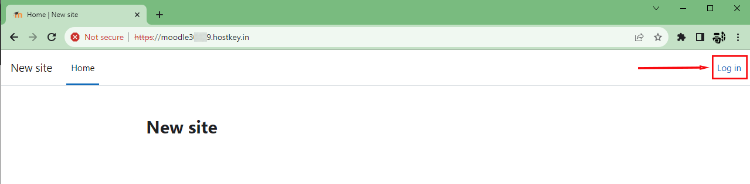
Après avoir suivi le lien du tag webpanel de , vous devez cliquer sur le bouton Log in :
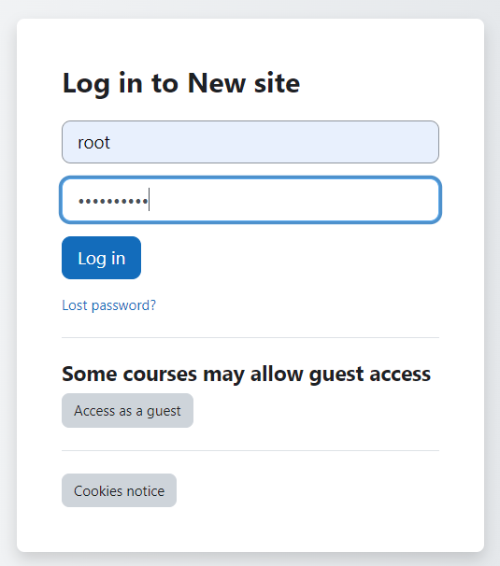
Et saisir les identifiants :
- Login :
root; - Password : arrive dans un e-mail à votre adresse lorsque le serveur est prêt après le déploiement du logiciel.
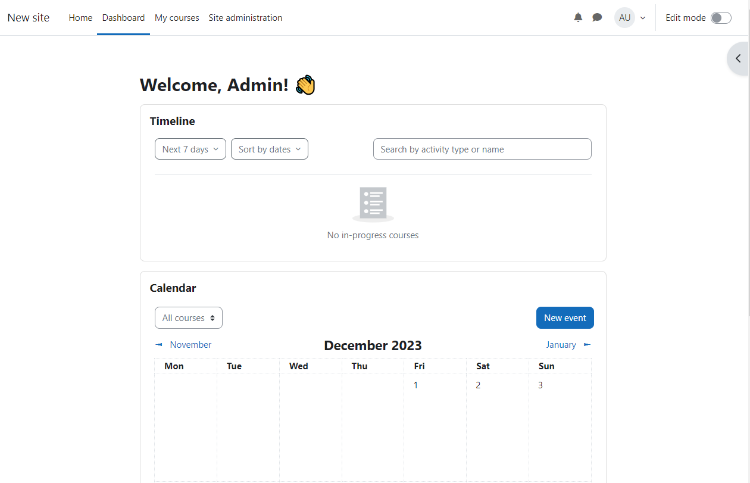
Une fois l'authentification réussie, la gestion du service sera disponible :
Configuration du compte Administrateur
Après la première connexion au panneau, nous vous recommandons vivement d'effectuer les paramètres de base pour l'utilisateur Administrateur afin de garantir la sécurité et d'éviter la perte de toute information. 1. Allez dans l'Administrateur Profile – dans la fenêtre ouverte, cliquez sur le profil et sélectionnez le menu Profile

- Vous serez redirigé vers l'onglet Admin User. Il s'agit de la page standard pour tout utilisateur, contenant des informations sur ses paramètres et son activité. Cliquez sur
Edit profile
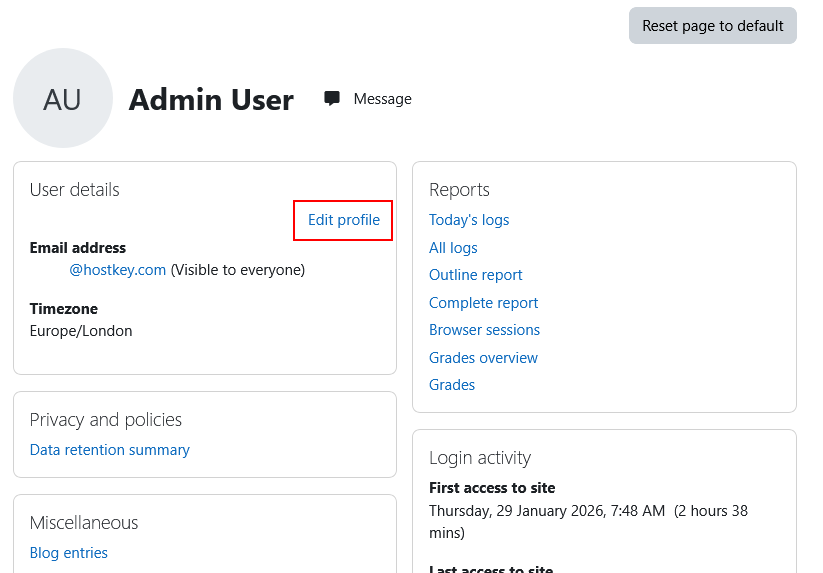
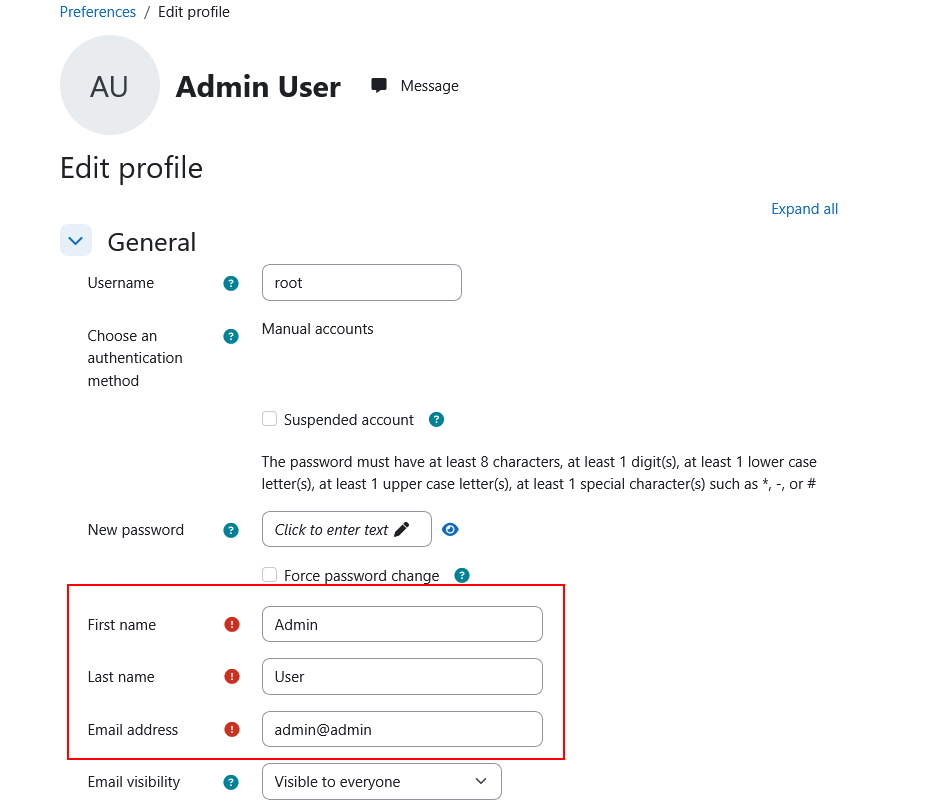
- Vous pouvez maintenant modifier les informations de l'Administrateur – renseignez les détails actuels de votre profil, et changez également le mot de passe.
Prêtez une attention particulière aux paramètres marqués par des drapeaux rouges – modifiez-les par les vôtres.
Remarque
Pour éviter de perdre l'accès aux notifications, assurez-vous de changer l'Email par un e-mail existant lors de la première connexion.
Après avoir effectué des modifications, cliquez sur le bouton Update Profile en bas de la page. Pour plus d'informations sur les paramètres de base de Moodle, consultez la documentation des développeurs.
Commander un serveur avec Moodle via l'API
Pour installer ce logiciel en utilisant l'API, suivez ces instructions.