Mastodon
Dans cet article
- Mastodon. Fonctionnalités clés
- Fonctionnalités de déploiement
- Prise en main après le déploiement de Mastodon
- Modifier la configuration
- Changer le nom de domaine du serveur Mastodon
- Paramètres initiaux du panneau d'administration
- Gérer les règles du serveur
- Inviter des utilisateurs
- Commander un serveur avec Mastodon via l'API
Information
Mastodon - la plateforme sociale décentralisée qui est libre et open source. Contrairement aux plateformes commerciales qui sont centralisées, Mastodon n'est contrôlée par aucune organisation unique.
Mastodon. Fonctionnalités clés
- Mastodon permet aux utilisateurs de s'abonner et de communiquer avec d'autres utilisateurs de n'importe quel serveur connecté ;
- La plateforme propose des flux de publications publiques pour aider les utilisateurs à découvrir du contenu intéressant. Le flux local affiche les publications de votre serveur, tandis que le flux fédéré affiche toutes les publications publiques des utilisateurs abonnés de votre serveur qui sont connus par votre serveur ;
- Les utilisateurs peuvent interagir avec les publications directement dans le flux ou dans la vue avancée de la publication en répondant, en partageant, en ajoutant aux favoris, en mettant en signet ou en utilisant un menu supplémentaire ;
- Mastodon envoie des notifications pour divers événements d'interaction liés à votre profil et à vos publications. Ces notifications peuvent être filtrées par type ;
- Pour vous abonner à un utilisateur, cliquez simplement sur le bouton
Followsur son profil. Vous pouvez également activer les notifications pour les nouvelles publications de vos abonnements ;
La fonction de recherche dans Mastodon vous permet de trouver des utilisateurs, des hashtags et des publications via un lien. Avec la recherche plein texte installée, vous pouvez rechercher vos propres publications et vos favoris ; - Les publications privées dans Mastodon ne sont visibles que par les abonnés. Elles sont affichées dans une colonne de dialogue séparée ; - Les listes d'abonnements peuvent être utilisées pour afficher exclusivement le flux de publications.
Fonctionnalités de déploiement
| ID | Nom du logiciel | Système d'exploitation compatible | VM | BM | VGPU | GPU | Min CPU (Cœurs) | Min RAM (GB) | Min HDD/SSD (GB) | Domaine personnalisé | Actif |
|---|---|---|---|---|---|---|---|---|---|---|---|
| 59 | Mastodon | Ubuntu 22.04 | + | + | + | + | 2 | 2 | - | Non | COMMANDER |
Remarque
Sauf indication contraire, nous installons par défaut la dernière version de la version du logiciel provenant du site web du développeur ou des dépôts du système d'exploitation.
Prise en main après le déploiement de Mastodon
Une notification sera envoyée à l'adresse e-mail spécifiée lors de l'inscription indiquant que le serveur est prêt à fonctionner après le paiement de la commande. Elle contiendra l'adresse IP du VPS, ainsi que l'identifiant et le mot de passe pour la connexion. Les clients de notre entreprise gèrent le matériel dans le panneau de contrôle du serveur et de l'API — Invapi.
Vous pouvez trouver les données d'autorisation soit dans l'onglet Configuration >> Tags du panneau de contrôle du serveur, soit dans l'e-mail qui a été envoyé.
- Lien pour accéder au tableau de bord Mastodon avec une interface web : dans le tag webpanel ;
- Login et Password pour se connecter au serveur : envoyés par e-mail à votre adresse une fois que le serveur est prêt après le déploiement du logiciel ;
- Login et Password pour s'authentifier dans l'interface web de Mastodon sont définis manuellement lors de la création du compte via la console de l'administrateur.
Le lien pour accéder à l'interface web sera : https://mastodon{Server_ID_from_Invapi}.hostkey.in
Modifier la configuration
Pour modifier la configuration de Mastodon en ligne de commande, utilisez les utilitaires tootctl et rails :
- Paramètres du compte, création, modification, attribution de permissions, etc. ;
- Paramètres du serveur SMTP ;
- Paramètres d'enregistrement des utilisateurs.
Information
Consultez la documentation du développeur pour plus d'informations sur l'utilisation de ces utilitaires.
Exemple d'utilisation
- Connectez-vous au serveur via SSH :
-
Connectez-vous au conteneur de l'application web Mastodon. Trouvez et connectez-vous au conteneur
mastodon_web_1: -
Pour créer un nouvel utilisateur, utilisez la commande
tootctl accounts create. Spécifiez le nom d'utilisateur, l'e-mail et le flag--confirmedpour la confirmation du compte.RemplacezRAILS_ENV=production bin/tootctl accounts create new_username --email [email protected] --confirmednew_usernamepar le nom d'utilisateur souhaité et[email protected]par l'e-mail réel de l'utilisateur. Après l'exécution de cette commande, l'utilisateur sera créé. Assurez-vous de sauvegarder le mot de passe affiché à l'écran :
Accorder les privilèges d'administrateur et approuver un utilisateur
Après avoir créé un utilisateur, vous devez le trouver dans la base de données pour modifier ses permissions et son statut.
- Démarrez la console Rails :
- Trouvez l'utilisateur par e-mail ou par nom d'utilisateur :
user = User.find_by(email: '[email protected]') # ou : User.find_by(username: 'new_username') -
Mettez à jour son statut :
Cette action supprimera la notificationYour application is pending review by our staff...du panneau d'administration. -
Attribuez-lui un rôle d'administrateur :
- Vérifiez :
- Quittez la console :
Configurer le serveur de messagerie
Si vous devez configurer ou modifier le serveur de messagerie, exécutez :
-
Ouvrez le fichier de configuration:
2. Configure les paramètres SMTP (par exemple, pour MailHog) :3. Redémarrez les conteneurs Mastodon Pour appliquer les nouveaux paramètres, redémarrez les conteneurs Mastodon : 4. Vérifiez la fonctionnalité de l'e-mail - Pour MailHog : ouvrez l'interface web# Envoi de mail # ------------ SMTP_SERVER=mailhog SMTP_PORT=1025 SMTP_LOGIN= SMTP_PASSWORD= SMTP_FROM_ADDRESS=notifications@your_domain SMTP_AUTH_METHOD=none SMTP_OPENSSL_VERIFY_MODE=none SMTP_ENABLE_STARTTLS=falsehttp://your_server:8025- Vérifiez les logs : - Testez-le : enregistrez un nouvel utilisateur et vérifiez la réception de l'e-mail
Remarque
Vérification des conteneurs Docker : Si vous n'êtes pas sûr des conteneurs en cours d'exécution, exécutez :
Assurez-vous que les conteneurs Mastodon (mastodon_web_1, mastodon_db_1, etc.) sont en cours d'exécution. Information
Apprenez-en davantage sur les paramètres de configuration dans la Documentation du développeur.
Information
Découvrez-en plus sur l'utilisation de setup.sh dans la Documentation du développeur.
Changer le nom de domaine du serveur Mastodon
Information
Ce guide utilise skaz.online comme exemple de domaine. Initialement, Mastodon est configuré avec un domaine tel que mastodon<server_ID>.hostkey.in. Remreplacez skaz.online par votre véritable domaine dans tous les exemples de configuration.
Fichiers et répertoires clés
| Fichier/Répertoire | Ce qui change |
|---|---|
/opt/mastodon/.env.production | Variables d'environnement, domaines |
/data/nginx/user_conf.d/*.conf | Configuration Nginx pour le nouveau domaine |
/etc/letsencrypt/live/ | Certificats SSL (si vous utilisez certbot) |
| Fichiers Docker Compose | Domaine dans docker-compose.yml ou variables |
| Configuration SMTP | Mise à jour des adresses liées au domaine |
Pour changer le nom de domaine, suivez ces étapes :
-
Enregistrez votre propre domaine, par exemple
mastodon.mydomain.com. -
Configurez les enregistrements DNS pour ce domaine:
- Définissez un enregistrement A pointant vers l'adresse IP du serveur Mastodon ;
- Configurez l'enregistrement MX pointant vers le serveur de messagerie.
Information
-
Ajoutez un enregistrement PTR dans les paramètres de l'adresse IP sur Invapi ; !!! info "Information" En savoir plus sur la configuration des enregistrements PTR dans Invapi ici.
-
Mettez à jour les variables d'environnement de Mastodon Modifiez le fichier
/opt/mastodon/.env.production, en remplaçant la valeur actuelle (par exemple,mastodon<server_ID>.hostkey.in) par votre nouveau domaine :5. Configurez Nginx avec le support HTTPS# Précédent : # LOCAL_DOMAIN=mastodon<server_ID>.hostkey.in # Mis à jour : LOCAL_DOMAIN=skaz.online WEB_DOMAIN=skaz.online5.1 Créer la configuration Nginx Important : Créez un nouveau fichier de configuration, en remplaçant l'ancien. Les anciennes configurations peuvent contenir différentes directives
proxy_pass, ce qui peut entraîner un dysfonctionnement. Créez un fichier de configuration Nginx/data/nginx/user_conf.d/skaz.online.confavec le contenu suivant:5.2 Obtenir le certificat SSL Vérifiez la présence du certificat : Si le certificat est manquant, obtenez-le :server { listen 80; server_name skaz.online; return 301 https://$host$request_uri; } server { listen 443 ssl; listen [::]:443 ssl; server_name skaz.online; # Certificats SSL ssl_certificate /etc/letsencrypt/live/skaz.online/fullchain.pem; ssl_certificate_key /etc/letsencrypt/live/skaz.online/privkey.pem; ssl_trusted_certificate /etc/letsencrypt/live/skaz.online/chain.pem; ssl_dhparam /etc/letsencrypt/dhparams/dhparam.pem; # Application Mastodon principale (port 3000) location / { proxy_set_header X-Forwarded-Proto https; proxy_set_header X-Forwarded-Ssl on; proxy_set_header Host $host; proxy_set_header X-Forwarded-Host $host; proxy_set_header X-Forwarded-Server $host; proxy_set_header X-Real-IP $remote_addr; proxy_set_header X-Forwarded-For $proxy_add_x_forwarded_for; proxy_pass http://127.0.0.1:3000; real_ip_header X-Forwarded-For; # Support WebSocket proxy_http_version 1.1; proxy_set_header X-Scheme $scheme; proxy_buffering off; } # API de streaming Mastodon (port 4000) location ^~ /api/v1/streaming { proxy_set_header X-Forwarded-Proto https; proxy_set_header X-Forwarded-Ssl on; proxy_set_header Host $host; proxy_set_header X-Forwarded-Host $host; proxy_set_header X-Forwarded-Server $host; proxy_set_header X-Real-IP $remote_addr; proxy_set_header X-Forwarded-For $proxy_add_x_forwarded_for; proxy_pass http://127.0.0.1:4000; real_ip_header X-Forwarded-For; # Support WebSocket proxy_http_version 1.1; proxy_set_header X-Scheme $scheme; proxy_buffering off; } } -
Nettoyer les configurations conflictuelles
Important ! Supprimez les anciennes configurations Nginx car plusieurs fichiers .conf peuvent causer des conflits : Supprimez l'ancienne configuration (par exemple, pour mastodon<server_ID>.hostkey.in)
mv /data/nginx/user_conf.d/mastodon<server_ID>.hostkey.in.conf /data/nginx/user_conf.d/mastodon<server_ID>.hostkey.in.conf.backup
Raisons des conflits :
- Les directives
listen 443 sslen double provoquent l'erreurduplicate listen options - Les anciennes configurations peuvent avoir des adresses ou des ports
proxy_passdifférents -
Nginx peut mal interpréter les requêtes avec plusieurs blocs
server -
Redémarrer les services Dans le répertoire contenant le fichier
docker-compose.yml, exécutez : -
Vérifier le fonctionnement Test en ligne de commande
Réponse attendue :HTTP/1.1 200 OKVérification dans un navigateur Ouvrez le domaine dans un navigateur — la page d'accueil de Mastodon devrait se charger.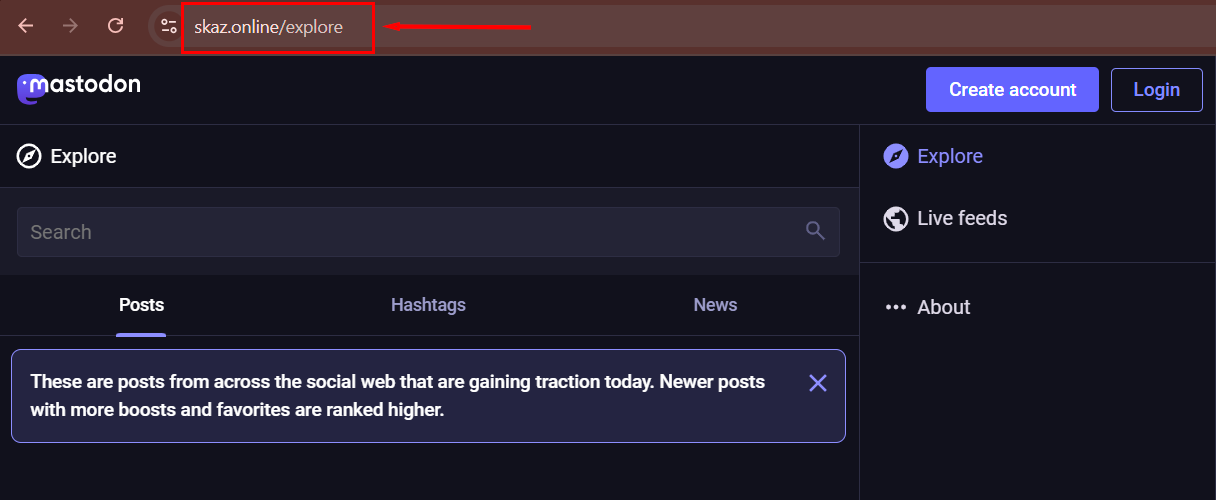
Paramètres initiaux du panneau d'administration
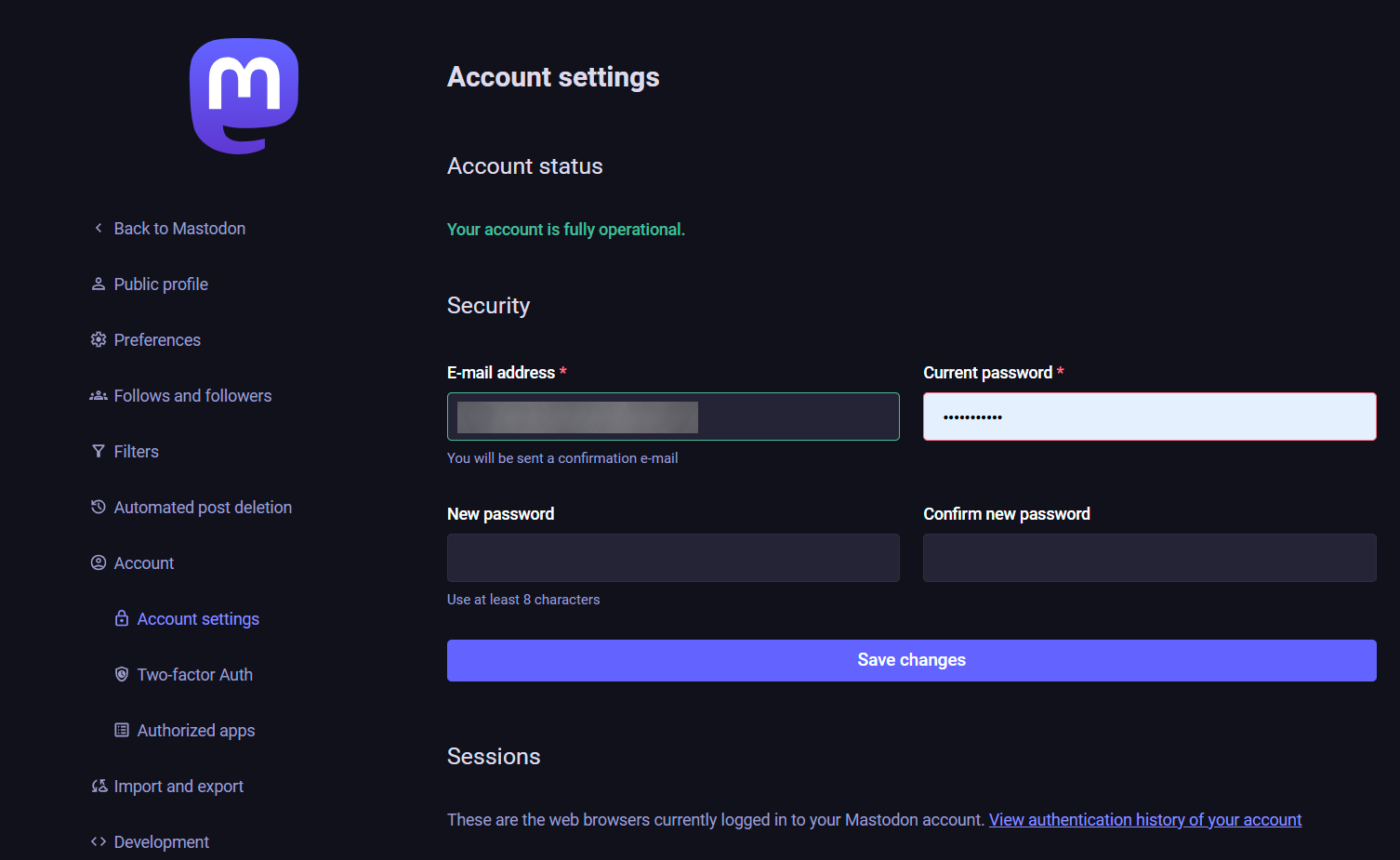
Pour accéder au panneau d'administration, suivez le lien du tag webpanel, cliquez sur le bouton Log In, et saisissez les identifiants configurés précédemment.
Gérer les règles du serveur
Les administrateurs et les modérateurs de chaque serveur individuel dans ce réseau social décentralisé fixent les règles de Mastodon. Pour gérer les règles, allez dans Administration >> Server Rules.
Principes de base pour fixer les règles :
- Assurez-vous que les règles sont raisonnables et respectent les normes de décence généralement acceptées afin de ne pas décourager les utilisateurs ;
- Énoncez clairement les types de contenus interdits, tels que la cruauté, la violence et les activités illégales, et clarifiez les niveaux acceptables de contenu NSFW ;
- Spécifiez les procédures pour avertir, bloquer ou restreindre les contrevenants aux règles, ainsi que les mesures disciplinaires et les limites de temps ;
- Les règles du serveur doivent être facilement accessibles à tous les utilisateurs et affichées publiquement lors de l'inscription ;
- Il est important de réviser et de mettre à jour périodiquement les règles à mesure que le serveur grandit, et d'impliquer la communauté dans le processus de modération et d'amélioration.
Inviter des utilisateurs
Mastodon dispose de plusieurs onglets dans le flux pour gérer les abonnements et inviter de nouveaux utilisateurs :
- Abonnés et abonnements - cet onglet affiche les comptes auxquels l'utilisateur actuel est abonné, et le flux affichera les publications de ces utilisateurs. De plus, cet onglet liste ceux qui sont abonnés à ce compte, ce qui constitue l'audience sur Mastodon.
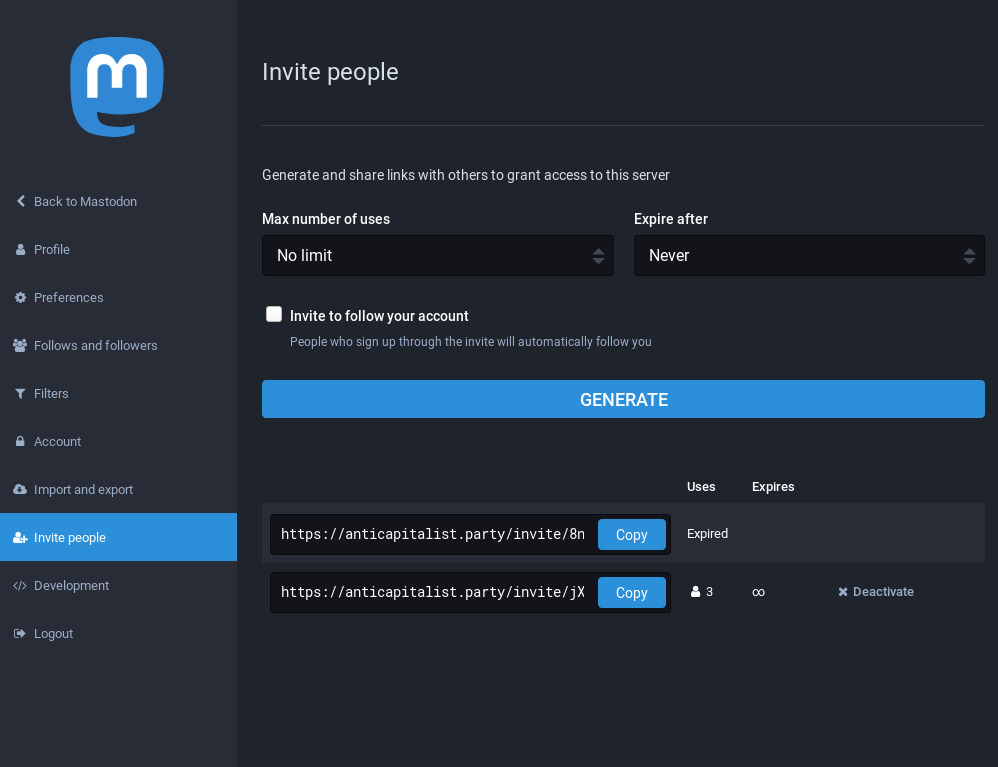
- Inviter des personnes - cette fonction permet aux utilisateurs d'inviter des amis et des connaissances sur leur réseau social. Ce texte décrit la création d'un lien unique qui peut être partagé pour permettre à d'autres utilisateurs de rejoindre le serveur Mastodon.
 .
.
Remarque
Pour des informations détaillées sur les paramètres de base de Mastodon, consultez la documentation des développeurs.
Commander un serveur avec Mastodon via l'API
Pour installer ce logiciel en utilisant l'API, suivez ces instructions.