Joomla
Dans cet article
Information
Joomla est un système de gestion de contenu (CMS) open-source largement utilisé, écrit en PHP et utilisant une base de données MySQL. Il permet de créer rapidement une gamme de sites web, allant de petits sites vitrines pour entreprises à de grands portails et boutiques en ligne.
Joomla. Fonctionnalités clés
- Easy-to-use visual site builder : Vous permet de créer et de personnaliser la structure du site, d'ajouter et de formater du contenu via une interface intuitive ;
- Bibliothèque d'extensions étendue : Joomla propose des modules pour créer des boutiques en ligne, des galeries, des forums, des abonnements et d'autres fonctionnalités ;
- Gestion du contenu : Inclut l'organisation des utilisateurs, la différenciation des droits d'accès, des outils pratiques pour publier des contenus ;
- Optimisation pour les moteurs de recherche (SEO) : Outils SEO intégrés - éditeur de balises meta, plan de site XML, paramètres d'URL et plus encore ;
- Multilingue : Prise en charge de la création de sites dans un nombre illimité de langues avec des outils de traduction intégrés pour l'interface et le contenu ;
- Versions pour appareils mobiles : Versions mobiles adaptatives des sites créés avec Joomla sans effort supplémentaire ;
- Options d'intégration étendues : Intégration avec des services populaires tels que Google, les réseaux sociaux, les cartes, les paiements, les SMS et plus encore ;
- Haute priorité accordée à la sécurité : mises à jour régulières, protection fiable contre les pirates.
Fonctionnalités de déploiement
| ID | Nom du logiciel | Système d'exploitation compatible | VM | BM | VGPU | GPU | Min CPU (Cœurs) | Min RAM (GB) | Min HDD/SSD (GB) | Domaine personnalisé | Actif |
|---|---|---|---|---|---|---|---|---|---|---|---|
| 77 | Joomla | Ubuntu 22.04 | + | + | + | + | 2 | 2 | - | Non | COMMANDER |
Remarque
Sauf indication contraire, nous installons par défaut la dernière version de sortie du logiciel depuis le site web du développeur ou les dépôts du système d'exploitation.
Premiers pas après le déploiement de Joomla
Une notification sera envoyée à l'adresse e-mail spécifiée lors de l'inscription indiquant que le serveur est prêt pour le travail après le paiement de la commande. Elle contiendra l'adresse IP du VPS, ainsi que le nom d'utilisateur et le mot de passe pour la connexion. Les clients de notre entreprise gèrent le matériel dans le serveur et le panneau de contrôle API — Invapi.
Vous pouvez trouver les données d'autorisation soit dans l'onglet Configuration >> Tags du panneau de contrôle du serveur, soit dans l'e-mail qui a été envoyé.
- Lien pour accéder au tableau de bord Joomla avec une interface web : dans la balise webpanel ;
- Login et Password : Envoyés à votre adresse e-mail après que le serveur soit prêt à l'emploi suite au déploiement du logiciel.
Le lien pour accéder à l'interface web sera : https://joomla{server_id}.hostkey.in.
Autorisation et paramètres initiaux
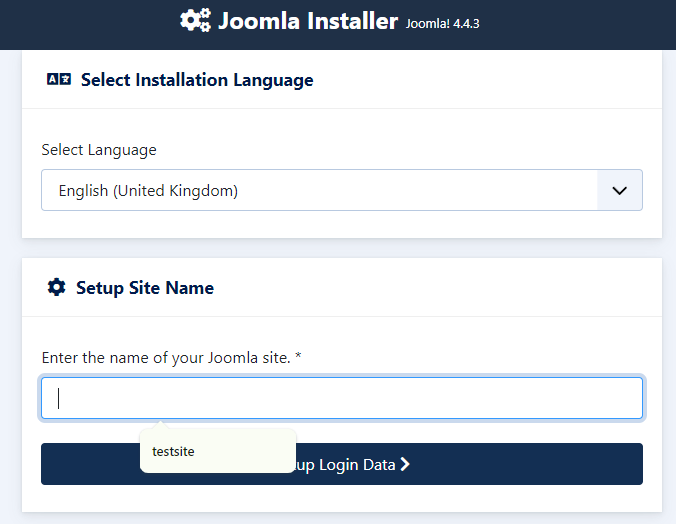
Pour accéder au panneau d'administration, suivez le lien depuis la balise webpanel. Ensuite, sélectionnez la langue et spécifiez le nom du site.
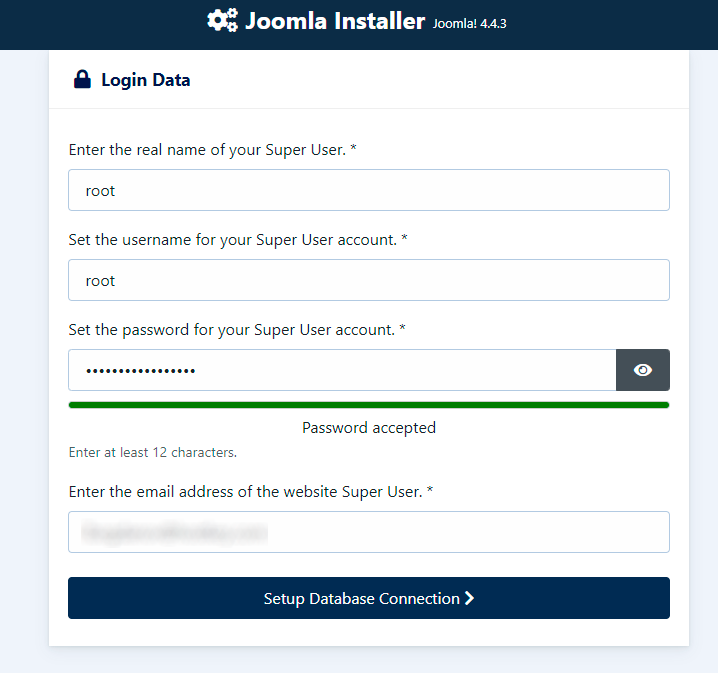
Entrez vos identifiants d'administrateur comme suit :
-
Super User et Super User username -
root; -
Super User password - pour des raisons de sécurité, il est recommandé que votre mot de passe fasse au moins 12 caractères et inclue une combinaison de lettres majuscules et minuscules, de chiffres et de caractères spéciaux.
Pour vous connecter à la base de données MySQL, sélectionnez MySQL (PDO) comme type de base de données, spécifiez le nom d'hôte (joomla-db:3306), le nom d'utilisateur de la base de données (par défaut - joomla) et le mot de passe utilisateur MySQL (par défaut - joomla-password), et spécifiez le nom de la base de données (par défaut - Joomla) et le préfixe des tables de la base de données. Ce dernier peut être généré aléatoirement.
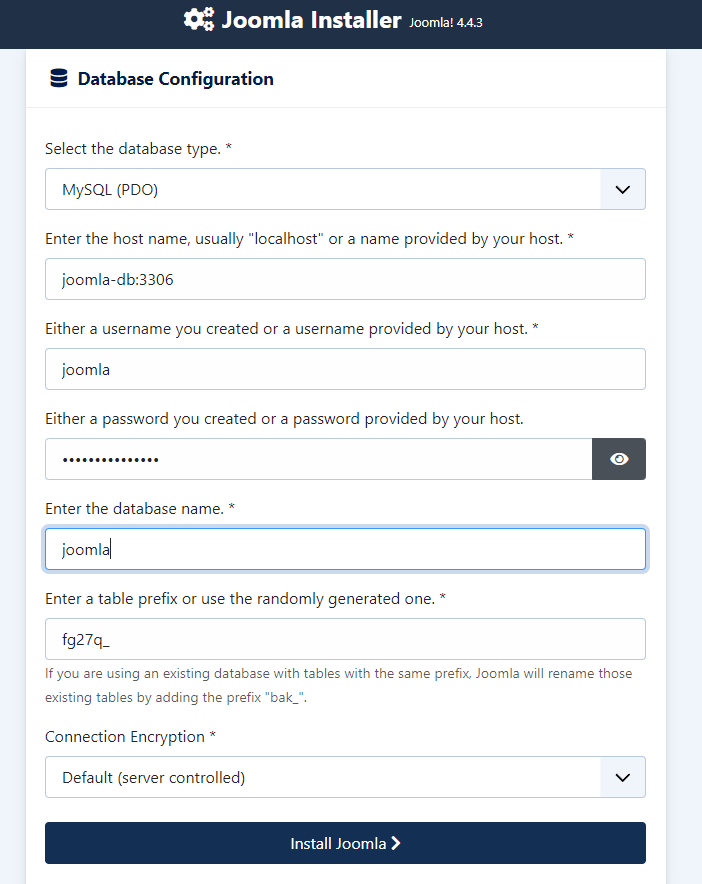
Cliquez sur le bouton Install Joomla pour terminer la pré-configuration.
Après une autorisation réussie de l'utilisateur, le système passera à la page principale de l'interface administrative de Joomla. Dans la partie gauche de l'écran, il y a des liens vers les sections principales du panneau d'administration pour accéder aux paramètres principaux du site et gérer son contenu :
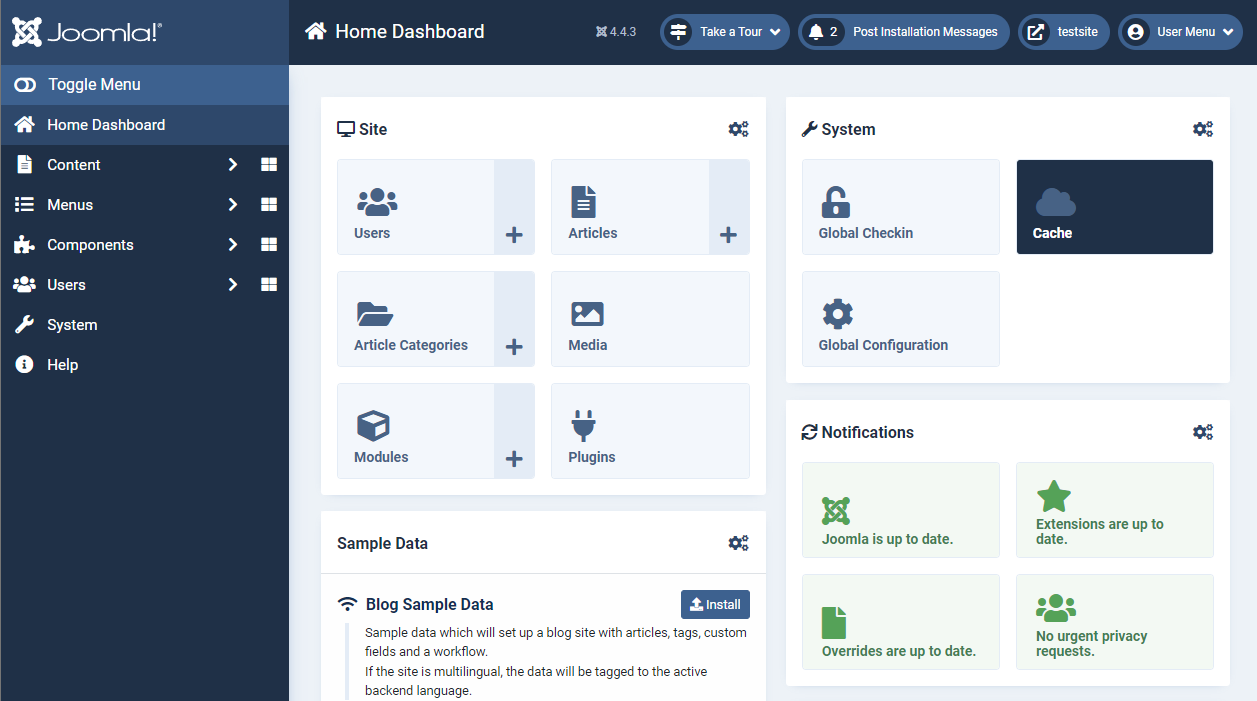
- Home dashboard - La page principale du panneau d'administration Joomla. Elle affiche des informations générales sur le système, des statistiques de visites, les actions récentes des utilisateurs, des notifications de mises à jour. Le tableau de bord d'accueil vous permet d'évaluer rapidement l'état actuel du site.
- Content - dans cette section, vous gérez le contenu du site : ajoutez de nouvelles pages et matériaux, créez des catégories, gérez les menus et les modules. Ici, vous pouvez personnaliser l'affichage des matériaux par catégorie, auteur, date.
- Menus - vous permet de personnaliser les menus principaux et sous-menus du site - ajouter ou supprimer des éléments de menu, personnaliser leur affichage sur le site, attribuer des menus pour les sections.
- Components - dans cette section, vous pouvez gérer les composants (extensions) installés sur le site - modules, plugins, modèles. Possibilité de supprimer, personnaliser, désactiver, mettre à jour le composant.
- Users - vous permet de gérer les utilisateurs du site - ajouter de nouveaux éditeurs et administrateurs, gérer leurs droits d'accès aux sections du site, configurer les paramètres de permission.
- System - paramètres de tous les paramètres système du site - paramètres généraux, paramètres du site, SEO, courrier, modèle, multilingue, mise en cache. Vous pouvez également effectuer une sauvegarde et une restauration du site ici.
Remarque
Pour des informations détaillées sur les paramètres de base de Joomla, consultez la documentation des développeurs.
Passage au panneau d'administration après le déploiement du site
Pour accéder au panneau d'administration Joomla, suivez ces étapes :
-
Ouvrez un site web créé avec Joomla dans votre navigateur.
-
Ajoutez
/administratorà l'adresse du site.Par exemple, si l'adresse de votre site est
mysite.com, vous pouvez accéder au panneau d'administration Joomla en visitantmysite.com/administrator. -
Entrez votre nom d'utilisateur et votre mot de passe d'administrateur Joomla dans le formulaire d'autorisation qui apparaît.
Les paramètres par défaut de Joomla sont :
- Login :
root; - Password : celui spécifié lors de l'installation.
- Login :
-
Cliquez sur le bouton
Log inpour accéder au panneau de contrôle.
Après autorisation, vous aurez accès à la section administrative où vous pouvez gérer le site en ajoutant et modifiant du contenu, changeant les paramètres et installant des composants.
Commande d'un serveur avec Joomla via l'API
Pour installer ce logiciel via l'API, suivez ces instructions.