Cloudron
Dans cet article
Information
Cloudron est une plateforme d'auto-hébergement qui transforme un serveur standard (VPS/VDS ou dédié) en une analogie de cloud privé. Elle fournit une solution prête à l'emploi pour installer, gérer et sécuriser des applications web populaires (telles que Nextcloud, WordPress, GitLab, Rocket.Chat, Bitwarden et bien d'autres) sans nécessiter de connaissances approfondies en administration système.
Caractéristiques clés de Cloudron
- Facilité d'installation et de gestion - l'installation des applications se fait en un clic via une interface web intuitive. Vous n'avez pas besoin de configurer manuellement un serveur web (Nginx/Apache), des bases de données ou des environnements d'exécution.
- Sécurité et mises à jour automatiques - la plateforme applique automatiquement les mises à jour de sécurité pour le système lui-même et pour les applications installées, vous épargnant ainsi la maintenance de routine.
- Sauvegarde fiable : Cloudron propose la création automatique de sauvegardes chiffrées qui peuvent être stocker soit localement sur le serveur, soit sur un stockage cloud externe.
- Gestion centralisée des utilisateurs : Le système intégré prend en charge LDAP et le Single Sign-On (SSO). Cela vous permet de créer facilement des utilisateurs et de leur attribuer de manière flexible des droits d'accès à des applications spécifiques.
- Isolation des applications : Chaque application s'exécute dans son propre conteneur isolé. Si une application échoue ou est compromise, cela n'affectera pas le fonctionnement des autres services sur le serveur.
Fonctionnalités de déploiement
| ID | Nom du logiciel | Système d'exploitation compatible | VM | BM | VGPU | GPU | Min CPU (Cœurs) | Min RAM (GB) | Min HDD/SSD (GB) | Domaine personnalisé | Actif |
|---|---|---|---|---|---|---|---|---|---|---|---|
| 599 | Cloudron | Ubuntu 22.04 | + | + | + | + | 1 | 2 | 20 | Non | COMMANDER |
Remarque
Sauf indication contraire, nous installons par défaut la dernière version de l'éditeur du logiciel ou via les dépôts du système d'exploitation.
Mise en route après le déploiement de Cloudron
Une fois le paiement effectué, une notification concernant la disponibilité du serveur sera envoyée à l'adresse e-mail fournie lors de l'inscription. Elle contiendra l'adresse IP du VPS, ainsi que l'identifiant et le mot de passe pour la connexion. Les clients peuvent gérer leur matériel dans le Server Control Panel and API — Invapi.
Les identifiants d'authentification se trouvent dans la section Info >> Tags du panneau de contrôle du serveur ou dans l'e-mail envoyé :
- Lien pour accéder à l'interface web Cloudron : dans le tag webpanel ;
- Username :
root; - Password : envoyé par e-mail une fois que le serveur est prêt à être utilisé après le déploiement du logiciel.
L'interface web sera disponible à l'adresse : https://cloudron{Server_ID_from_Invapi}.hostkey.com
Autorisation et configuration du compte administrateur
Avant de commencer, vous devez finaliser la connexion du domaine principal. Suivez ces étapes :
-
Accédez au lien indiqué dans le tag webpanel au format
https://cloudron{Server_ID_from_Invapi}.hostkey.com.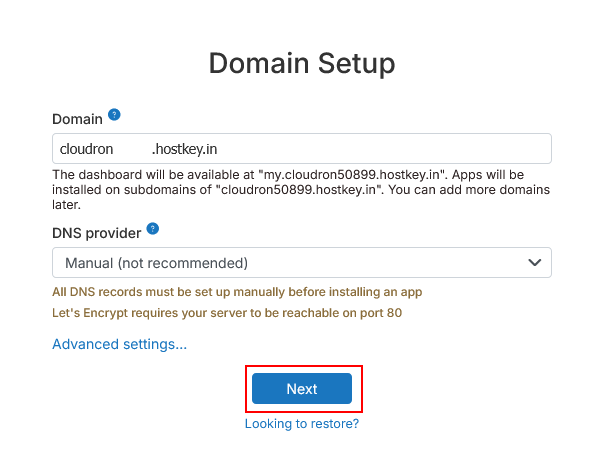
-
Dans la fenêtre qui s'ouvre, saisissez la valeur du tag webpanel dans le champ Domain sans le
https://(ex:cloudron{Server_ID_from_Invapi}.hostkey.com). -
Dans la liste déroulante DNS Provider, sélectionnez Manual. Cliquez sur le bouton
Next. -
Attendez un instant que Cloudron termine la configuration.
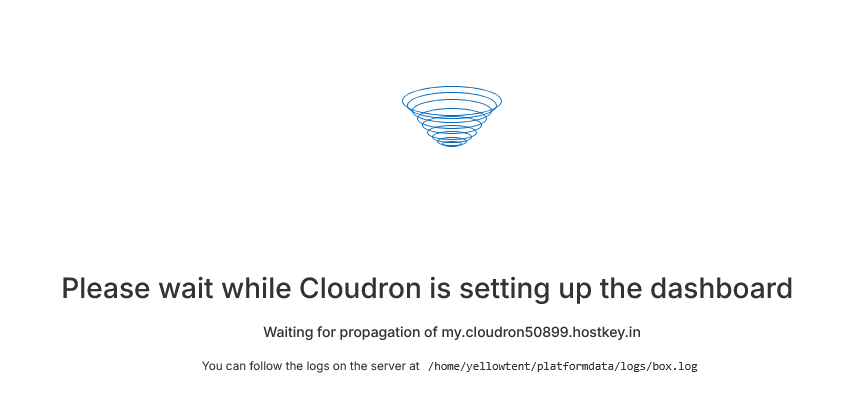
-
Une fois la configuration terminée, la fenêtre de création du compte administrateur s'ouvrira. Saisissez les données requises. Dans le champ Password, saisissez le mot de passe reçu dans l'e-mail de disponibilité du serveur. Cliquez sur
Create admin.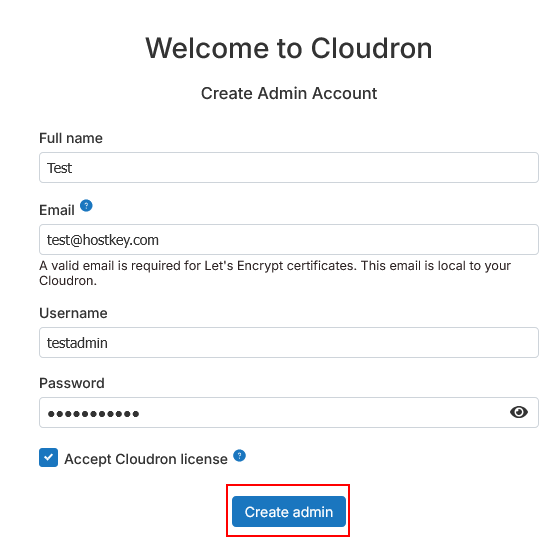
Pour modifier les informations utilisateur, cliquez sur le bouton Profile sous le nom d'utilisateur :
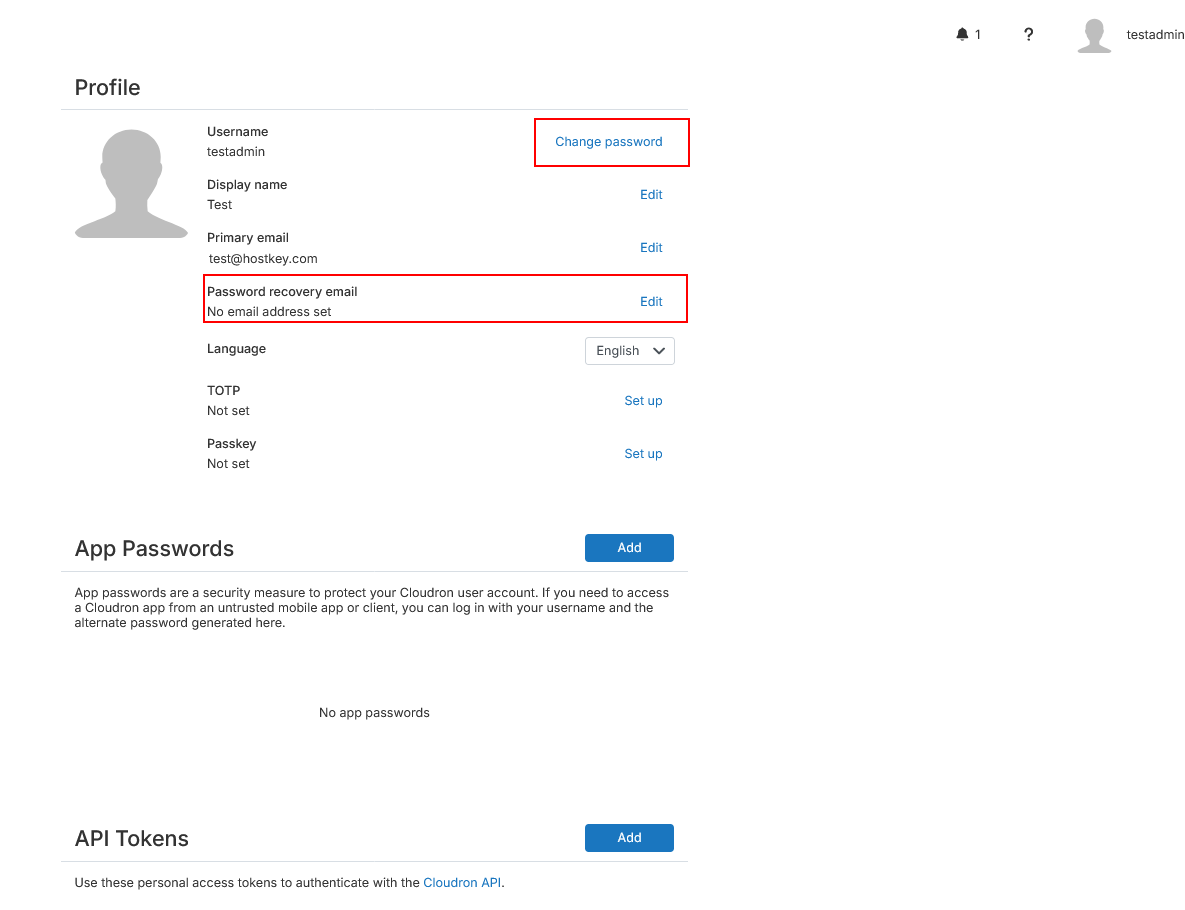
Nous vous recommandons de changer votre mot de passe immédiatement en utilisant le bouton Change password. Dans cette même section, vous devez saisir une adresse e-mail qui sera utilisée pour la récupération du mot de passe. Dans le champ Password recovery email, cliquez sur Edit et définissez la valeur souhaitée.
Menu principal
Après une authentification réussie, le système vous redirigera vers la page d'accueil de l'interface d'administration Cloudron. Le côté gauche de l'écran contient des liens vers les sections principales du panneau d'administration pour accéder aux paramètres clés :
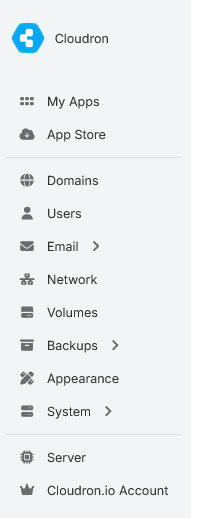
Le contenu du menu dépend du rôle de l'utilisateur : les utilisateurs réguliers ne voient que les applications qui leur sont assignées, tandis que les administrateurs ont accès à l'intégralité des paramètres du système.
Les sections principales du menu du panneau Cloudron incluent :
- My Apps - la section centrale pour installer, configurer et gérer les applications.
- App Store - permet l'installation depuis l'App Store officiel, l'ajout d'applications tierces (Community apps), de liens externes et la configuration d'un App proxy pour les services externes.
- Domains - gestion des noms de domaine, sous-domaines, enregistrements DNS et délivrance/renouvellement automatique des certificats SSL (via Let's Encrypt) pour toutes les applications hébergées.
- Users - gestion des comptes utilisateurs et des groupes. Ici, l'administrateur peut créer des utilisateurs, réinitialiser des mots de passe et attribuer des droits d'accès à des applications spécifiques.
- Email - configuration du serveur de messagerie complet intégré. Comprend la prise en charge de plusieurs domaines, la gestion des boîtes aux lettres, la configuration SPF, DKIM, DMARC et l'accès au webmail (SnappyMail ou Roundcube).
- Network - gestion des paramètres réseau, y compris la configuration du pare-feu, la redirection de ports et la configuration de l'interface réseau.
- Volumes - gestion du stockage de données externe. Permet de connecter des disques locaux ou des systèmes de fichiers distants (NFS, CIFS, SSHFS) et de les monter dans les conteneurs d'applications pour stocker de gros volumes de données.
- Backups - gestion des sauvegardes et de la restauration. Permet de configurer des calendriers de sauvegarde, de choisir des lieux de stockage (localement ou sur un stockage cloud, ex: Minio, S3) et de restaurer des applications individuelles ou le système entier.
- Appearance - une section pour personnaliser l'apparence du panneau de contrôle (disponible uniquement pour les super-administrateurs). Permet de changer le nom de la plateforme, le logo, le schéma de couleurs et le texte du pied de page.
- System - configuration des paramètres système : visualisation et gestion de base des paramètres du moteur Docker (utilisé par la plateforme pour l'isolation des applications et services), visualisation du statut et configuration des services communs utilisés par les applications (ex: bases de données MySQL, PostgreSQL, MongoDB, Redis), et paramètres généraux de la plateforme tels que le fuseau horaire, les paramètres de mise à jour par défaut et autres configurations globales.
- Server - surveillance en temps réel de l'état du serveur : graphiques pour le CPU, la RAM, l'espace disque et l'utilisation du réseau. Les journaux d'événements système (logs) de la plateforme sont également disponibles ici.
- Cloudron.io Account - gestion des abonnements, des licences et liaison du serveur à votre compte sur cloudron.io.
Remarque
Des informations détaillées sur les paramètres de base de Drupal peuvent être trouvées dans la documentation du développeur.