Zammad
Dans cet article
Information
Zammad est ein système web open-source populaire pour la gestion de helpdesk et l'organisation du support client. Zammad permet aux équipes de suivre, planifier et gérer des projets via une interface flexible et intuitive.
Fonctionnalités clés de Zammad
- Open Source : Vous pouvez télécharger, installer et utiliser le système sur vos propres serveurs absolument gratuitement.
- Omnicanal : La plateforme vous permet de gérer toutes les communications (e-mail, téléphonie, chats, réseaux sociaux) depuis une fenêtre unique.
- Automatisation et Sécurité : Zammad propose des fonctionnalités d'automatisation des flux de travail, des configurations SLA et des paramètres de sécurité requis pour les entreprises modernes.
- Intégrations étendues : Le système s'intègre facilement aux outils de productivité populaires tels que Slack, Microsoft 365 et divers webhooks.
- Interface intuitive : Les développeurs positionnent le système comme une plateforme puissante mais non surchargée qui aide à garder toutes les demandes sous contrôle.
Fonctionnalités de déploiement
| ID | Nom du logiciel | Système d'exploitation compatible | VM | BM | VGPU | GPU | Min CPU (Cœurs) | Min RAM (GB) | Min HDD/SSD (GB) | Domaine personnalisé | Actif |
|---|---|---|---|---|---|---|---|---|---|---|---|
| 614 | Zammad | Ubuntu 22.04 | + | + | + | + | 2 | 6 | 20 | Non | COMMANDER |
Remarque
Sauf indication contraire, nous installons par défaut la dernière version stable de Zammad à partir du dépôt officiel du projet.
Prise en main après le déploiement de Zammad
Une fois le paiement traité, une notification concernant la disponibilité du serveur sera envoyée à l'adresse e-mail fournie lors de l'inscription. Elle contiendra l'adresse IP du VPS, ainsi que l'identifiant et le mot de passe pour la connexion. Les clients peuvent gérer leur matériel via le server control panel and API — Invapi.
Les identifiants d'autorisation se trouvent soit en cliquant sur Settings >> Tags du server control panel, soit dans l'e-mail envoyé :
- Zammad Web Interface Access Link : situé dans la balise webpanel ;
- Login et Password pour la gestion du serveur : envoyés à votre adresse e-mail lors de la livraison du serveur.
Création d'un compte administrateur Zammad
Une fois que Zammad est déployé avec succès sur votre serveur, vous pouvez commencer à utiliser la plateforme en suivant ces étapes :
-
Ouvrez un navigateur Web et accédez au lien de la balise webpanel ;
-
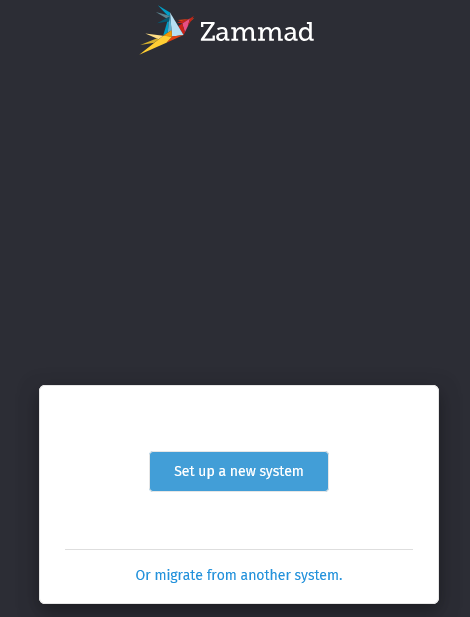
Lors du premier lancement, il vous sera demandé de créer un compte administrateur. Dans la fenêtre qui s'ouvre, cliquez sur Set up a new system s'il s'agit de votre première utilisation du panneau.
-
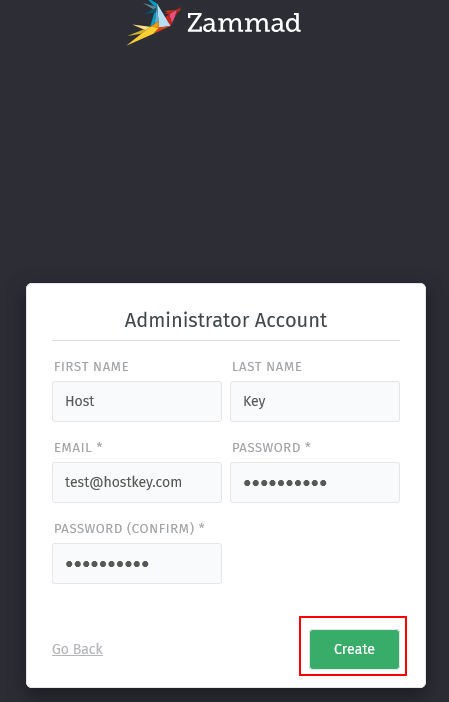
Sur la page "Setup your Zammad Instance", vous devez remplir les champs suivants :
- First name et Last name - votre prénom et votre nom
- Email - votre adresse e-mail
- Password et Confirm password - créez et confirmez un mot de passe
- Après avoir rempli tous les champs, cliquez sur
Create.
-
À l'étape suivante, vous devez lier le compte à votre adresse e-mail. Remplissez les champs requis et cliquez sur
Connect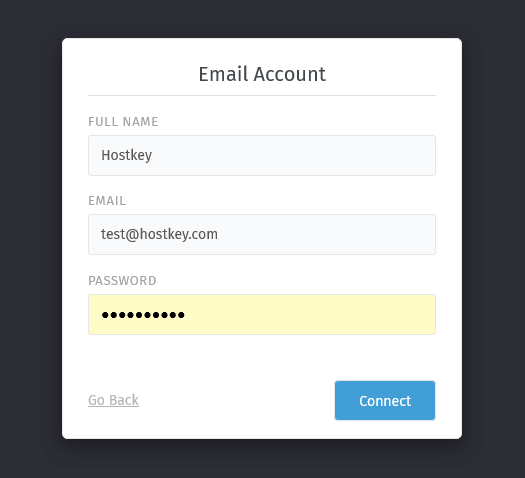
-
Dans la fenêtre qui s'ouvre, vous pouvez télécharger un logo et spécifier le nom de votre entreprise. Cliquez sur
Next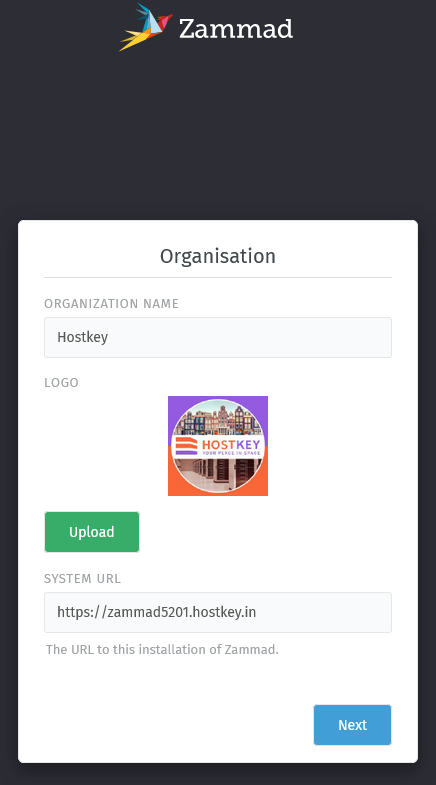
Tableau de bord Zammad
Après s'être connecté au panneau, un tableau de bord s'affiche contenant des informations statistiques sur le travail effectué : nombre de tickets, vitesse de réponse et sources entrantes.
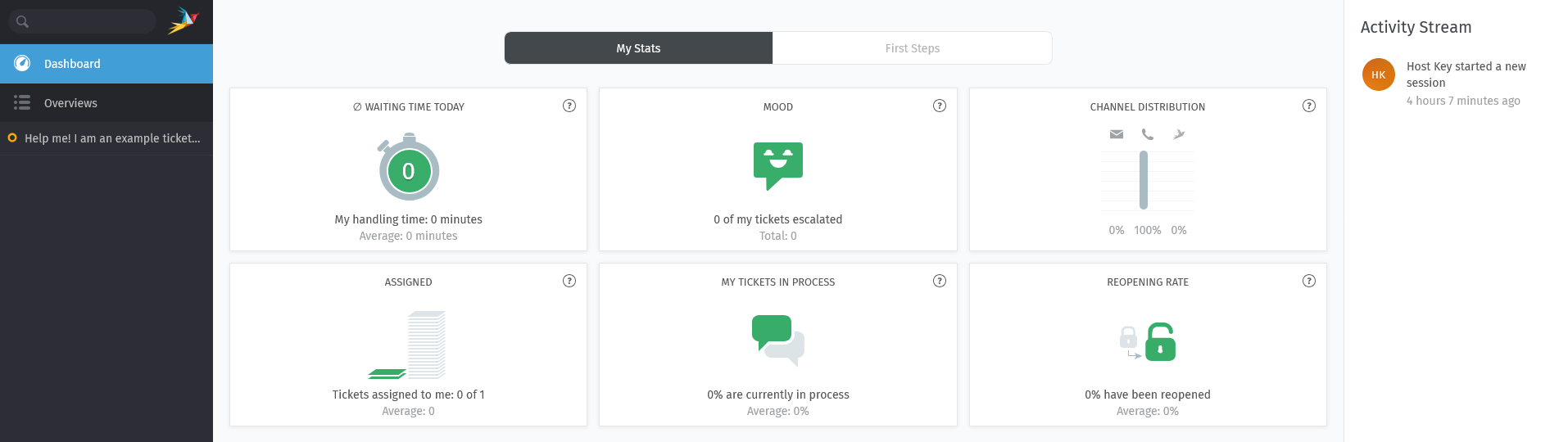
En naviguant vers la section Overviews, vous pouvez voir la liste des tickets classés par statut: pending, open, ou escalated.

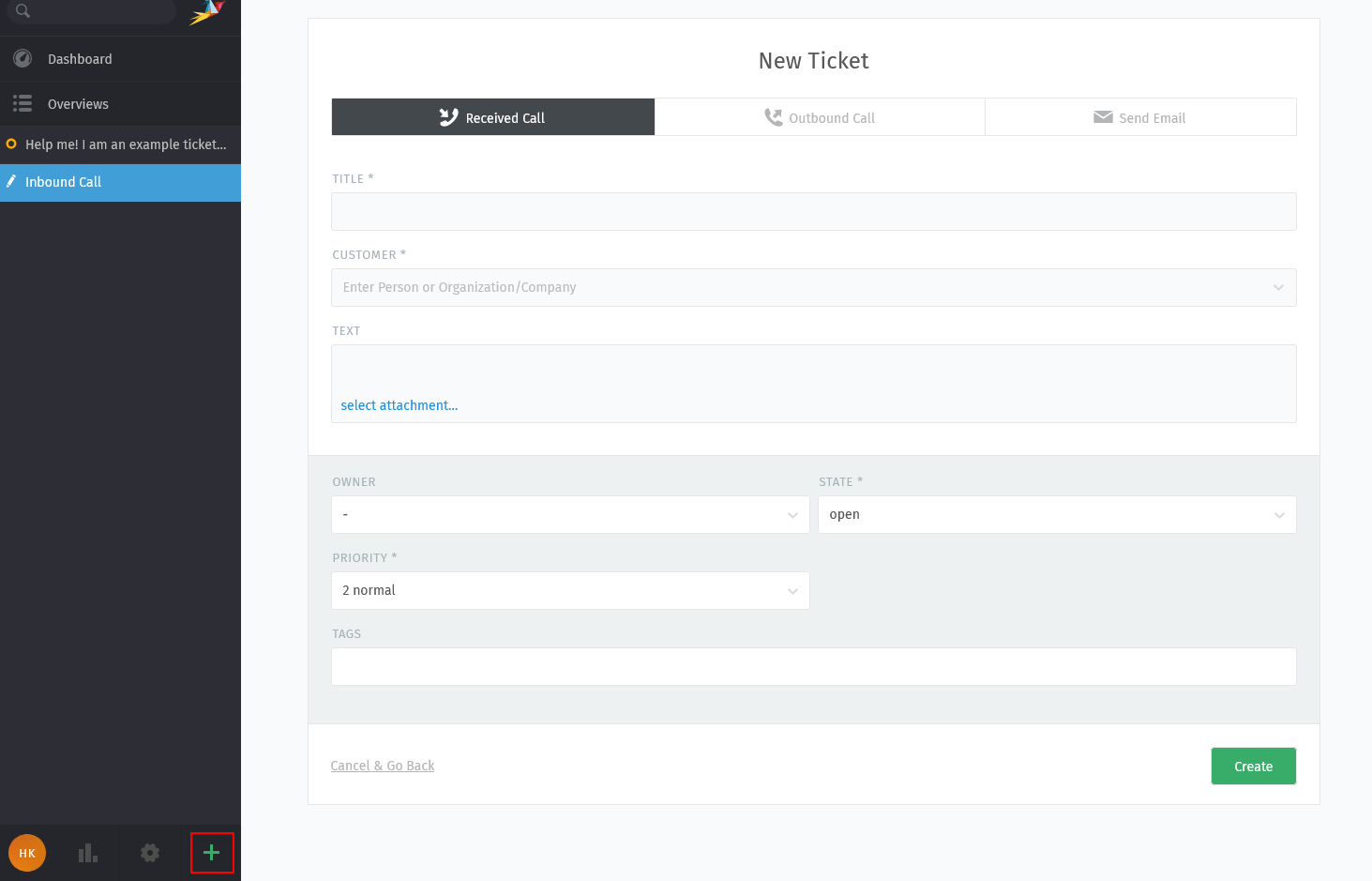
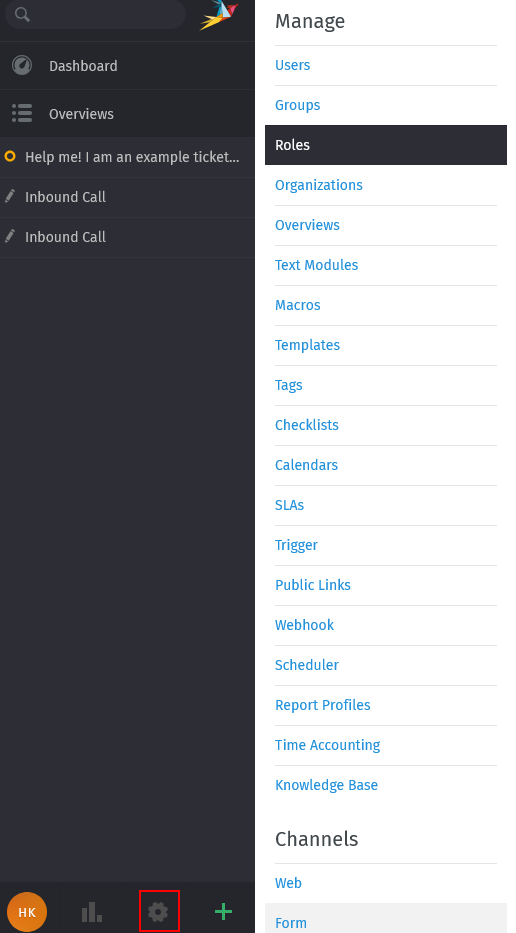
Dans le coin inférieur gauche de l'écran, il y a un bouton + qui ouvre le menu d'ajout rapide pour les tickets.
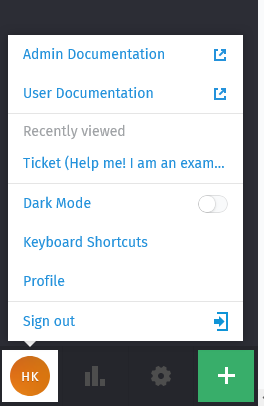
Pour accéder à la documentation, changer de thème ou modifier les paramètres du profil, vous pouvez utiliser le bouton de profil situé dans le coin inférieur gauche de l'écran.
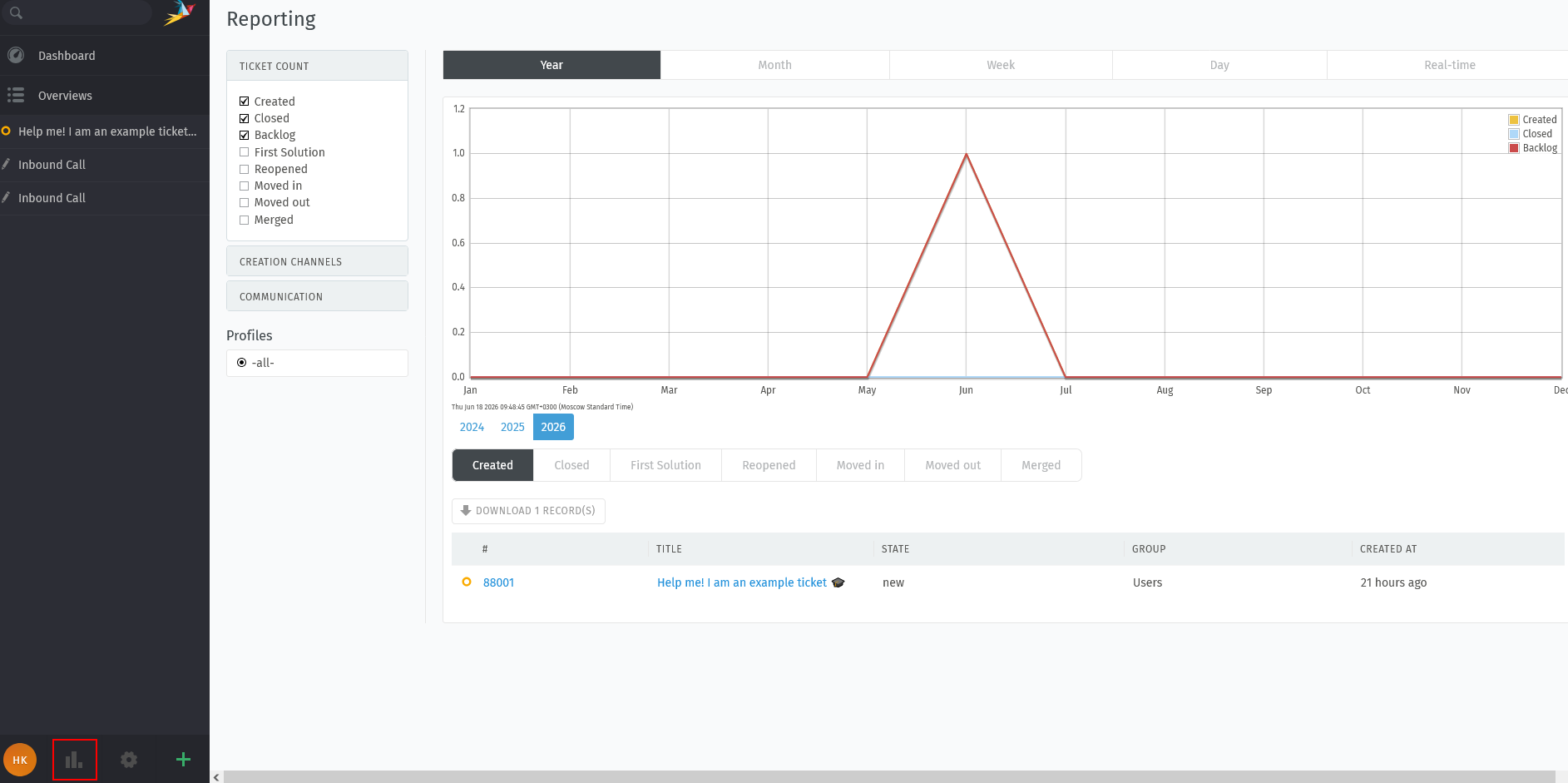
L'icône de graphique active une fenêtre de graphique pour analyser le travail effectué.
Pour appliquer des paramètres personnalisés pour divers paramètres opérationnels, utilisez l'icône d'engrenage.
Remarque
Des informations détaillées concernant les paramètres de base de Zammad peuvent être trouvées dans la documentation pour les développeurs.
Commande d'un serveur avec Zammad via l'API
Pour installer ce logiciel via l'API, suivez ces instructions.