SeaTable
Dans cet article
- SeaTable. Fonctionnalités principales
- Fonctionnalités de déploiement
- Prise en main après le déploiement de SeaTable
- Première connexion
- Sections principales de l'interface SeaTable
- Activation de services supplémentaires
- Génération des clés de sécurité
- Configuration des paramètres
- Lancement des services supplémentaires
- Vérification du fonctionnement d'OnlyOffice
- Configuration de n8n
- Gestion des services
- Services disponibles après configuration
- Commander un serveur avec SeaTable via l'API
Information
SeaTable est une plateforme cloud polyvalente pour la gestion des données, combinant les capacités des feuilles de calcul, des bases de données et des outils d'automatisation. SeaTable permet aux équipes d'organiser le travail collaboratif sur les données, de créer des formulaires pour la collecte d'informations, de configurer des automatisations de processus et de s'intégrer à des services externes. La plateforme est particulièrement populaire auprès des équipes CRM, des chefs de projet et des analystes de données.
Attention
Cette installation inclut SeaTable Server Community Edition - une version locale gratuite avec des limitations. Les principales limitations incluent :
- Maximum de 3 utilisateurs dans le système
- Fonctionnalités de base sans fonctions d'entreprise
- Support limité (support communautaire)
- Pas d'authentification avancée (SAML, OAuth, LDAP)
- Configuration standard sans personnalisation de la marque
Pour un usage commercial et pour les équipes de plus de 3 personnes, une mise à niveau vers les versions sous licence est nécessaire.
Une description détaillée des différences entre les versions est disponible dans la documentation pour les développeurs.
SeaTable. Fonctionnalités principales
- Bases de données universelles : création de tables structurées avec divers types de données (texte, nombres, dates, fichiers, liens entre les enregistrements) ;
- Formulaires de collecte de données : création automatique de formulaires web pour la saisie de données avec paramètres de validation et de design ;
- Vues de données : multiples façons d'afficher l'information (table, calendrier, galerie, tableau Kanban, graphiques) ;
- Automatisation des processus : création de règles et de scripts pour des actions automatiques lors de changements de données ;
- API et intégrations : connexion à des services externes via l'API REST et des intégrations prêtes à l'emploi ;
- Collaboration : système de contrôle d'accès flexible, commentaires, notifications et édition collaborative ;
- Import et export : support de divers formats de fichiers (Excel, CSV, JSON) pour l'échange de données ;
- Analyses avancées : création de tableaux croisés dynamiques, de graphiques et de tableaux de bord pour l'analyse de données ;
- Plugins et extensions : possibilité d'ajouter des fonctionnalités supplémentaires via des plugins.
Fonctionnalités de déploiement
| ID | Nom du logiciel | Système d'exploitation compatible | VM | BM | VGPU | GPU | Min CPU (Cœurs) | Min RAM (GB) | Min HDD/SSD (GB) | Domaine personnalisé | Actif |
|---|---|---|---|---|---|---|---|---|---|---|---|
| 318 | SeaTable Community Edition | Ubuntu 22.04, Debian 12, Ubuntu 24.04 | + | + | + | + | 4 | 8 | 50 | Non | COMMANDER |
Remarque
Par défaut, la version SeaTable Server Community Edition avec configuration de base est installée. Pour activer des services supplémentaires, modifiez le fichier .env dans le répertoire /opt/seatable-compose/. La Community Edition est limitée à 3 utilisateurs et convient pour les tests et les petites équipes.
Prise en main après le déploiement de SeaTable
Après le paiement, un e-mail sera envoyé à l'adresse enregistrée indiquant que le serveur est prêt à l'emploi. Il contiendra l'adresse IP du VPS ainsi que l'identifiant et le mot de passe de connexion. Les clients de notre entreprise gèrent leur équipement via le panneau de gestion du serveur et l'API — Invapi.
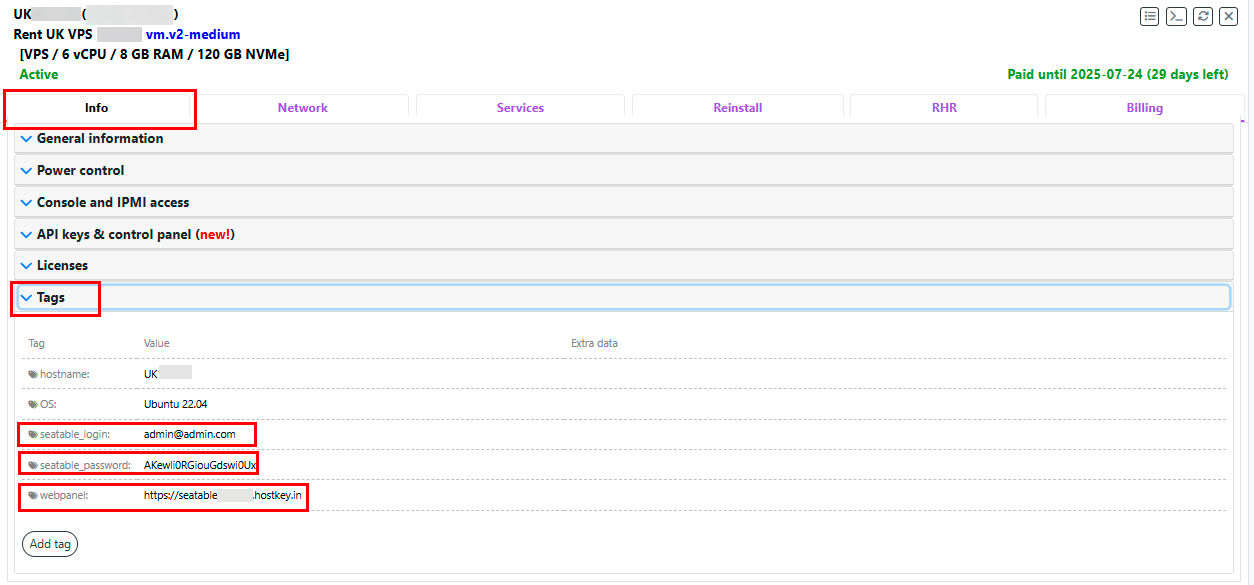
Les données d'autorisation peuvent être trouvées dans la section Configuration >> Tags du panneau de contrôle du serveur ou dans l'e-mail envoyé :
- Lien pour accéder à l'interface web de SeaTable : dans le tag webpanel ;
- Login et Password pour la gestion du serveur : envoyés par e-mail lors de la livraison du serveur ;
- Login pour l'interface web de SeaTable : dans le tag seatable_login ;
- Password pour l'interface web de SeaTable : dans le tag seatable_password.
Première connexion
Accès à l'interface web
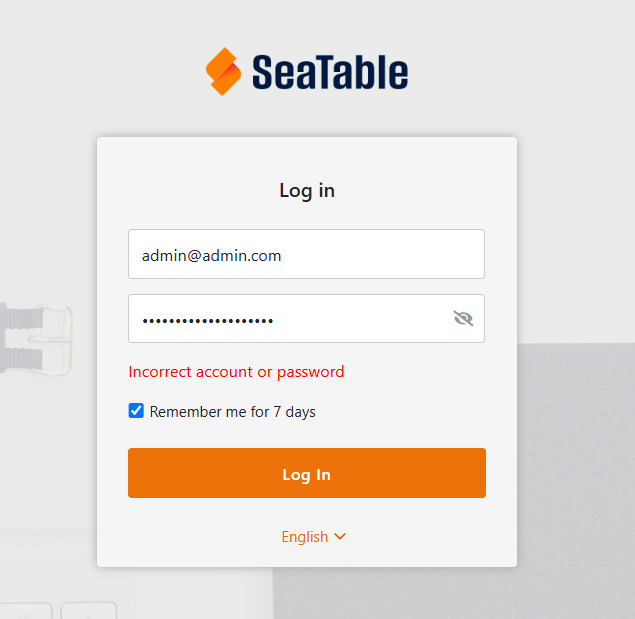
- Ouvrez un navigateur web et accédez au lien du tag webpanel ;
- Sur la page d'accueil de SeaTable, saisissez vos identifiants :
- Email : données du tag seatable_login ;
- Password : données du tag seatable_password ;
- Cliquez sur le bouton
Log In:
Interface utilisateur
Après une connexion réussie, vous serez redirigé vers l'interface principale de SeaTable :
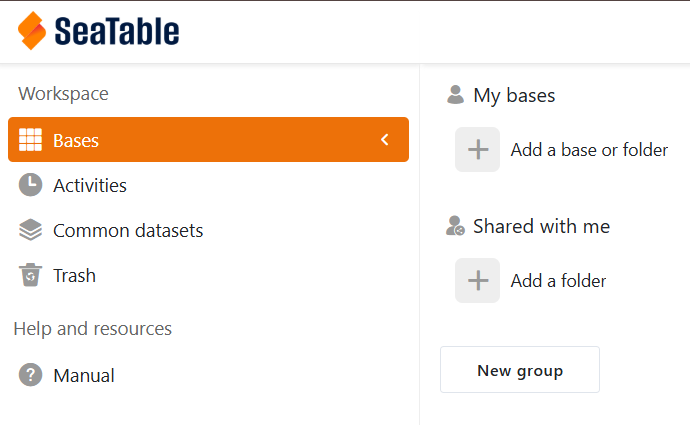
Sections principales de l'espace de travail :
- Workspace - espace de travail avec les sections principales :
- Bases - vos bases de données ;
- Activities - flux d'activité ;
- Common datasets - jeux de données partagés ;
- Trash - corbeille des éléments supprimés.
- Help and resources - ressources de référence :
- Manual - guide de l'utilisateur.
- My bases - bases de données personnelles avec options pour :
- Créer une nouvelle base ou un dossier ;
- Importer des données depuis des fichiers.
- Shared with me - bases de données partagées par d'autres utilisateurs.
Astuce
Il est recommandé de se familiariser d'abord avec la section Manual pour découvrir les capacités de la plateforme.
Sections principales de l'interface SeaTable
Création de la première base de données
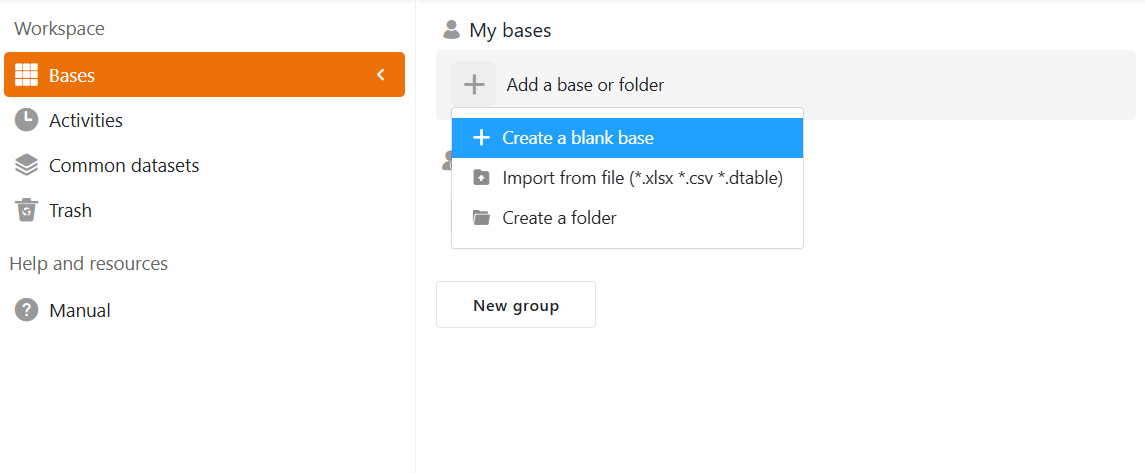
Pour créer une nouvelle base de données :
- Dans la section My bases, cliquez sur
Add a base or folder; - Choisissez l'une des options :
- Create a blank base - créer une base vide ;
- Import from file - importer des données depuis un fichier (.xlsx, .csv, .dtable) ;
- Create a folder - créer un dossier pour organiser les bases.
Configuration d'une nouvelle base
Lors de la création d'une base vide :
- Base name - saisissez un nom de projet clair ;
- Description - ajoutez une brève description de l'objectif de la base ;
- Icon and color - choisissez un style visuel pour une identification rapide ;
- Access settings - définissez qui peut consulter et modifier la base.
Fonctionnalités de gestion des données de base
Une fois la base créée, vous avez accès à :
- Ajout de colonnes - divers types de données (texte, nombres, dates, fichiers, liens) ;
- Création de vues - table, calendrier, galerie, Kanban ;
- Configuration de formulaires - pour la collecte de données utilisateurs ;
- Automatisation - règles et scripts pour le traitement des données ;
- Collaboration - invitation d'utilisateurs et configuration des droits d'accès.
Activation de services supplémentaires
Par défaut, SeaTable est livré avec une configuration de base uniquement. Pour activer des fonctionnalités supplémentaires, suivez ces étapes :
Connexion au serveur
Connectez-vous au serveur via SSH en utilisant les identifiants de l'e-mail :
Navigation vers le répertoire de travail
Génération des clés de sécurité
Avant d'activer les services supplémentaires, générez les clés de sécurité :
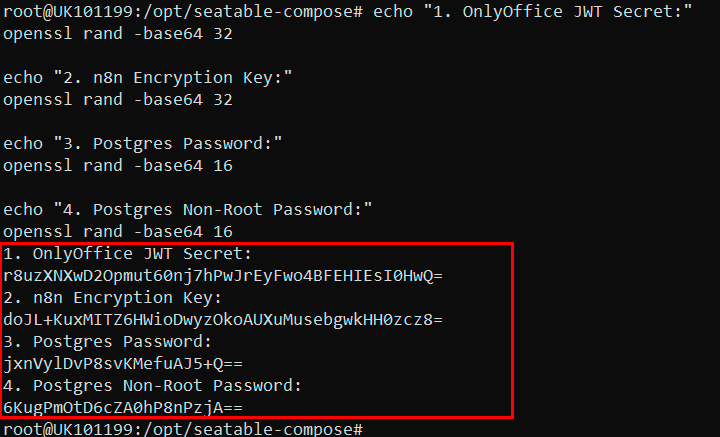
Attention
Enregistrez toutes les clés générées - elles seront nécessaires pour la configuration.
Configuration des paramètres
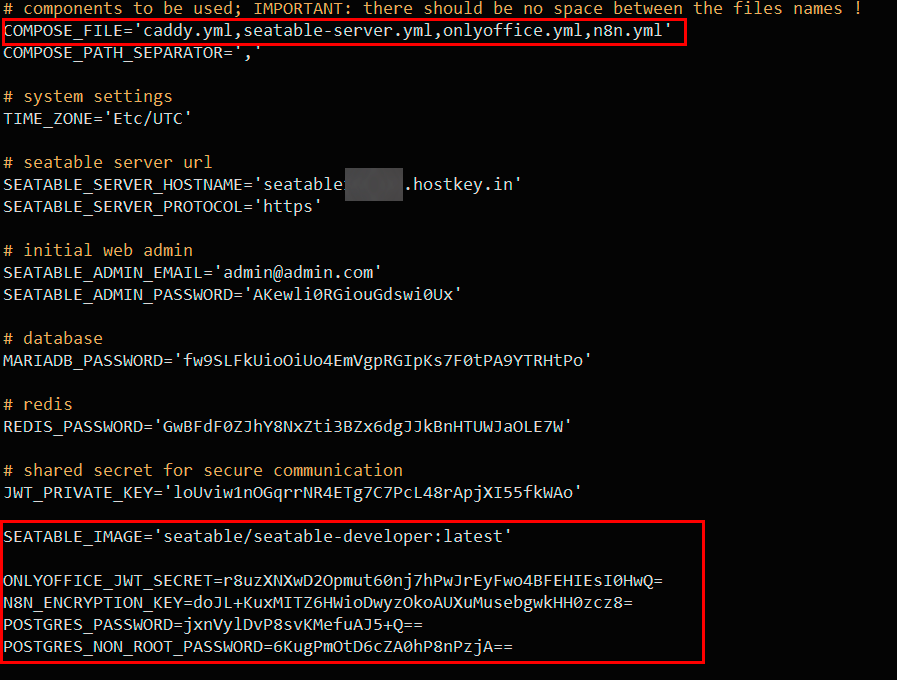
Visualisation de la configuration actuelle
Modification du fichier de configuration
Dans le fichier .env, trouvez la ligne COMPOSE_FILE et mettez-la à jour pour activer les services souhaités :
Ajout de variables de sécurité
Ajoutez vos clés générées à la fin du fichier .env :
# OnlyOffice settings
ONLYOFFICE_JWT_SECRET=your_generated_key_1

# n8n settings
N8N_ENCRYPTION_KEY=your_generated_key_2
POSTGRES_PASSWORD=your_generated_password_1
POSTGRES_NON_ROOT_PASSWORD=your_generated_password_2
Services supplémentaires disponibles
Éditeurs de documents :
onlyoffice.yml- éditeur Microsoft Office dans le navigateur ;collabora.yml- éditeur de documents basé sur LibreOffice ;
Automatisation et intégrations :
n8n.yml- plateforme d'automatisation de workflow ;python-pipeline.yml- outils de traitement de données avec Python ;
Surveillance et administration :
zabbix.yml- système de surveillance de l'infrastructure ;gatus.yml- surveillance de l'état des services ;uptime-kuma.yml- surveillance de la disponibilité des services web ;
Fonctionnalités additionnelles :
seadoc.yml- éditeur de documents avancé ;tldraw.yml- outil de création de diagrammes et schémas ;restic.yml- solution de sauvegarde automatisée ;clamav.yml- analyse antivirus des fichiers.
Lancement des services supplémentaires
Sauvegarde des modifications et démarrage
Après avoir modifié le fichier .env, sauvegardez les modifications dans l'éditeur (Ctrl+X, puis Y dans nano) et exécutez :
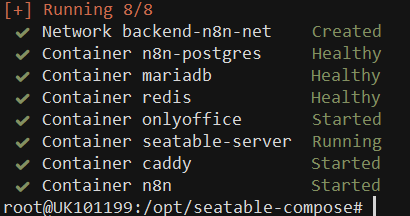
Vérification de l'état des conteneurs
Un démarrage réussi ressemblera à ceci :
[+] Running 8/8
✓ Network backend-n8n-net     Created
✓ Container n8n-postgres      Healthy
✓ Container mariadb           Healthy
✓ Container redis             Healthy
✓ Container onlyoffice        Started
✓ Container seatable-server   Running
✓ Container caddy             Started
✓ Container n8n               Started
Vérification du fonctionnement d'OnlyOffice
Accès à OnlyOffice
Après un démarrage réussi, OnlyOffice sera accessible à l'adresse : https://your_domain:6233
Vous verrez la page d'accueil d'OnlyOffice :
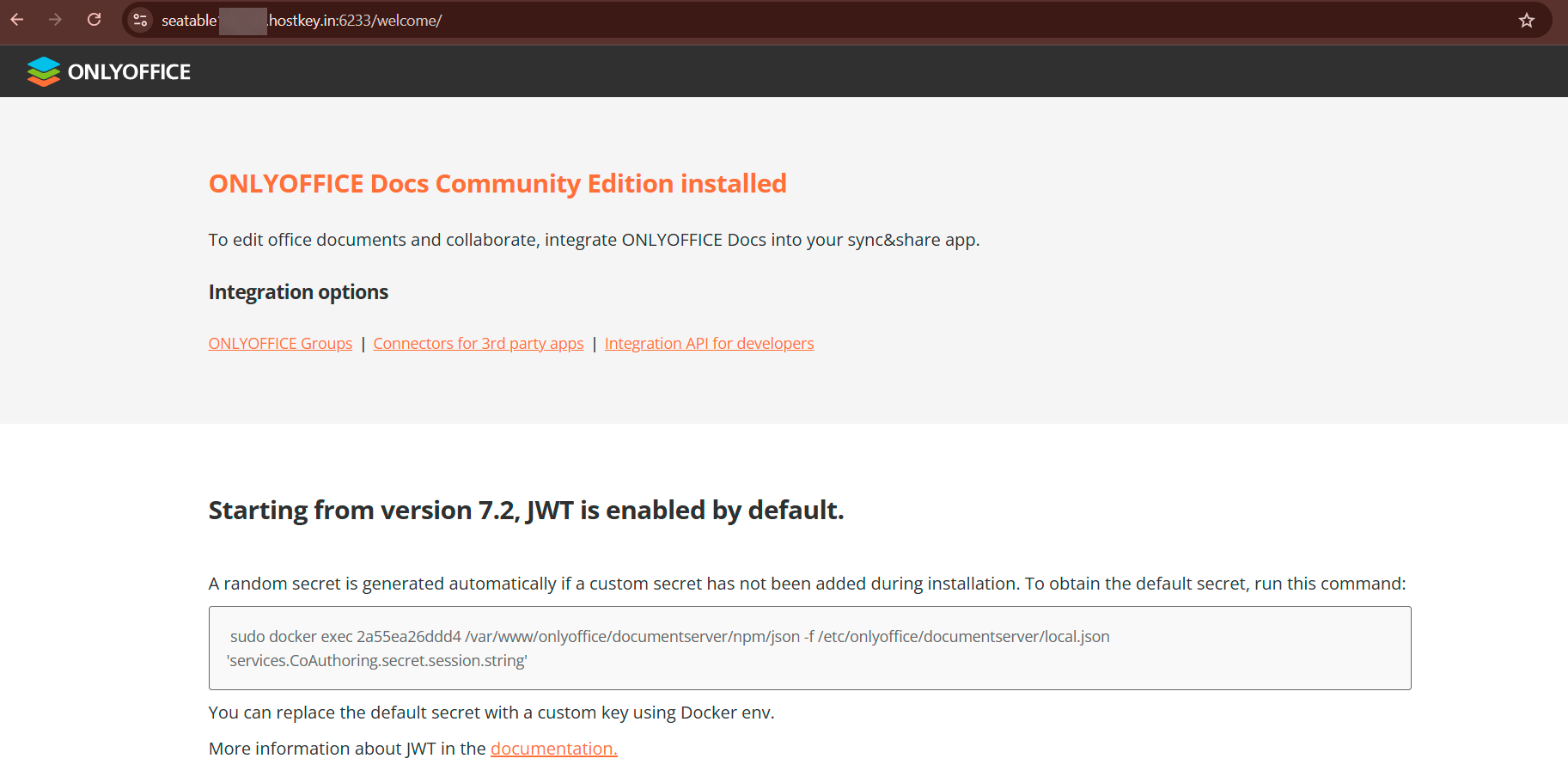
La page confirme que :
- OnlyOffice Docs Community Edition est installé avec succès ;
- JWT enabled par défaut pour la sécurité ;
- Integration ready pour une utilisation avec SeaTable.
Configuration de n8n
Accès à n8n
n8n sera accessible à l'adresse : https://your_domain:6231
Configuration initiale
Lors de la première connexion, la page de création de compte propriétaire s'ouvrira :
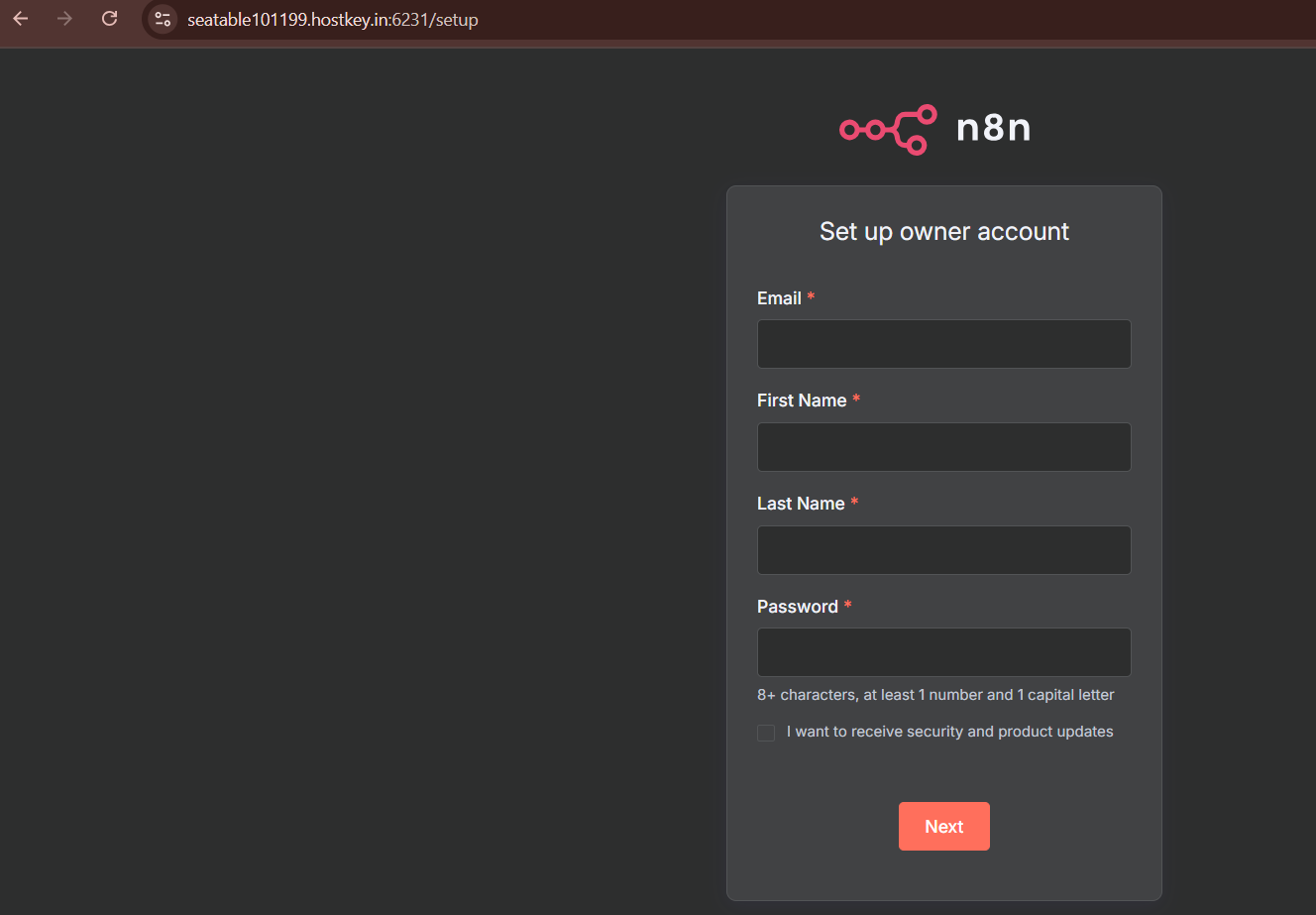
Remplissez le formulaire avec de nouvelles données (il s'agit d'un compte SeaTable indépendant) :
- Email : Saisissez l'e-mail pour l'administrateur n8n ;
- First Name : Prénom de l'administrateur ;
- Last Name : Nom de l'administrateur ;
- Password : Créez un mot de passe (minimum 8 caractères, 1 chiffre, 1 lettre majuscule).
Remarque
Les identifiants du compte n8n sont créés séparément et ne sont pas liés aux données de connexion de SeaTable.
Après avoir rempli le formulaire, cliquez sur Next pour terminer la configuration.
Gestion des services
Commandes d'administration de base
Visualisation de l'état des conteneurs :
Vérification de la configuration à l'intérieur d'un conteneur :
Gestion de Docker Compose
Commandes de gestion dans le répertoire /opt/seatable-compose/ :
Services disponibles après configuration
Après une configuration réussie, vous aurez accès à :
- SeaTable - interface principale :
https://your_domain - OnlyOffice - éditeur de documents :
https://your_domain:6233 - n8n - automatisation :
https://your_domain:6231
Remarque
Des informations détaillées sur la configuration et l'utilisation de SeaTable sont disponibles dans la documentation officielle.
Commander un serveur avec SeaTable via l'API
Pour installer ce logiciel en utilisant l'API, suivez ces instructions