Redmine
Dans cet article
Information
Redmine est une plateforme web de gestion de projets et de suivi des problèmes. Redmine est une solution multiplateforme qui permet aux équipes d'organiser leur travail sur des projets, de suivre les erreurs, de gérer les versions et la documentation. Le système est particulièrement populaire auprès des équipes informatiques, des développeurs logiciels et des chefs de projet.
Redmine. Fonctionnalités principales
- Gestion de projets et de tâches : Créer des projets, assigner des tâches, définir des priorités, suivre le temps d'exécution et la progression ;
- Système de suivi des problèmes : Suivi de bogues complet avec classification, attribution et suivi de statut ;
- Gestion du contrôle de version : Intégration avec les systèmes de contrôle de version (Git, SVN, Mercurial), visualisation des commits et liaison avec les problèmes ;
- Système flexible de rôles et de permissions : Configuration détaillée des droits d'accès pour différents utilisateurs et groupes ;
- Système Wiki : Support de documentation intégré avec formatage de texte et pièces jointes ;
- Forums et actualités : Outils de communication au sein des projets ;
- Calendrier et diagrammes de Gantt : Visualisation des calendriers de projet et planification des ressources ;
- Champs personnalisés : Possibilité d'ajouter des champs personnalisés pour les tâches et les projets ;
- Intégration par e-mail : Notifications par e-mail et création de tâches via e-mail.
Fonctionnalités de déploiement
| ID | Nom du logiciel | Système d'exploitation compatible | VM | BM | VGPU | GPU | Min CPU (Cœurs) | Min RAM (GB) | Min HDD/SSD (GB) | Domaine personnalisé | Actif |
|---|---|---|---|---|---|---|---|---|---|---|---|
| 322 | Redmine | Ubuntu 22.04, Debian 12 | + | + | + | + | 1 | 2 | - | Non | COMMANDER |
Remarque
Sauf indication contraire, nous installons par défaut la dernière version stable de Redmine depuis le dépôt officiel du projet.
Premiers pas après le déploiement de Redmine
Après le paiement, une notification par e-mail concernant la disponibilité du serveur sera envoyée à l'adresse e-mail enregistrée lors de l'inscription. Elle contiendra l'adresse IP du VPS ainsi que les identifiants de connexion (nom d'utilisateur et mot de passe). Les clients de notre entreprise gèrent l'équipement via le panneau de gestion des serveurs et l'API — Invapi.
Les données d'autorisation peuvent être trouvées dans la section Configuration >> Tags du panneau de contrôle du serveur ou dans l'e-mail envoyé :
- Lien d'accès à l'interface web de Redmine : dans la balise webpanel ;
- Nom d'utilisateur et Mot de passe pour la gestion du serveur : envoyés par e-mail lors de la remise du serveur.
Première connexion et changement de mot de passe
Accès à l'interface web
- Ouvrez un navigateur web et accédez au lien issu de la balise webpanel ;
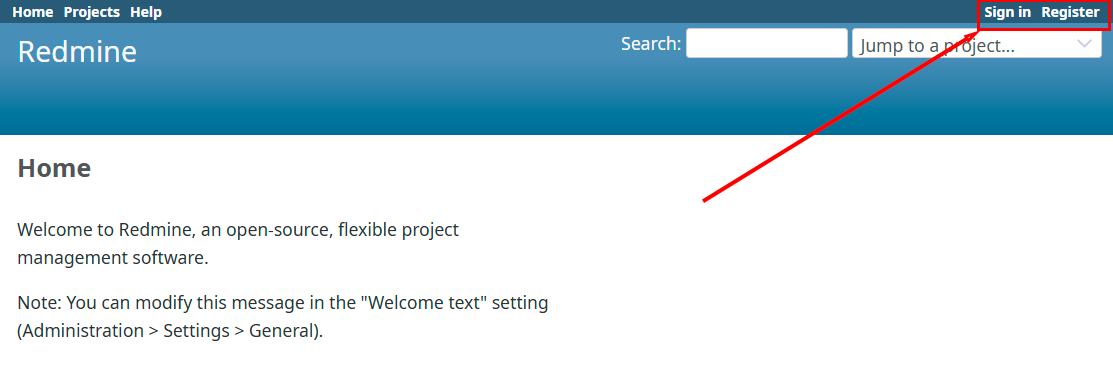
- Sur la page d'accueil de Redmine, cliquez sur le lien
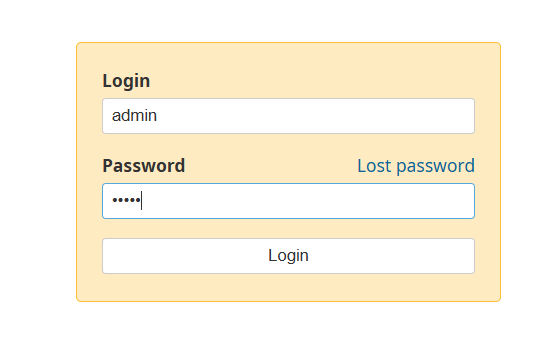
Sign inen haut à droite ; - Entrez les identifiants par défaut :
- Nom d'utilisateur :
admin - Mot de passe :
admin
- Nom d'utilisateur :
- Cliquez sur le bouton
Login:
Changement de mot de passe obligatoire
Important
Le système vous demandera automatiquement de changer votre mot de passe pour des raisons de sécurité lors de la première connexion.
- Après la connexion, vous verrez une notification :
Your password has expired or the administrator requires you to change it; - Sur la page de changement de mot de passe, remplissez les champs :
- Mot de passe actuel - entrez le mot de passe actuel
admin; - Nouveau mot de passe - entrez un nouveau mot de passe sécurisé (minimum 8 caractères) ;
- Confirmation - confirmez le nouveau mot de passe ;
- Mot de passe actuel - entrez le mot de passe actuel
- Cliquez sur le bouton
Applypour enregistrer les modifications :
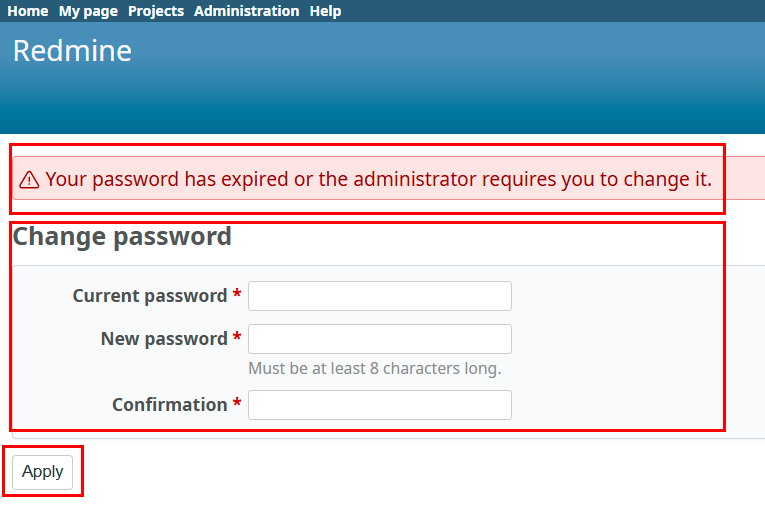
Après avoir changé votre mot de passe avec succès, vous serez redirigé vers votre profil.
Configuration du profil administrateur
Informations de base
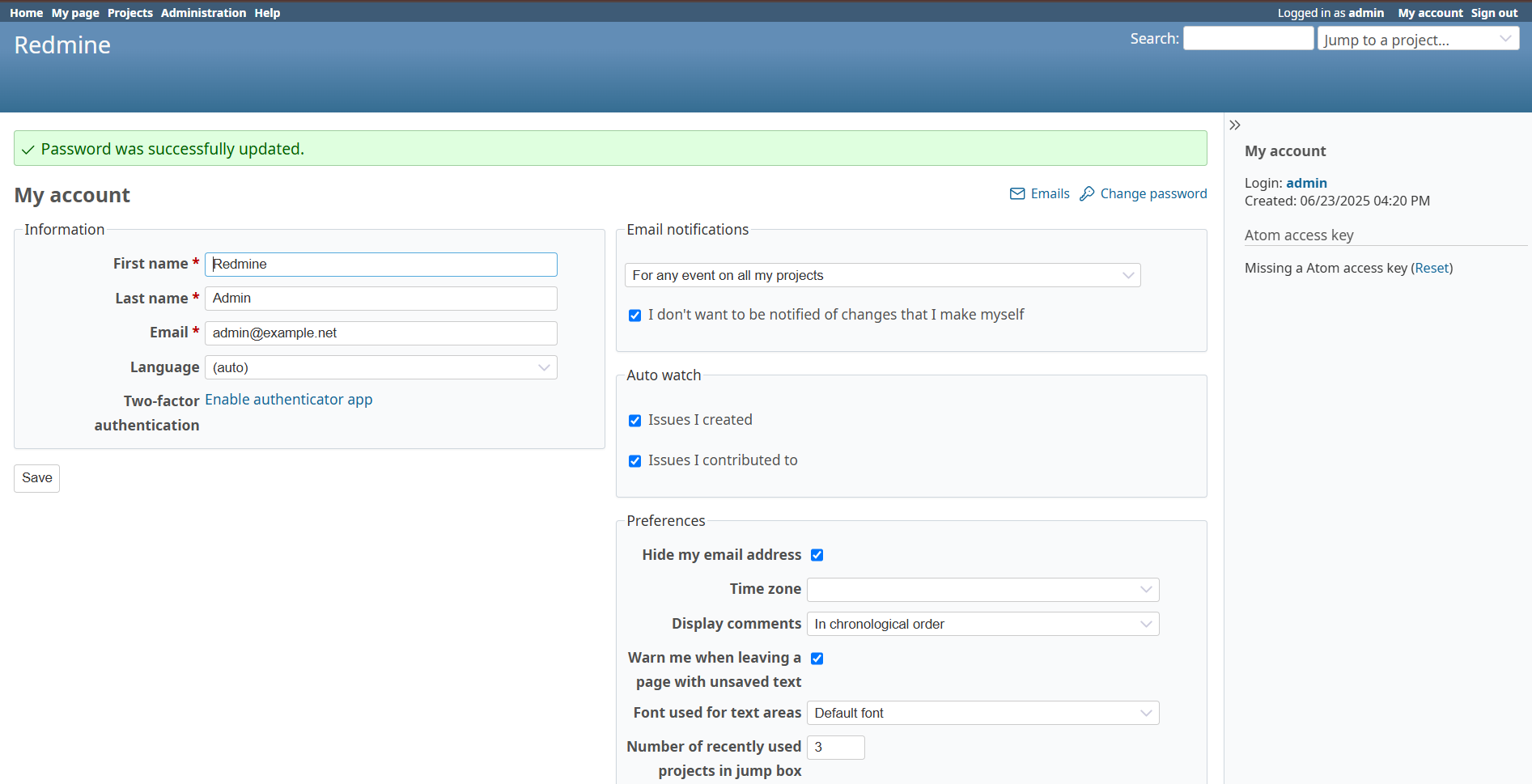
Dans la section My account, vous pouvez configurer :
-
Données personnelles :
- Prénom - prénom de l'utilisateur ;
- Nom de famille - nom de famille de l'utilisateur ;
- E-mail - adresse e-mail pour les notifications ;
- Langue - langue de l'interface.
-
Authentification à deux facteurs :
- Activez-la pour une sécurité supplémentaire via le lien
Enable authenticator app.
- Activez-la pour une sécurité supplémentaire via le lien
Paramètres de notification
Dans la section Email notifications, configurez :
- Notifications d'événements - sélectionnez les événements pour lesquels vous souhaitez recevoir des notifications ;
- Suivi automatique - suivez automatiquement les tâches que vous avez créées ou dans lesquelles vous avez participé ;
- Cochez les options de suivi automatique :
- Problèmes que j'ai créés - tâches que j'ai créées ;
- Problèmes auxquels j'ai contribué - tâches dans lesquelles j'ai participé.
Préférences personnelles
Dans la section Preferences, définissez :
- Fuseau horaire - votre fuseau horaire ;
- Afficher les commentaires - ordre d'affichage des commentaires ;
- Masquer mon adresse e-mail - masquer l'e-mail aux autres utilisateurs ;
- M'avertir lorsque je quitte une page avec du texte non enregistré - avertissement lors de la quitter d'une page avec du texte non enregistré ;
- Police utilisée pour les zones de texte - police pour les zones de texte ;
- Nombre de projets récemment utilisés dans la zone de saut - nombre de projets récemment utilisés dans le champ d'accès rapide.
Après avoir apporté des modifications, cliquez sur le bouton Save pour enregistrer les paramètres.
Sections principales de l'interface de Redmine
Menu de navigation
Le menu principal est situé en haut de l'interface :
- Home - page d'accueil d'aperçu du système ;
- My page - page personnelle de l'utilisateur ;
- Projects - liste de tous les projets disponibles ;
- Administration - fonctions administratives (disponible uniquement pour les administrateurs) ;
- Help - informations d'aide.
Fonctions administratives
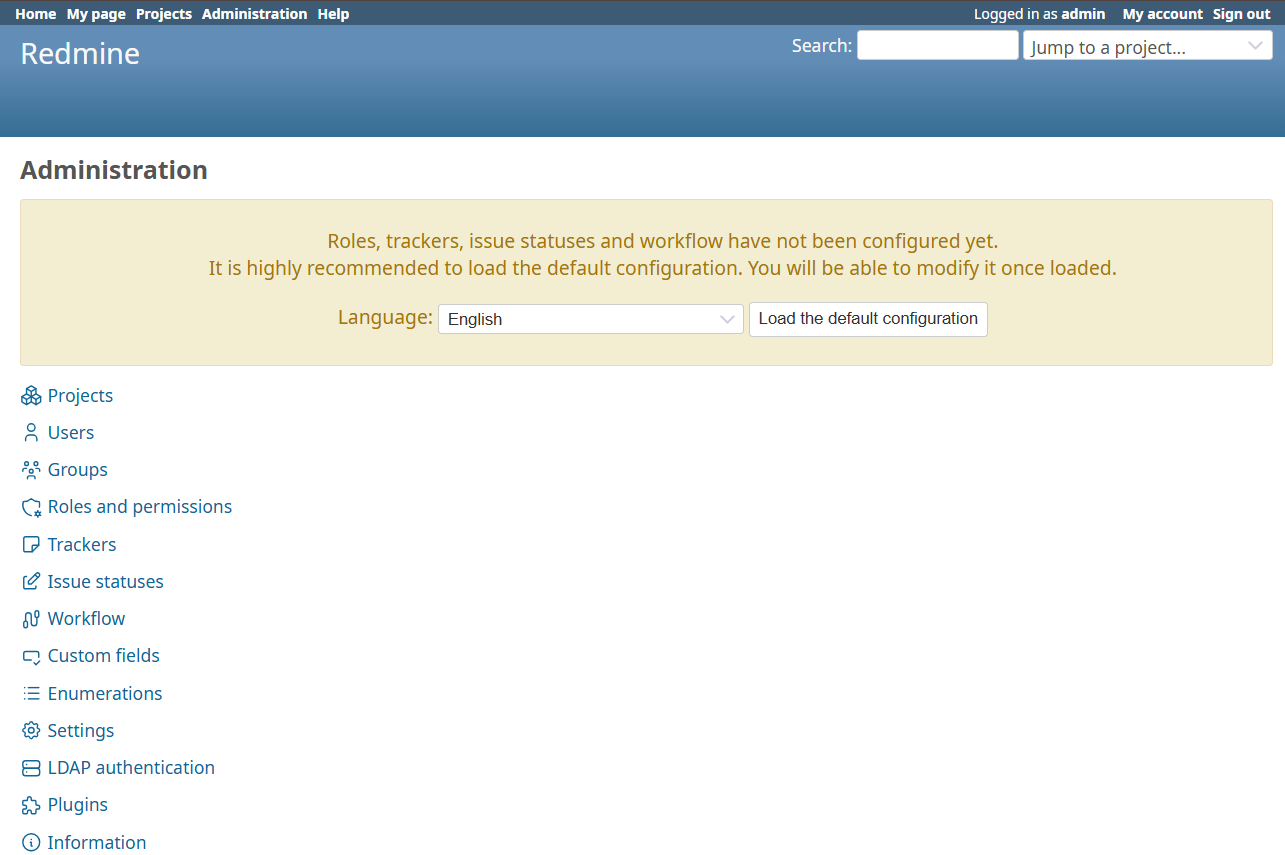
Lors de la première entrée dans la section Administration, le système affichera une notification concernant la nécessité de charger la configuration par défaut :
Configuration initiale
"Les rôles, les trackers, les statuts des problèmes et les flux de travail n'ont pas encore été configurés. Il est fortement recommandé de charger la configuration par défaut. Vous pourrez la modifier une fois chargée."
Pour initialiser le système :
- Sélectionnez la langue dans la liste déroulante Language (la valeur par défaut est English) ;
- Cliquez sur le bouton
Load the default configurationpour charger les paramètres standard.
Après le chargement de la configuration, les fonctions suivantes deviennent disponibles dans la section Administration :
- Projects - gestion des projets ;
- Users - gestion des utilisateurs ;
- Groups - gestion des groupes ;
- Roles and permissions - configuration des rôles et des droits d'accès ;
- Trackers - configuration des types de tâches ;
- Issue statuses - paramètres des statuts des problèmes ;
- Workflow - configuration des processus de flux de travail ;
- Custom fields - configuration des champs personnalisés ;
- Enumerations - énumérations (priorités, activités, etc.) ;
- Settings - paramètres système ;
- Ldap authentication - configuration de l'authentification LDAP ;
- Plugins - gestion des plugins ;
- Information - informations système.
Création du premier projet
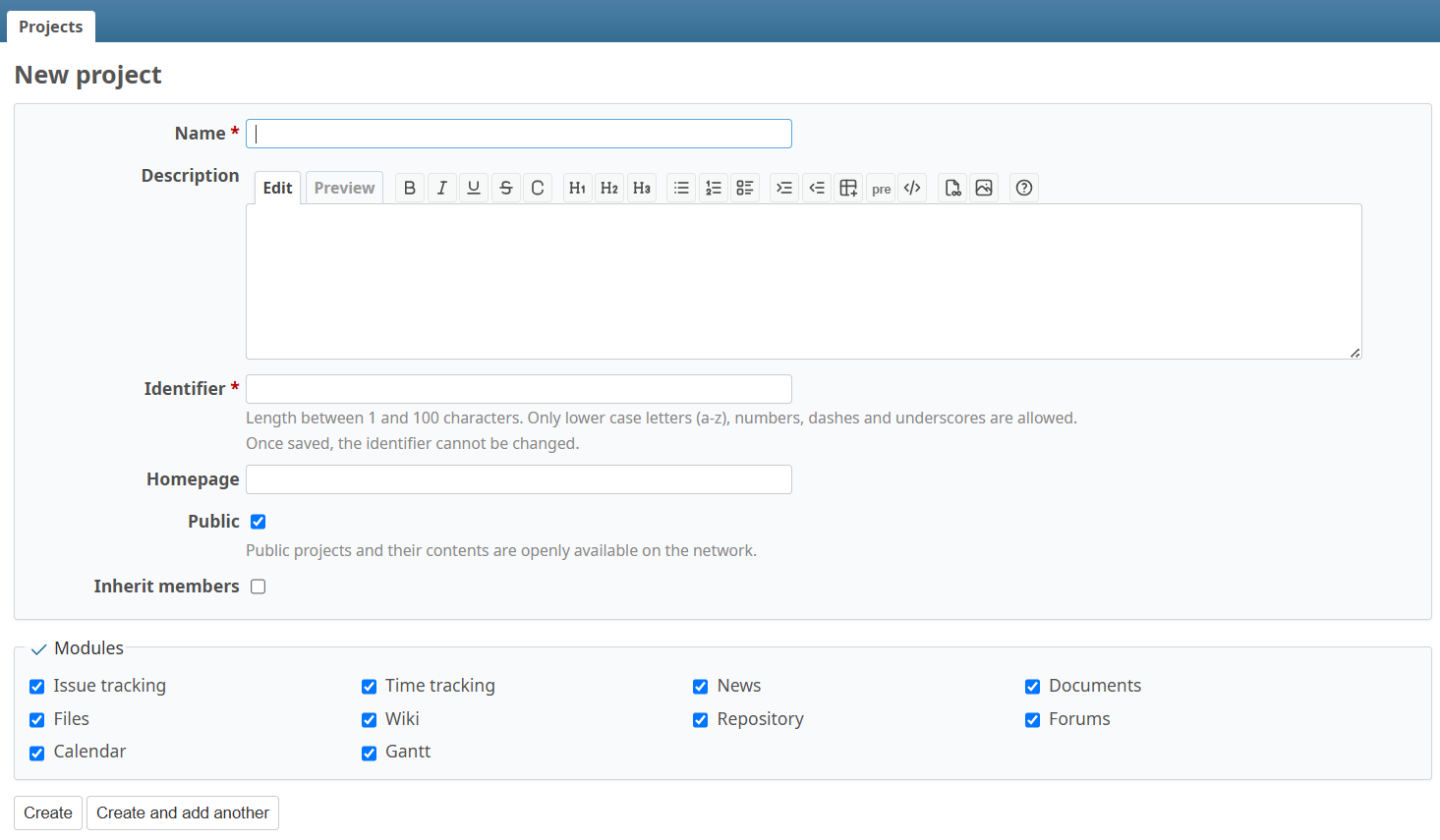
Après avoir chargé la configuration standard, vous pouvez créer votre premier projet :
- Allez dans Projects >
New project; - Remplissez les champs de base du projet :
Champs obligatoires :
- Name - nom du projet (champ obligatoire, marqué d'un astérisque rouge) ;
- Identifier - identifiant unique du projet :
- Longueur de 1 à 100 caractères ;
- Seules les lettres minuscules (a-z), les chiffres, les tirets et les underscores sont autorisés ;
- Ne peut pas être modifié après l'enregistrement ;
- Utilisé dans l'URL du projet.
Champs supplémentaires :
- Description - description du projet avec support du formatage (la barre d'outils inclut le gras, l'italique, les listes, les liens) ;
- Homepage - site web du projet (facultatif).
Paramètres d'accès :
- Public - rendre le projet public (coché par défaut) :
- Les projets publics et leur contenu sont accessibles publiquement sur le réseau ;
- Décochez pour créer un projet privé ;
- Inherit members - hériter des membres du projet parent (pour les sous-projets).
Modules du projet : Sélectionnez les modules actifs pour le projet (tous cochés par défaut) :
- Issue tracking - suivi des tâches et des erreurs ;
- Time tracking - comptabilité du temps de travail ;
- News - actualités du projet ;
- Documents - gestion des documents ;
- Files - stockage de fichiers ;
- Wiki - pages wiki pour la documentation ;
- Repository - intégration du système de contrôle de version ;
- Forums - forums de discussion ;
- Calendar - calendrier du projet ;
-
Gantt - diagrammes de Gantt pour la planification.
-
Après avoir rempli tous les champs nécessaires, cliquez sur :
Create- pour créer le projet ;Create and add another- pour créer un projet et passer à la création du suivant.
Conseil
Il est recommandé de laisser tous les modules activés lors de la création d'un projet - ils peuvent être désactivés plus tard dans les paramètres du projet s'ils ne sont pas nécessaires.
Remarque
Des informations détaillées sur la configuration et l'utilisation de Redmine sont disponibles dans la documentation officielle.
Commande d'un serveur avec Redmine via l'API
Pour installer ce logiciel via l'API, suivez ces instructions.