Plane
Dans cet article
Information
Plane est une plateforme de gestion de projets et de tâches construite sur des technologies modernes. Plane permet aux équipes de suivre, planifier et gérer des projets avec une interface flexible et intuitive. Elle est particulièrement utile pour les développeurs logiciels, les chefs de projet, les équipes agiles et ceux qui travaillent avec diverses méthodologies de gestion de projets.
Plane. Fonctionnalités principales
- Gestion des tâches et des projets : Permet de créer et de suivre des tâches, de les distribuer parmi les membres de l'équipe, de définir des priorités et des échéances.
- Vues flexibles : Prend en charge différentes vues (tableau, liste, calendrier) pour s'adapter à diverses approches de planification et de suivi de l'avancement.
- Collaboration d'équipe : Les outils de communication et de collaboration intégrés aident l'équipe à rester alignée.
- Architecture microservices : Se compose de plusieurs conteneurs (frontend, backend, base de données, etc.), offrant flexibilité et évolutivité.
- Intégrations avec des systèmes externes : Permet la connexion à d'autres outils et services pour une fonctionnalité étendue.
- Systèmes de notification : Assure une information en temps opportun sur les événements importants et les changements dans les projets.
- Gestion des espaces de travail : Permet d'organiser le travail de différentes équipes ou projets au sein d'une seule installation.
Fonctionnalités de déploiement
| ID | Nom du logiciel | Système d'exploitation compatible | VM | BM | VGPU | GPU | Min CPU (Cœurs) | Min RAM (GB) | Min HDD/SSD (GB) | Domaine personnalisé | Actif |
|---|---|---|---|---|---|---|---|---|---|---|---|
| 277 | Plane (Community Edition) | Ubuntu 22.04 | + | + | + | + | 2 | 4 | 15 | Non | Non |
Remarque
Sauf indication contraire, nous installons par défaut la dernière version stable de Plane depuis le dépôt officiel du projet.
Premiers pas après le déploiement de Plane
Après le paiement, une notification concernant la disponibilité du serveur sera envoyée à votre adresse e-mail enregistrée. Elle inclura l'adresse IP du VPS et les identifiants de connexion. Les clients de notre entreprise gèrent l'équipement via le panneau de gestion des serveurs et l'API — Invapi.
Les données d'accès, que l'on peut trouver soit dans l'onglet Configuration >> Tags du panneau de gestion des serveurs, soit dans l'e-mail envoyé :
- Lien vers l'interface web du panneau de contrôle de Plane : dans la balise webpanel ;
- Identifiant et Mot de passe pour la gestion du serveur : reçus par e-mail lors de la livraison du serveur.
Création d'un compte administrateur pour Plane
Après le déploiement réussi de Plane sur votre serveur, vous pouvez commencer à utiliser la plateforme en suivant ces étapes :
- Ouvrez un navigateur web et accédez au lien de la balise webpanel ;
-
Lors du premier lancement, on vous demandera de créer un compte administrateur. Sur la page « Setup your Plane Instance », remplissez les champs suivants :
- Prénom et Nom - Votre prénom et votre nom de famille
- E-mail - Votre adresse e-mail
- Nom de l'entreprise - Le nom de votre entreprise
- Définir un mot de passe et Confirmer le mot de passe - Créez et confirmez un mot de passe
- Dans la partie inférieure du formulaire, vous pouvez autoriser Plane à collecter anonymement les données d'utilisation en cochant la case correspondante. Après avoir rempli tous les champs, cliquez sur le bouton
Continue.
Menu de démarrage de Plane
Le menu latéral dans le panneau d'administration de Plane offre une large gamme d'opérations. Les utilisateurs peuvent accéder à la gestion de projets, aux paramètres système, à la surveillance de l'activité et à d'autres fonctions administratives grâce à une structure de menu facilement organisée.
Gestion des espaces de travail
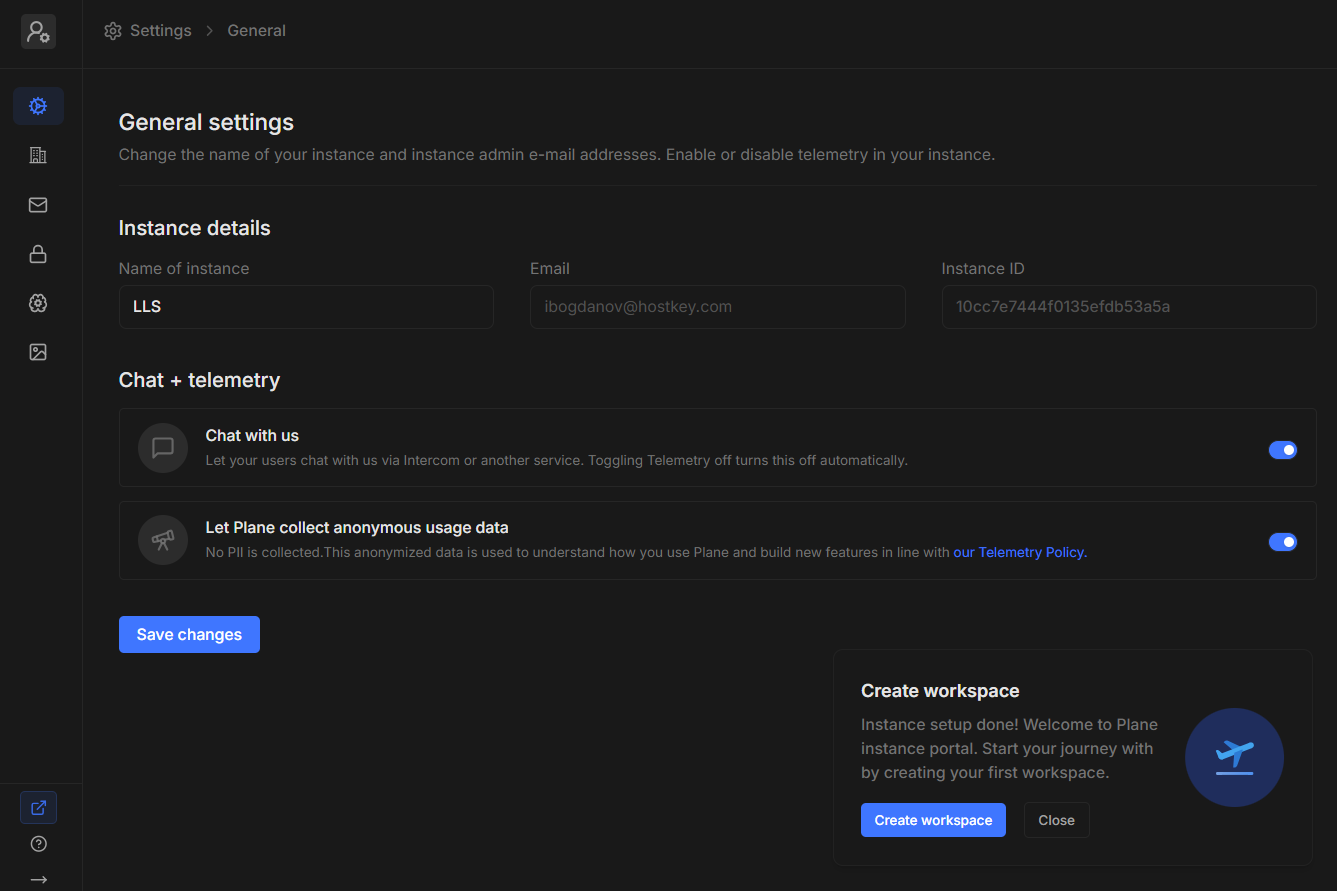
Après une autorisation réussie, vous serez redirigé vers la section Settings. Dans l'onglet General Settings, vous pouvez :
- Changer le nom de votre instance et l'adresse e-mail de l'administrateur ;
- Voir l'ID unique de votre instance ;
- Configurer les options de communication et de télémétrie :
- Activer/désactiver le chat avec l'équipe de support via Intercom ;
- Autoriser/bloquer la collecte anonyme des données d'utilisation.
Après avoir apporté des modifications, enregistrez-les en cliquant sur le bouton Save Changes.
Dans la section Workspaces on this instance, vous pouvez :
- Voir tous les espaces de travail existants ;
- Gérer les autorisations pour la création d'espaces de travail ;
- Créer de nouveaux espaces de travail.
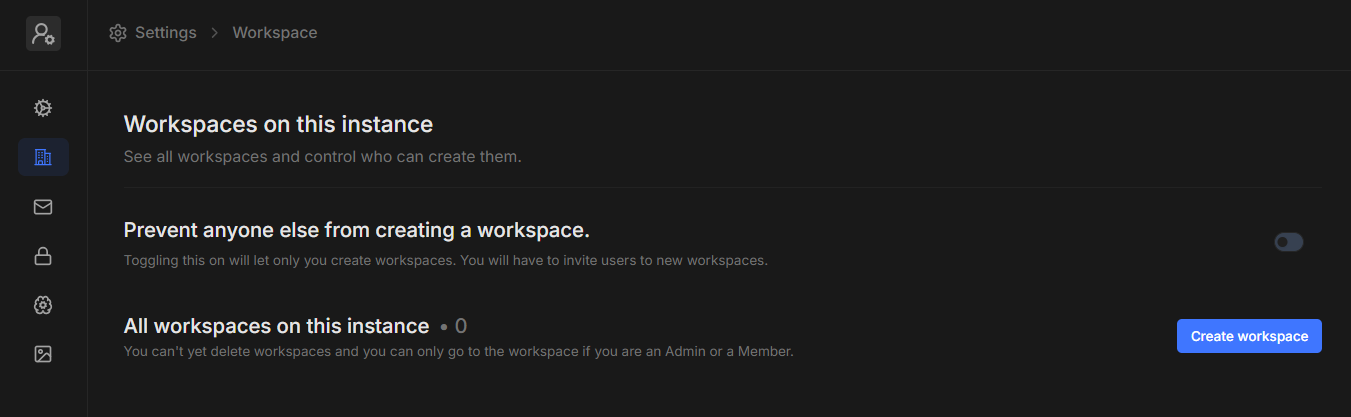
L'interrupteur Prevent anyone else from creating a workspace permet de restreindre la création d'espaces de travail par d'autres utilisateurs. Dans ce cas, vous devrez inviter d'autres personnes pour accéder aux nouveaux espaces de travail.
Pour créer un nouvel espace de travail, cliquez sur le bouton Create Workspace.
Paramètres d'authentification
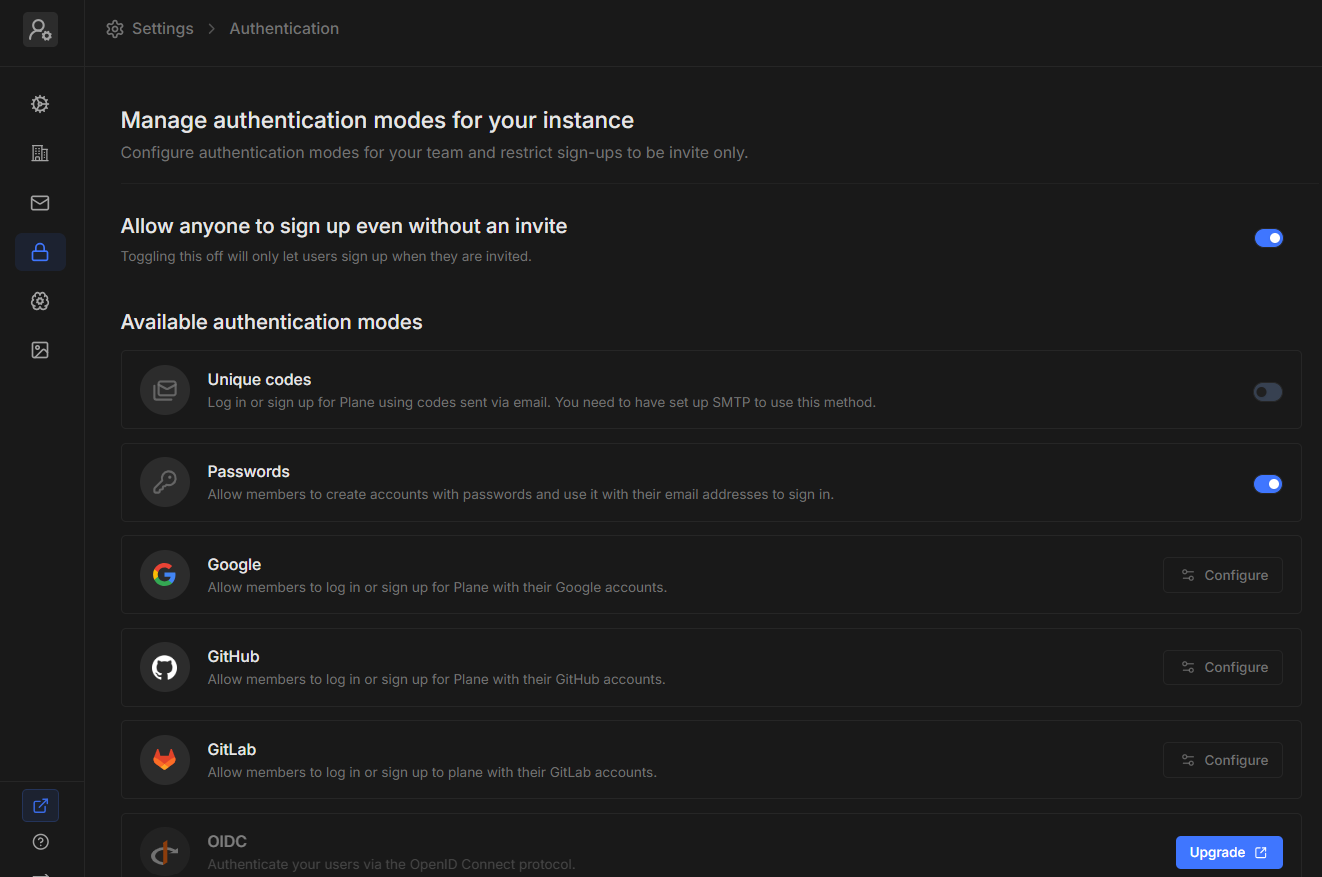
Dans la section Authentication, vous pouvez :
- Configurer diverses méthodes d'authentification pour votre instance ;
- Autoriser/bloquer l'enregistrement de nouveaux utilisateurs sans invitation.
Modes d'authentification disponibles :
- Unique codes - Connexion avec des codes uniques envoyés par e-mail ;
- Passwords - Connexion avec e-mail et mot de passe ;
- Google - Connexion via un compte Google ;
- GitHub - Connexion via un compte GitHub ;
- GitLab - Connexion via un compte GitLab ;
- OIDC - Authentification utilisant le protocole OpenID Connect (mise à jour requise).
Création d'un espace de travail
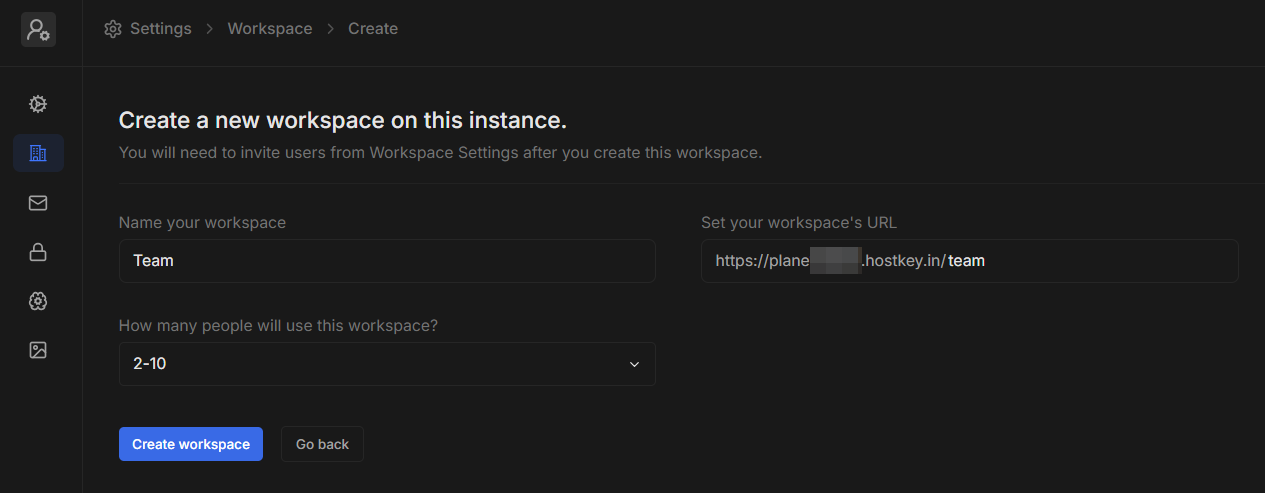
Lors de la création d'un nouvel espace de travail, vous devez spécifier :
- Name your workspace - Nom de l'espace de travail ;
- Set your workspace's URL - URL de votre espace de travail ;
- How many people will use this workspace? - Nombre estimé d'utilisateurs.
Après avoir rempli tous les champs, cliquez sur le bouton Create Workspace ou Go Back si vous souhaitez revenir à l'étape précédente.
Affichage des espaces de travail créés
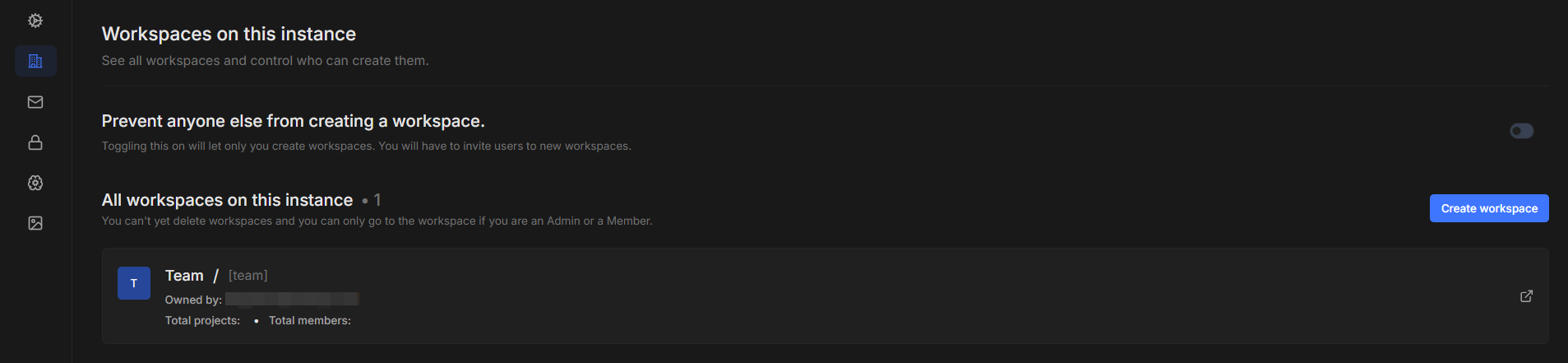
Après la création d'un espace de travail, vous reviendrez à la section Workspaces on this instance où vous pourrez voir tous les espaces créés. Pour chaque espace, les éléments suivants sont affichés :
- Nom et URL ;
- Propriétaire ;
- Nombre de projets et de participants.
Pour basculer vers un espace de travail spécifique, cliquez sur son nom ou son icône.
Opérations sur l'espace de travail
Après la création d'un espace de travail, vous devez vous connecter :
- Entrez votre adresse e-mail dans le champ approprié ;
- Cliquez sur le bouton
Continue; - Choisissez une méthode d'authentification (si plusieurs sont configurées).
Remarque
Le chemin dans l'URL indique un espace de travail spécifique (dans ce cas, /team/).
Configuration du profil utilisateur
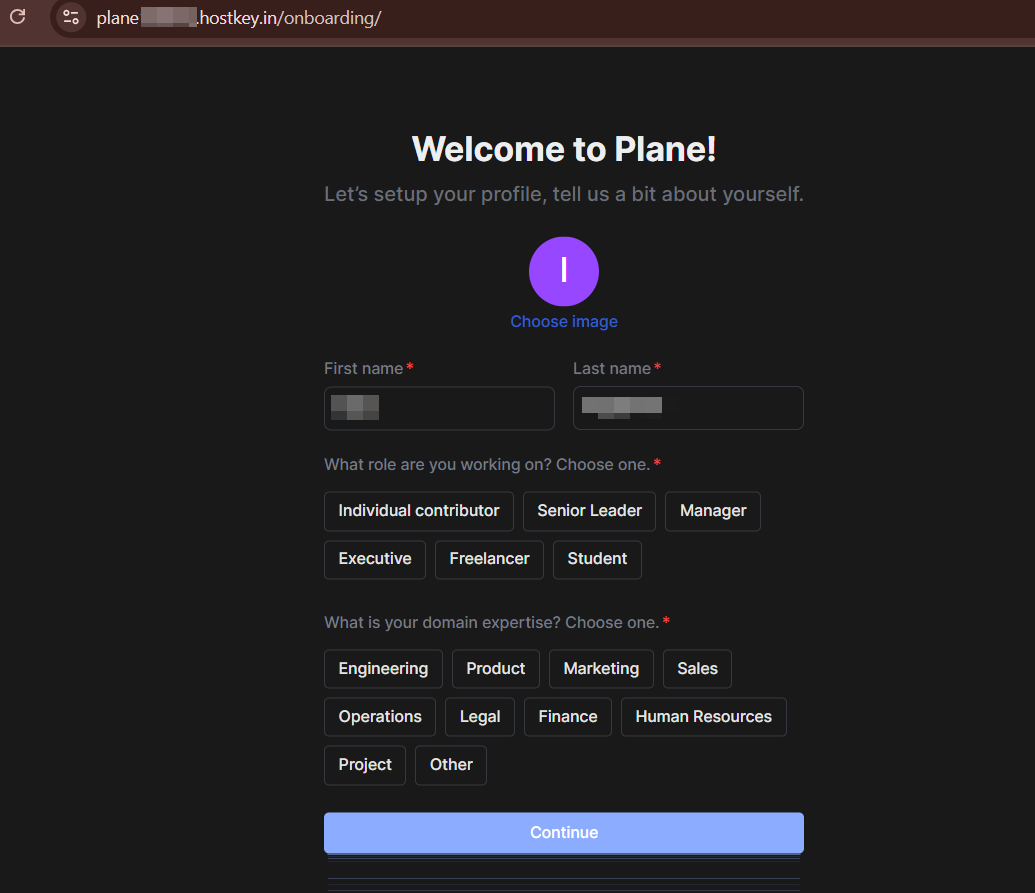
Lors de la première connexion à Plane, on vous demandera de configurer votre profil :
- Téléchargez une photo de profil (facultatif) ;
- Entrez votre nom et prénom ;
- Sélectionnez votre rôle (Contributeur individuel, Leader senior, Manager, etc.) ;
- Indiquez votre domaine d'expertise (Ingénierie, Produit, Marketing, etc.).
Après avoir rempli tous les champs, cliquez sur le bouton Continue.
Page d'accueil de l'espace de travail
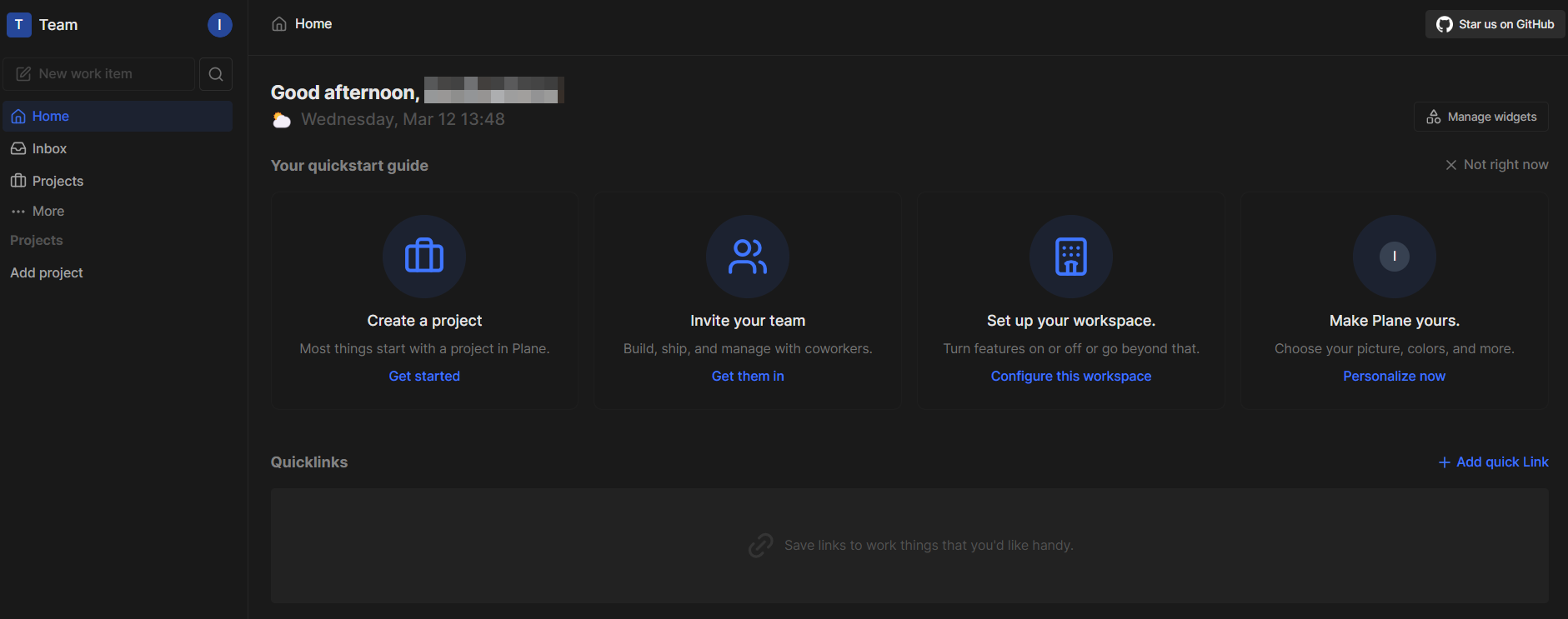
Après avoir terminé tous les paramètres, vous serez dirigé vers la page d'accueil de votre espace de travail. Ici, vous pouvez voir :
- Guide de démarrage rapide avec quatre actions principales :
- Créer un projet (
Create a Project) ; - Inviter des membres de l'équipe (
Invite Your Team) ; - Configurer votre espace de travail (
Set Up Your Workspace) ; - Personnaliser Plane (
Make Plane Yours) ; - Section Quicklinks pour sauvegarder des ressources importantes.
Sur le côté gauche de l'écran se trouve un menu de navigation pour accéder aux différentes sections de Plane :
- Home (Page d'accueil) ;
- Inbox (Boîte de réception) ;
- Projects (Projets) ;
- More (Options supplémentaires).
Remarque
Des informations détaillées sur les paramètres principaux de Plane peuvent être trouvées dans la documentation développeur.
Commande d'un serveur avec Plane via l'API
Pour installer ce logiciel via l'API, suivez ces instructions.