ONLYOFFICE Workspace
Dans cet article
- ONLYOFFICE Workspace. Fonctionnalités clés
- Fonctionnalités de déploiement
- Identifiants d'accès à ONLYOFFICE Workspace
- Vérification de l'état du service
- Accès à l'interface web
- Premiers pas après le déploiement d'ONLYOFFICE Workspace
- Ajout d'utilisateurs
- Commande d'un serveur avec ONLYOFFICE Workspace via l'API
Information
ONLYOFFICE Workspace est une plateforme d'entreprise pour la collaboration et la gestion des processus métier. Elle combine une suite d'applications web pour travailler avec des documents, des projets, des e-mails, un CRM et d'autres outils dans un environnement unique. Elle est publiée en deux versions : Community Edition — une version open-source gratuite (licence Apache 2.0) + Enterprise Edition — une version corporate payante avec des fonctionnalités avancées et un support technique.
ONLYOFFICE Workspace. Fonctionnalités clés
- Sécurité et contrôle des données : chiffrement AES-256 pour le stockage (Encrypt-then-MAC) et chiffrement de bout en bout dans les salles privées, jetons JWT, et prise en charge des exigences RGPD et HIPAA pour la gestion des données personnelles et médicales.
- Collaboration en temps réel - travail d'équipe efficace avec synchronisation instantanée des modifications, commentaires et chat au sein des documents, notifications d'activité et contrôle d'accès.
- Haute compatibilité - prise en charge native des formats DOCX, XLSX, PPTX (Office Open XML), ODT, ODS, ODP (OpenDocument), PDF, RTF, TXT, HTML, CSV et autres. Intégration avec l'écosystème : Nextcloud, ownCloud, SharePoint, Moodle, LDAP/AD, fournisseurs SSO et stockage cloud.
- Flexibilité et évolutivité - espaces de travail séparés pour les succursales, départements ou clients ; licence flexible ; architecture modulaire.
- Personnalisation et branding (Enterprise) - schémas de couleurs intégrés + styles CSS personnalisés, intégration de services d'entreprise : signatures électroniques, CRM, GED, SSO. Configuration de l'éditeur via l'API : masquer/ajouter des boutons, modifier les menus.
Fonctionnalités de déploiement
| ID | Nom du logiciel | Système d'exploitation compatible | VM | BM | VGPU | GPU | Min CPU (Cœurs) | Min RAM (GB) | Min HDD/SSD (GB) | Domaine personnalisé | Actif |
|---|---|---|---|---|---|---|---|---|---|---|---|
| 375 | ONLYOFFICE Workspace | Ubuntu 22.04 | + | + | - | - | 6 | 12 | 60 | Non | COMMANDER |
Remarque
Sauf indication contraire, la dernière version stable d'ONLYOFFICE Workspace est installée par défaut depuis le référentiel officiel du projet.
Identifiants d'accès à ONLYOFFICE Workspace
Après le paiement de la commande, une notification concernant la disponibilité du serveur sera envoyée à l'adresse e-mail fournie lors de l'inscription. Elle contiendra l'adresse IP du VPS, ainsi que les identifiants et le mot de passe pour la connexion. Nos clients gèrent le matériel via le Panneau de contrôle des serveurs et l'API — Invapi.
Les identifiants d'autorisation peuvent être trouvés dans l'onglet Configuration >> Tags du panneau de contrôle du serveur ou dans l'e-mail envoyé :
- Lien d'accès au panneau de contrôle ONLYOFFICE Workspace via l'interface web : dans la balise webpanel ;
- Identifiant et Mot de passe pour la gestion du serveur : envoyés à votre e-mail lors de la remise du serveur.
Vérification de l'état du service
Pour vérifier l'état des conteneurs, exécutez la commande suivante sur le serveur :
Vous devriez voir les conteneurs en cours d'exécution :CONTAINER ID IMAGE NAMES
2fa46486b23c jonasal/nginx-certbot:latest nginx-nginx-1
25b12666917a onlyoffice/controlpanel onlyoffice-control-panel
816f6f1bb645 onlyoffice/communityserver onlyoffice-community-server
27e2e5cb8575 onlyoffice/documentserver onlyoffice-document-server
c08c5f92fc77 onlyoffice/elasticsearch onlyoffice-elasticsearch
2903222d5c3e onlyoffice/mailserver onlyoffice-mail-server
b7d3dd11523d mysql:8.0.29 onlyoffice-mysql-server
Accès à l'interface web
- Ouvrez un navigateur web et accédez au lien dans la balise webpanel ;
- Vous serez redirigé vers la page d'inscription de l'administrateur :
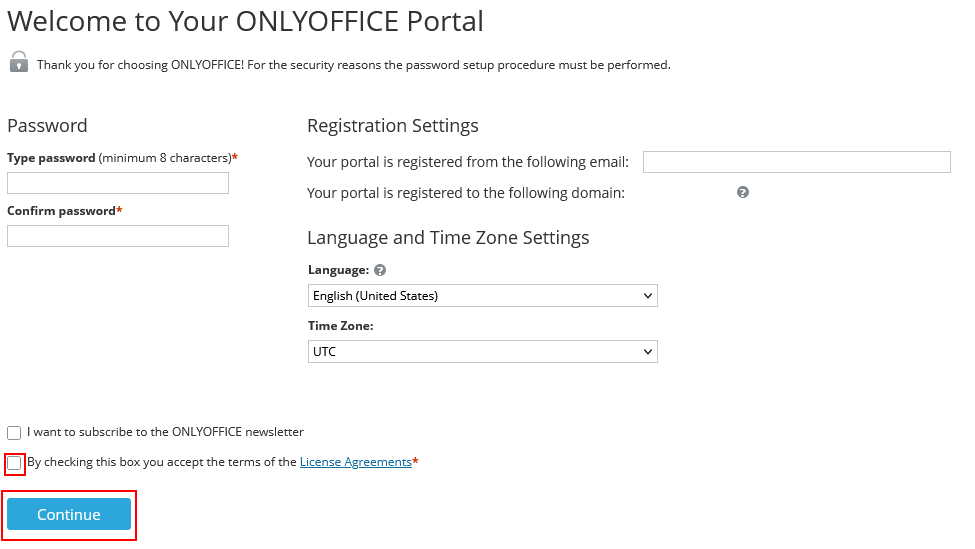
- Dans la section Password, entrez un mot de passe (au moins 8 caractères, doit contenir au moins un caractère spécial et un chiffre).
- Dans la section Registration Settings, dans le champ Your portal is registered from the following email:, entrez une adresse e-mail existante – cela sera nécessaire plus tard pour la confirmation de l'inscription.
- Dans la section Language and Time Zone Settings, vous pouvez modifier le fuseau horaire et la langue préférée (ces paramètres peuvent être configurés ultérieurement).
- Cochez la case pour accepter les termes de l'accord de licence et cliquez sur
Continue.
Remarque
Pour activer le compte Administrateur, configurez le serveur de messagerie dans la section Mail, puis accédez au profil de l'Administrateur et cliquez sur Activate Address.
Premiers pas après le déploiement d'ONLYOFFICE Workspace
Après l'inscription du compte Administrateur, vous serez redirigé vers l'écran de démarrage d'ONLYOFFICE Workspace. À l'aide de cet écran, vous pouvez naviguer entre les éléments de la plateforme.
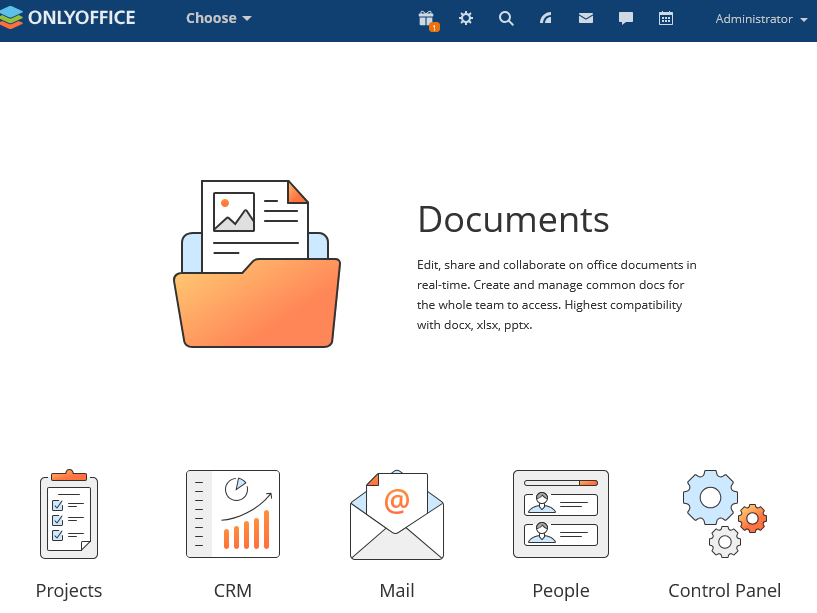
Administrateur
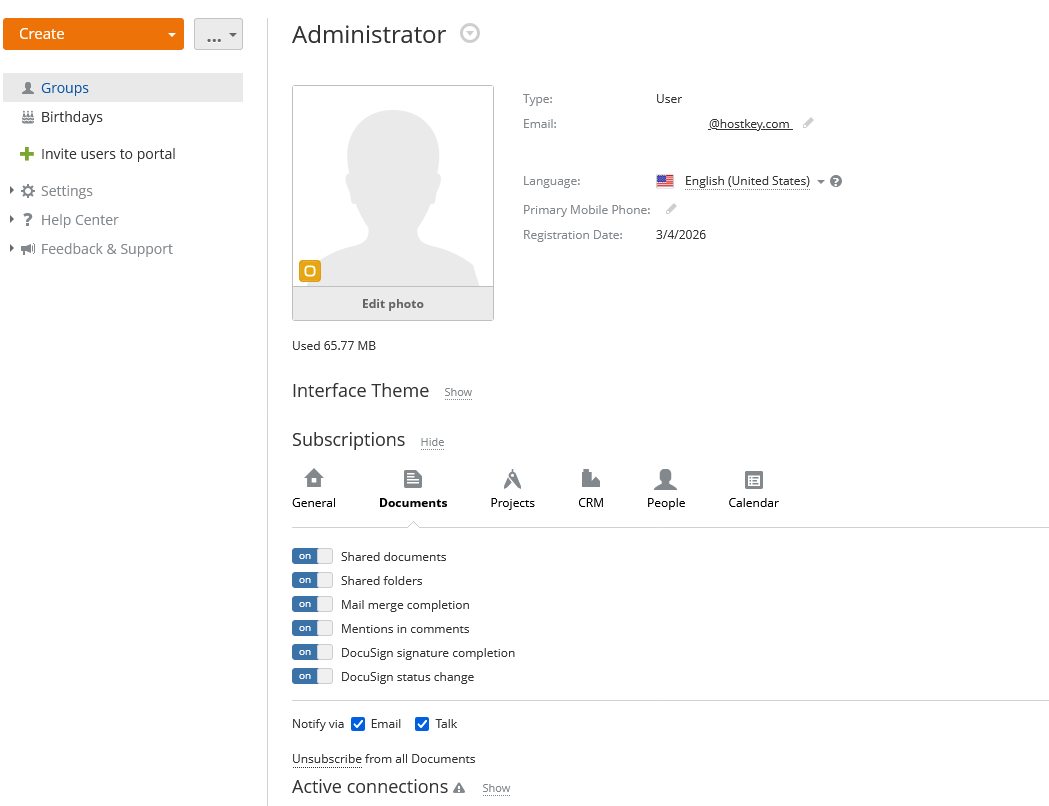
Dans le coin supérieur droit de l'écran, cliquez sur le profil Administrator et sélectionnez le menu Profile. La fenêtre des paramètres du compte Administrateur s'ouvrira. Vous pouvez modifier les paramètres de base de l'utilisateur : e-mail, langue, numéro de téléphone, ajouter une photo, choisir un thème d'interface - sombre ou clair. À l'aide de cette fenêtre, vous pouvez également configurer les méthodes de livraison des notifications et sélectionner les groupes de notifications que vous souhaitez recevoir.
Documents
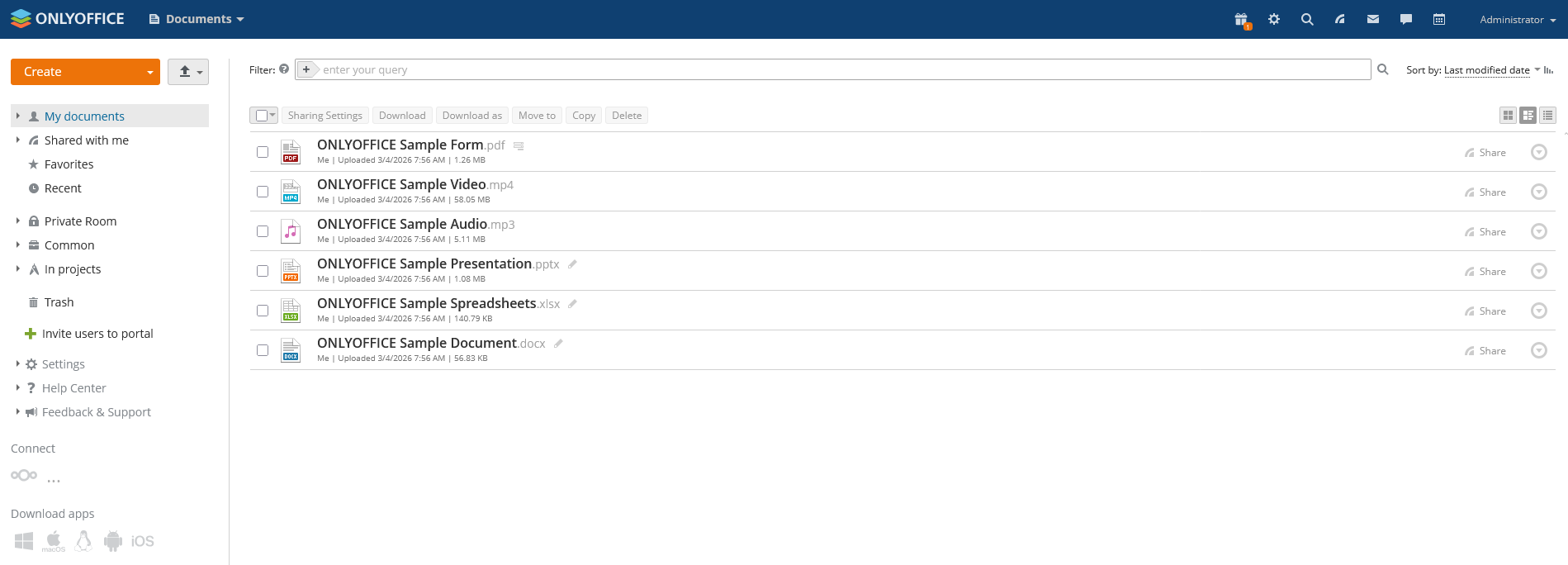
Cette section stocke les documents créés par vous, vous permettant de travailler avec eux depuis n'importe où dans le monde en utilisant les fonctions intégrées. Des modèles sont ajoutés au premier lancement pour familiarisation.
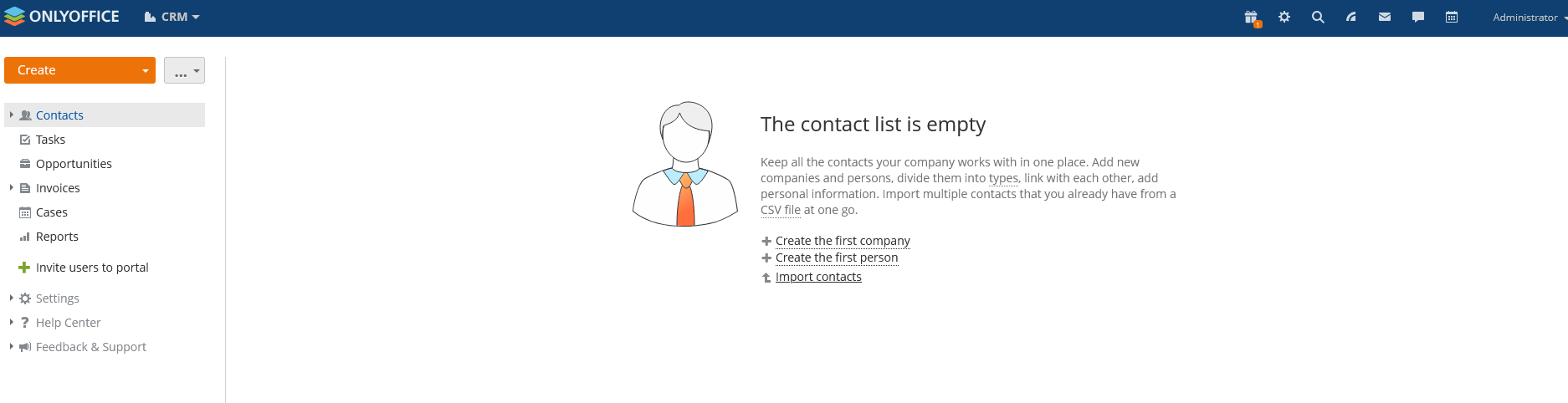
CRM
Cette section gère les relations avec les clients. Vous pouvez héberger une base de données de contacts et d'entreprises, configurer des tâches et des rappels pour les clients. L'intégration avec l'e-mail et le calendrier est prise en charge.
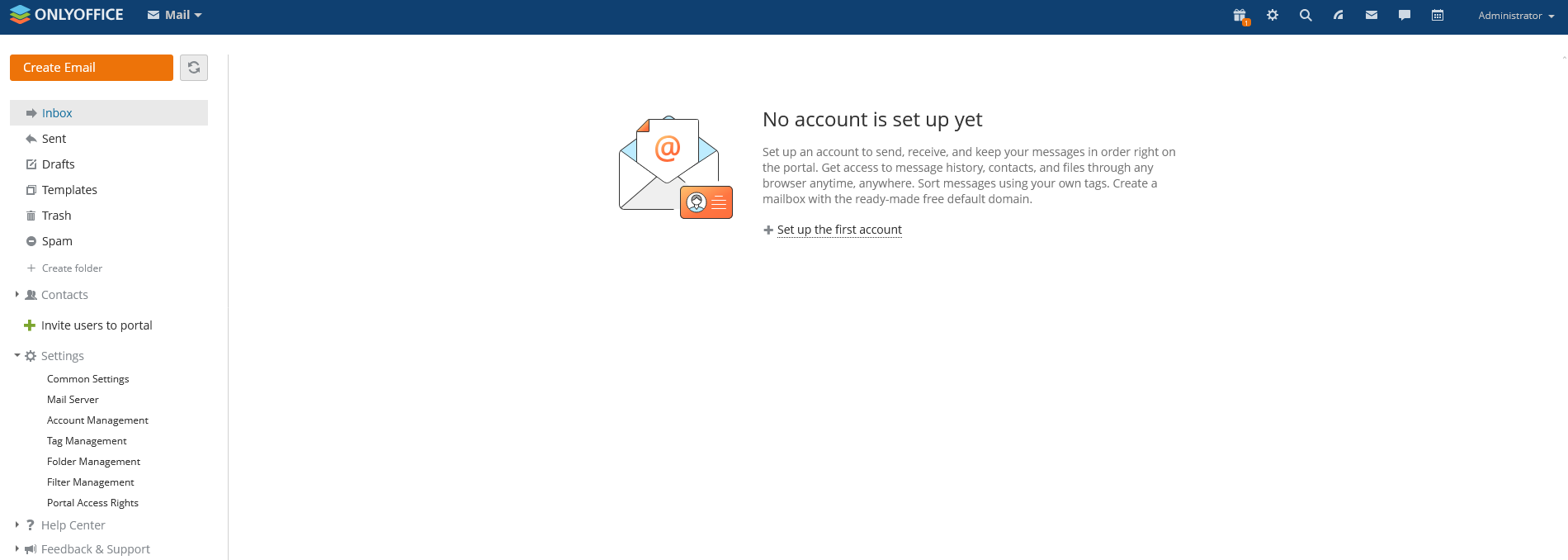
Mail
Cette section fournit une gestion centralisée de la messagerie d'entreprise. Créez des boîtes aux lettres sur votre domaine, configurez des modèles et des signatures. L'agrégation de comptes externes (Gmail, Outlook, etc.) est prise en charge.
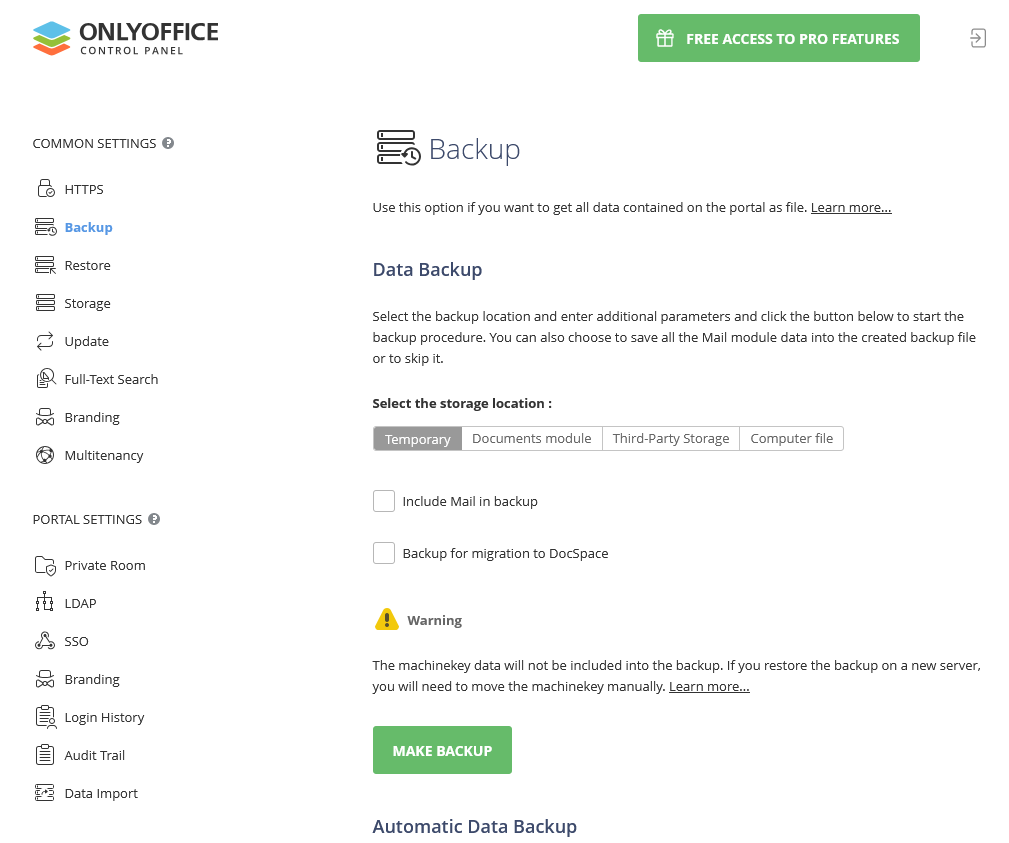
Panneau de contrôle
Cette section est disponible uniquement pour l'Administrateur. Elle est utilisée pour gérer les modules, les utilisateurs, la sécurité et les intégrations. Les paramètres de sauvegarde et les paramètres de branding (si la fonctionnalité est disponible) sont également configurés ici.
Ajout d'utilisateurs
Deux méthodes d'ajout d'utilisateurs sont disponibles :
-
Accédez à la section People et cliquez sur le bouton
Create. La fenêtre Create New Profile s'ouvrira. Ici, vous pouvez définir les données de base de l'utilisateur, configurer l'appartenance aux groupes. La fonction d'attribution d'un mot de passe temporaire pour l'accès au portail est également prise en charge.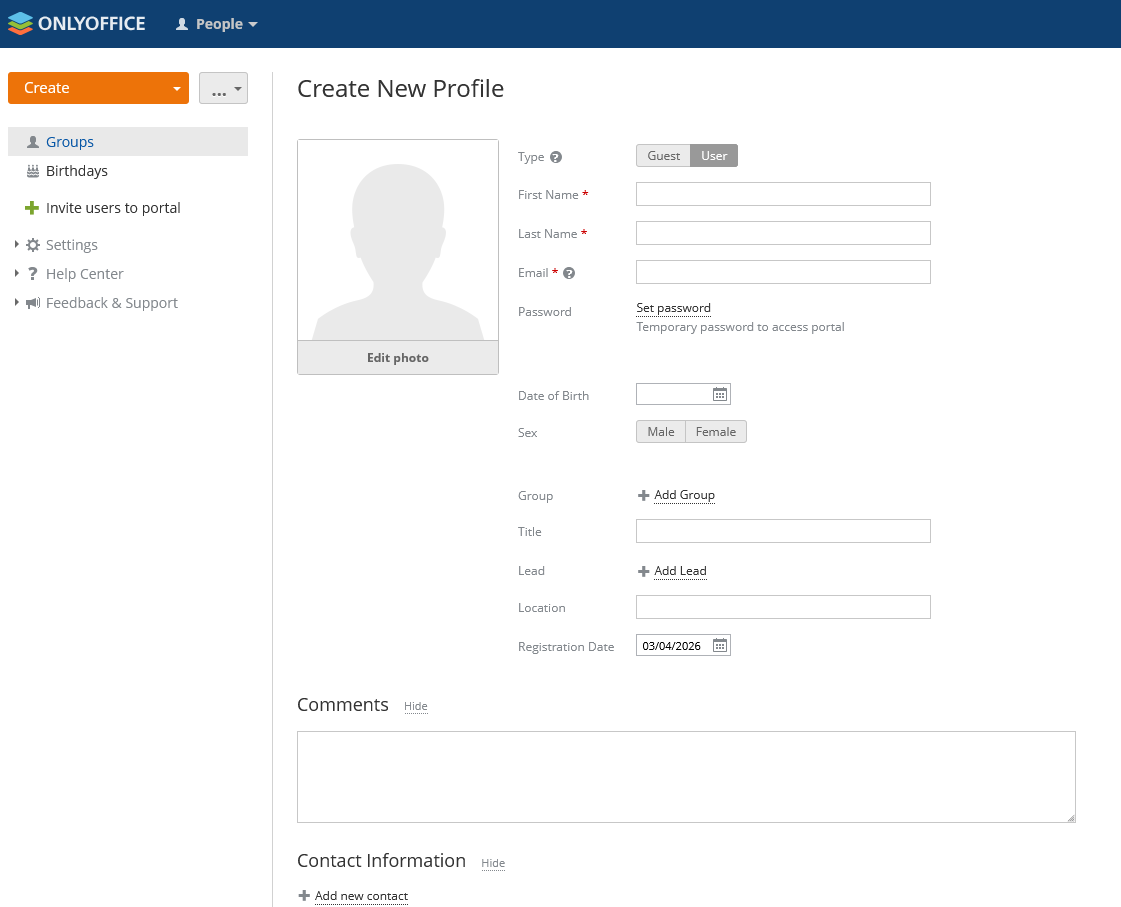
-
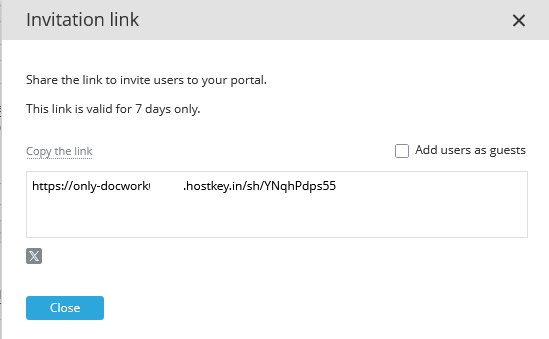
Dans la section des paramètres du compte Administrateur, cliquez sur
Invite Users to portal. Un lien spécial sera créé qui peut être envoyé à plusieurs utilisateurs pour l'auto-inscription. La période d'expiration du lien est de 7 jours.
Remarque
Des informations détaillées sur les paramètres de base d'ONLYOFFICE Workspace sont disponibles dans la documentation officielle ONLYOFFICE Workspace.
Commande d'un serveur avec ONLYOFFICE Workspace via l'API
Pour installer ce logiciel via l'API, suivez ces instructions.