ONLYOFFICE
Dans cet article
Information
ONLYOFFICE est une suite bureautique open-source pour l'édition collaborative de documents. Elle comprend des éditeurs pour les documents texte, les feuilles de calcul et les présentations, prenant en charge la collaboration simultanée de plusieurs utilisateurs. Un serveur ONLYOFFICE convient aux équipes d'entreprise, aux établissements d'enseignement et aux organisations ayant besoin d'une solution bureautique sécurisée.
ONLYOFFICE. Fonctionnalités principales
- Édition de documents en temps réel : Éditeurs complets pour DOCX, XLSX, PPTX avec capacités d'édition collaborative ;
- Compatibilité avec les formats Microsoft Office : Prise en charge complète des formats MS Office, y compris le formatage complexe ;
- Édition collaborative : Édition simultanée de documents par plusieurs utilisateurs avec suivi des modifications ;
- Commentaires et chat intégrés : Outils pour discuter des documents directement dans l'interface de l'éditeur ;
- Contrôle de version : Suivi de l'historique des modifications avec possibilité de revenir aux versions précédentes ;
- Plugins et intégrations : Extension des fonctionnalités via des plugins et l'intégration avec des systèmes de stockage populaires ;
- Sécurité : Prise en charge des jetons JWT pour protéger l'API et le chiffrement des données lors de la transmission ;
- API pour les développeurs : API REST pour l'intégration avec des applications personnalisées ;
- Support mobile : Interface adaptative pour tablettes et smartphones.
Fonctionnalités de déploiement
| ID | Nom du logiciel | Système d'exploitation compatible | VM | BM | VGPU | GPU | Min CPU (Cœurs) | Min RAM (GB) | Min HDD/SSD (GB) | Domaine personnalisé | Actif |
|---|---|---|---|---|---|---|---|---|---|---|---|
| 365 | ONLYOFFICE Docs | Ubuntu 22.04 | + | + | - | - | 2 | 4 | 20 | Non | COMMANDER |
Remarque
Sauf indication contraire, la dernière version stable du serveur de documents OnlyOffice du référentiel officiel du projet est installée par défaut.
Premiers pas après le déploiement d'ONLYOFFICE
Après le paiement de la commande, une notification concernant la disponibilité du serveur sera envoyée à l'adresse e-mail spécifiée lors de l'inscription. Elle contiendra l'adresse IP du VPS ainsi que les identifiants de connexion (nom d'utilisateur et mot de passe). Les clients de notre entreprise gèrent les équipements via le panneau de gestion des serveurs et l'API — Invapi.
Les données d'autorisation peuvent être trouvées dans l'onglet Information >> Tags du panneau de contrôle du serveur ou dans l'e-mail envoyé :
- Lien d'accès au panneau d'interface web ONLYOFFICE : dans la balise webpanel ;
- Login et Password pour la gestion du serveur : envoyés par e-mail lors de la livraison du serveur.
Accès à l'interface web
Vérification du fonctionnement d'ONLYOFFICE
- Ouvrez un navigateur web et accédez au lien de la balise webpanel ;
-
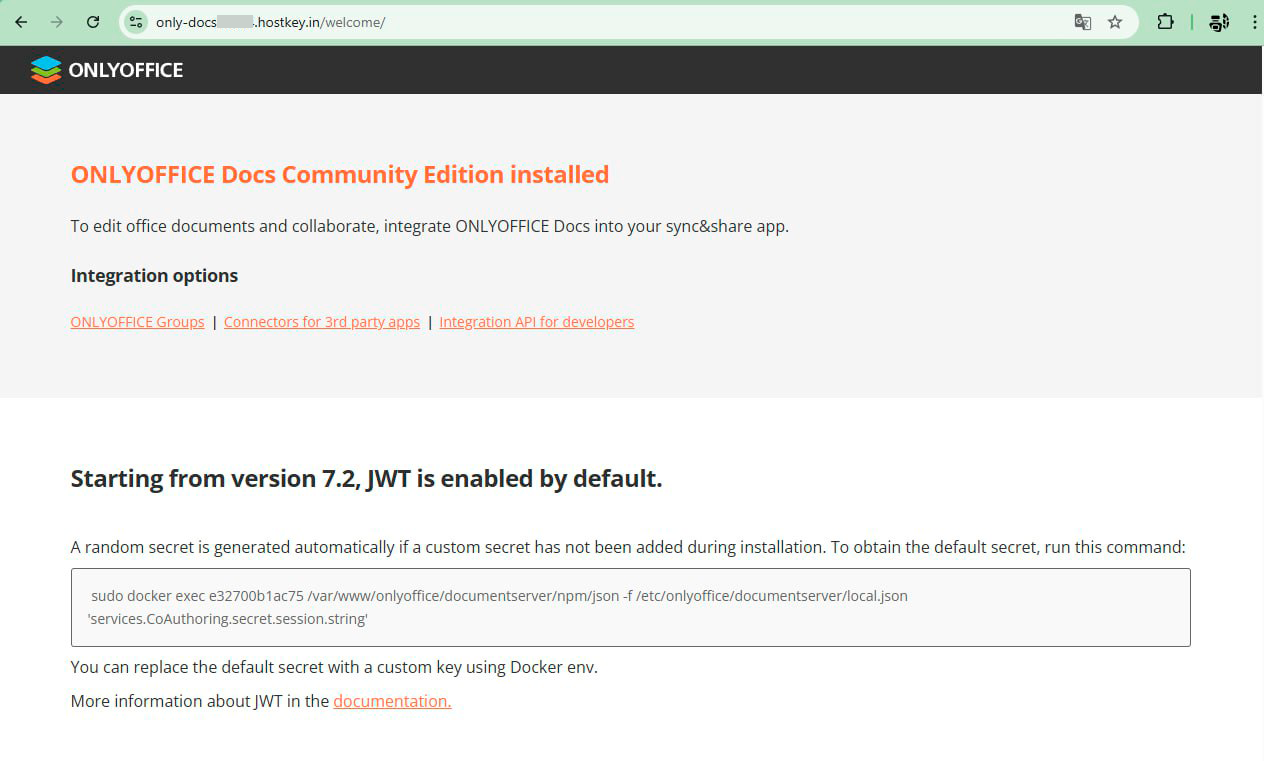
Vous devriez voir la page d'accueil d'ONLYOFFICE :
-
Pour vérifier le fonctionnement de l'éditeur, utilisez les exemples intégrés (voir la section "Activation des exemples pour les tests").
Important
ONLYOFFICE est une application serveur destinée à l'intégration d'éditeurs de documents dans d'autres systèmes. Le fonctionnement complet nécessite une intégration avec un système de gestion de documents (Nextcloud, ownCloud, etc.) ou l'utilisation d'exemples de test.
Vérification de l'état du service
Pour vérifier l'état des conteneurs, exécutez la commande suivante sur le serveur :
Vous devriez voir deux conteneurs en cours d'exécution :CONTAINER ID IMAGE STATUS PORTS NAMES
527cd331a316 jonasal/nginx-certbot:latest Up 19 hours nginx-nginx-1
e32700b1ac75 onlyoffice/documentserver Up 19 hours 0.0.0.0:8080->80/tcp onlyoffice-docs
Configuration du secret JWT
Affichage du secret JWT actuel
Le secret JWT est utilisé pour protéger l'API du serveur de documents. Pour afficher sa valeur actuelle :
sudo docker exec e32700b1ac75 /var/www/onlyoffice/documentserver/npm/json -f /etc/onlyoffice/documentserver/local.json 'services.CoAuthoring.secret.session.string'
change_me Structure des jetons JWT
ONLYOFFICE utilise trois types de secrets JWT à des fins différentes :
secret.inbox.string- pour les requêtes entrantes des systèmes externes vers ONLYOFFICE ;secret.outbox.string- pour les requêtes sortantes d'ONLYOFFICE vers les systèmes externes ;secret.session.string- pour les sessions internes et les interactions entre les composants.
Important pour la sécurité
Par défaut, les trois secrets ont la valeur change_me. Il est fortement recommandé de les modifier par des valeurs uniques pour assurer la sécurité de votre installation.
Modification des secrets JWT
Pour modifier les secrets JWT, suivez ces étapes :
- Créez une sauvegarde de la configuration :
- Connectez-vous au conteneur OnlyOffice :
- Modifiez le fichier de configuration :
- Trouvez la section
services.CoAuthoring.secretet modifiez les valeurs : - Enregistrez le fichier et quittez l'éditeur (
Ctrl+X, puisY, puisEntrée) ; - Redémarrez le conteneur pour appliquer les modifications :
- Vérifiez que le service a démarré correctement :
Conseil
- Utilisez un générateur de mots de passe fiable pour créer des secrets JWT. La longueur recommandée est d'au moins 32 caractères ;
- Vous pouvez utiliser cette commande pour générer un secret aléatoire :
openssl rand -base64 32; - Si vous intégrez ONLYOFFICE avec un système externe, utilisez le même secret dans les deux systèmes.
Activation des exemples pour les tests
ONLYOFFICE inclut des exemples intégrés pour tester les éditeurs de documents. Par défaut, ils sont désactivés.
Activation des exemples
Pour activer les exemples de test, exécutez les commandes suivantes :
Démarrer le service d'exemple :
Configurer le démarrage automatique des exemples au démarrage du conteneur :sudo docker exec e32700b1ac75 sudo sed 's,autostart=false,autostart=true,' -i /etc/supervisor/conf.d/ds-example.conf
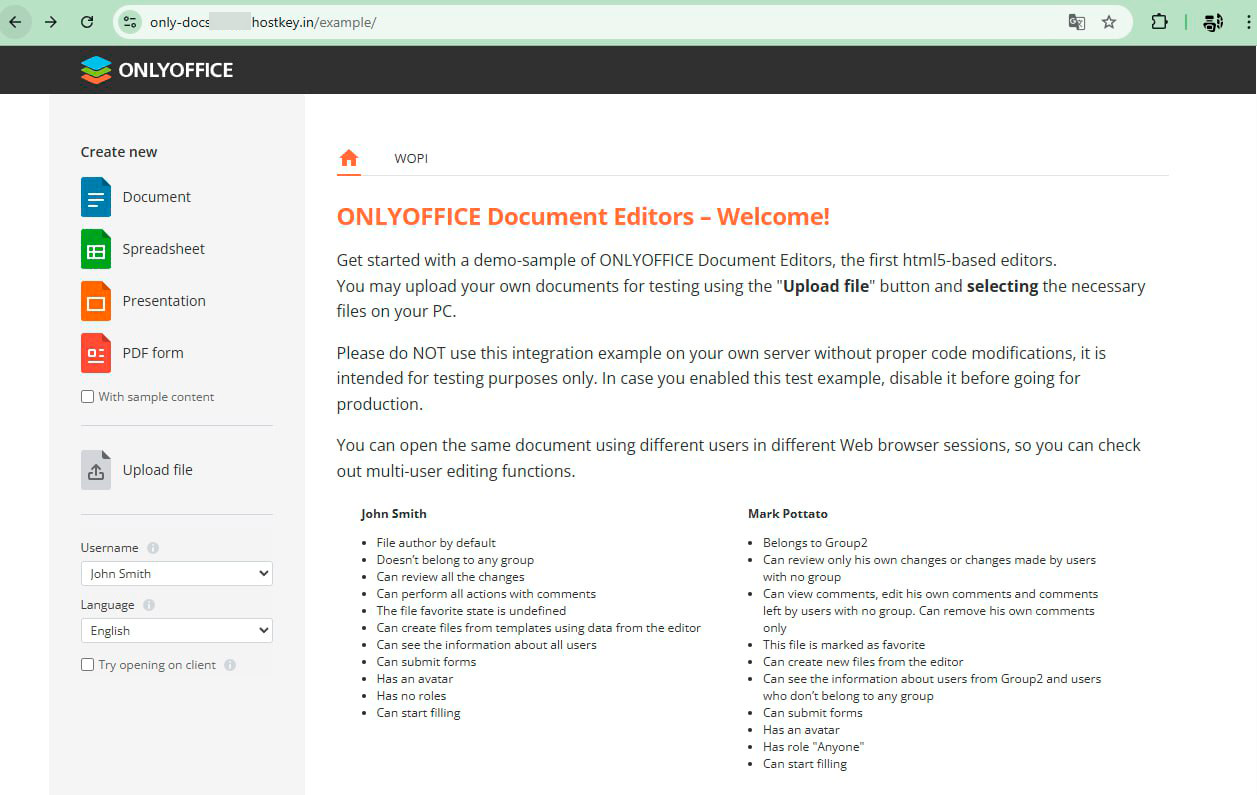
- Ouvrez dans un navigateur :
https://votre-domaine/welcome/; - Vous verrez une page avec des exemples d'éditeurs ;
- Cliquez sur n'importe quel type de document pour tester :
- Document - pour créer des documents texte ;
- Spreadsheet - pour créer des feuilles de calcul ;
- Presentation - pour créer des présentations ;
- PDF form - pour travailler avec des formulaires PDF.
Remarque
Les exemples sont destinés uniquement aux tests et à la démonstration des capacités. Pour une utilisation productive, intégrez le serveur de documents avec un système de gestion de documents.
Remarque
Des informations détaillées sur l'intégration avec des systèmes spécifiques sont disponibles dans la documentation officielle d'ONLYOFFICE.
Commande d'un serveur avec ONLYOFFICE via l'API
Pour installer ce logiciel via l'API, suivez ces instructions.