n8n
Dans cet article
- n8n. Fonctionnalités clés
- Fonctionnalités de déploiement
- Démarrage après le déploiement de n8n en tant que Managed App
- Démarrage après le déploiement de n8n depuis le Marketplace
- Création d'un compte administrateur n8n
- Modifier les montages de volumes pour n8n
- Configurer Traefik pour changer le nom de domaine n8n par un nouveau
- Transférer les conteneurs Docker vers un utilisateur non privilégié (Optionnel)
- Mettre à jour n8n
- Tutoriel vidéo
- Commander un serveur avec n8n via l'API
Information
n8n est un outil d'automatisation de workflow gratuit, open source et extensible qui vous permet d'intégrer diverses applications et services, ainsi que de mettre en œuvre une logique d'application côté serveur. n8n dispose d'un grand nombre de modules prêts à l'emploi conçus pour fonctionner avec divers services (Google Sheets, Slack, Trello, GitHub et autres). Il est également possible de créer des nœuds en utilisant JavaScript ou TypeScript. n8n prend en charge différents types d'autorisation et garantit la sécurité du transfert de données entre les services.
Remarque
Vous pouvez déployer n8n en tant que Managed App. Pour ce faire, allez dans la section Marketplace > Managed Apps du panneau de contrôle du serveur Invapi.
n8n. Fonctionnalités clés
- Flexibilité : n8n vous permet de créer des scripts d'automatisation complexes. L'intégration de diverses applications et services via API vous permet de personnaliser vos workflows et de réduire les tâches de routine.
- Utilisabilité : Une bibliothèque de modules prêts à l'emploi facilite grandement la création de nouveaux workflows.
- Confort : n8n offre la possibilité d'exécuter et de tester des workflows directement depuis l'interface. Cela vous permet de vérifier rapidement la justesse du script et de corriger les erreurs.
- Fiabilité : n8n assure la fiabilité des processus métier en permettant de relancer les tâches en cas d'échec.
- Extensibilité : Grâce à son code source ouvert, n8n peut être facilement étendu par la création de nouveaux modules d'intégration avec d'autres services.
Fonctionnalités de déploiement
| ID | Nom du logiciel | Système d'exploitation compatible | VM | BM | VGPU | GPU | Min CPU (Cœurs) | Min RAM (GB) | Min HDD/SSD (GB) | Domaine personnalisé | Actif |
|---|---|---|---|---|---|---|---|---|---|---|---|
| 24 | n8n Community Edition | Ubuntu 22.04 | + | + | + | + | 2 | 2 | - | Oui | COMMANDER |
Pour ce logiciel, il est possible de définir un domaine personnalisé lors de l'installation. Voir instructions
Remarque
Sauf indication contraire, nous installons par défaut la dernière version de la version logicielle provenant du site web du développeur ou des dépôts du système d'exploitation.
Démarrage après le déploiement de n8n en tant que Managed App
Après avoir déployé n8n en tant que managed app, vous trouverez les éléments suivants dans l'onglet My managed apps du panneau de contrôle du serveur :
- un lien vers l'application ;
- l'identifiant et le mot de passe pour l'accès ;
- des informations sur l'utilisation et la gestion du service.
Pour plus de détails sur le fonctionnement avec les managed apps, consultez les instructions.
Démarrage après le déploiement de n8n depuis le Marketplace
Une notification sera envoyée à l'adresse e-mail spécifiée lors de l'inscription indiquant que le serveur est prêt à l'emploi après le paiement de la commande. Elle contiendra l'adresse IP du VPS, ainsi que l'identifiant et le mot de passe pour la connexion. Les clients de notre entreprise gèrent le matériel dans le panneau de contrôle du serveur et de l'API — Invapi.
Vous pouvez trouver les données d'authentification soit dans l'onglet Configuration >> Tags du panneau de contrôle du serveur, soit dans l'e-mail qui a été envoyé.
- Lien pour accéder au tableau de bord n8n avec une interface web : dans le tag webpanel de ;
- Login et Password : Envoyés à votre adresse e-mail une fois que le serveur est prêt à l'utilisation après le déploiement du logiciel.
Création d'un compte administrateur n8n
Après l'installation du conteneur Docker avec n8n, une configuration initiale est requise via l'interface web. Lors de la première visite sur l'interface web de n8n, vous serez invité à créer un compte propriétaire :
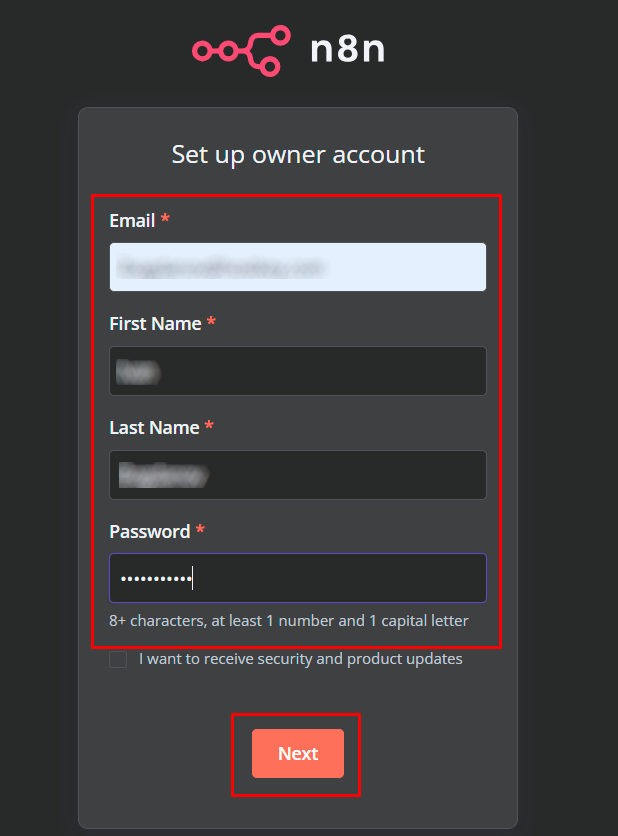
- Saisissez votre adresse e-mail ;
- Spécifiez votre nom et votre prénom ;
- Créez un mot de passe robuste (au moins 8 caractères, incluant au moins un chiffre et une lettre majuscule) ;
- Activez optionnellement les notifications concernant la sécurité et les mises à jour du produit ;
- Cliquez sur le bouton
Next.
Attention
Après avoir appuyé sur le bouton, le processus d'initialisation de n8n et la transition vers l'écran suivant peuvent prendre jusqu'à 5 minutes !
Ensuite, une fenêtre pour les paramètres de personnalisation s'ouvrira :
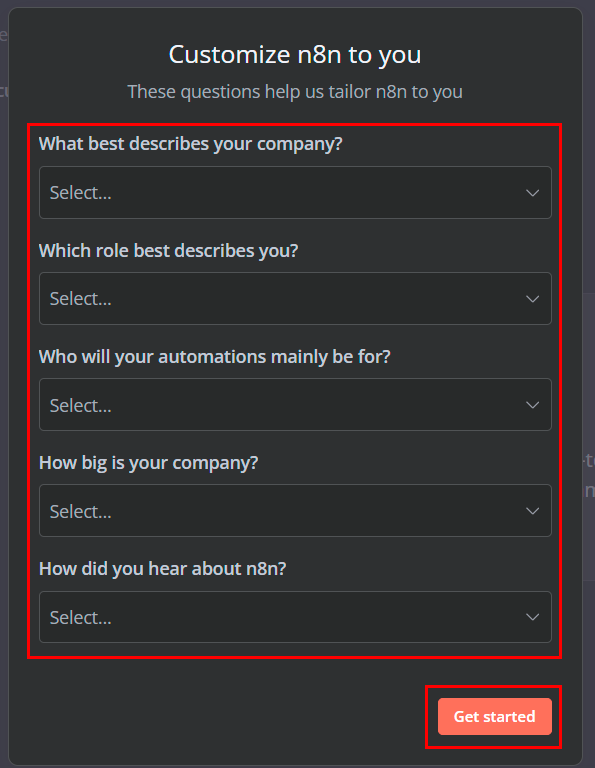
- "What best describes your company?";
- "Which role best describes you?";
- "Who will your automations mainly be for?";
- "How big is your company?";
- "How did you hear about n8n?".
Après avoir rempli tous les champs, cliquez sur le bouton Get started.
Activation optionnelle de la licence gratuite
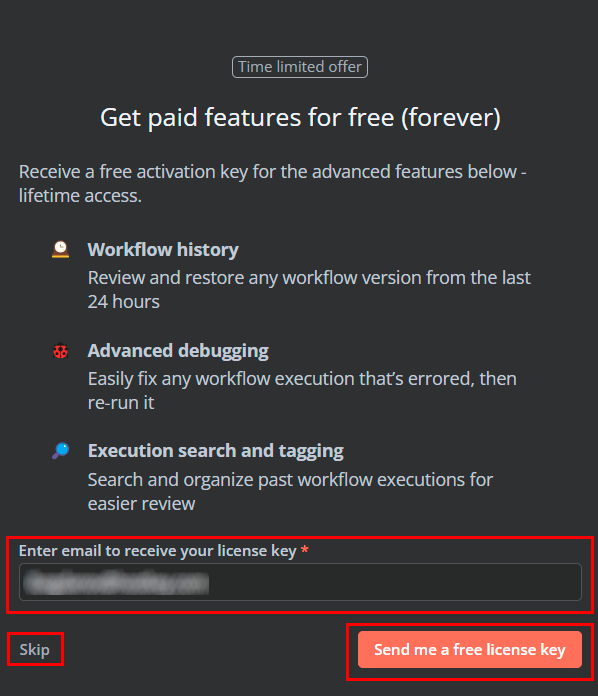
n8n peut vous proposer une activation gratuite de certaines fonctionnalités premium :
- Capacité de consulter l'historique des workflows (pour les dernières 24 heures) ;
- Capacités de débogage améliorées pour corriger les erreurs dans les workflows ;
- Recherche et marquage (tagging) pour organiser les workflows exécutés.
Pour obtenir une clé de licence gratuite :
- Saisissez votre e-mail dans le champ correspondant ;
- Cliquez sur
Send me a free license keyou passez cette étape en cliquant surSkip. Si vous choisissez de recevoir la clé, elle sera envoyée à l'adresse spécifiée :
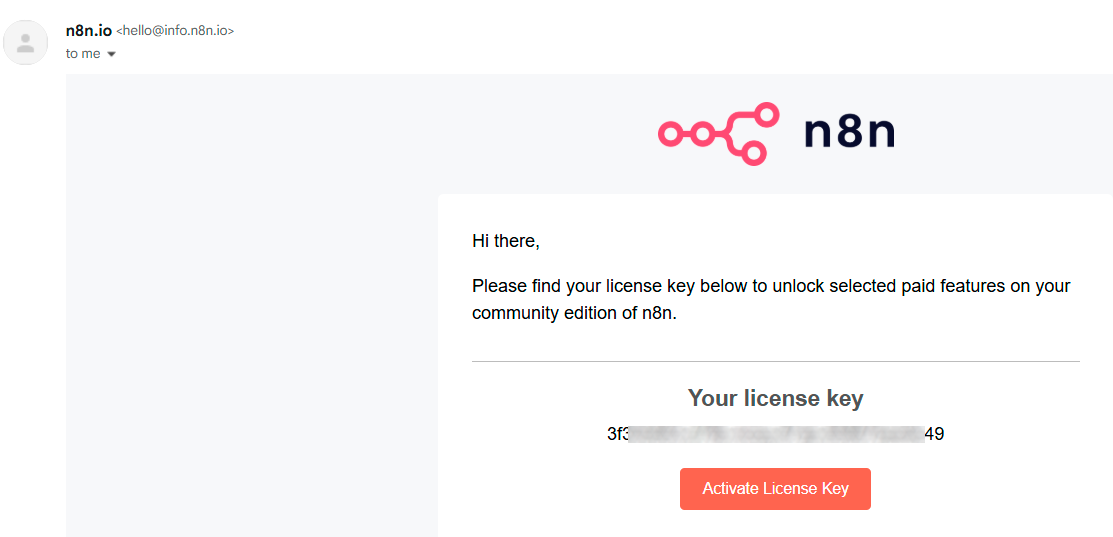
- Pour activer la clé, cliquez sur Activate License Key dans l'e-mail ou copiez et saisissez la clé dans la section des paramètres n8n correspondante.
Écran principal et notification de licence
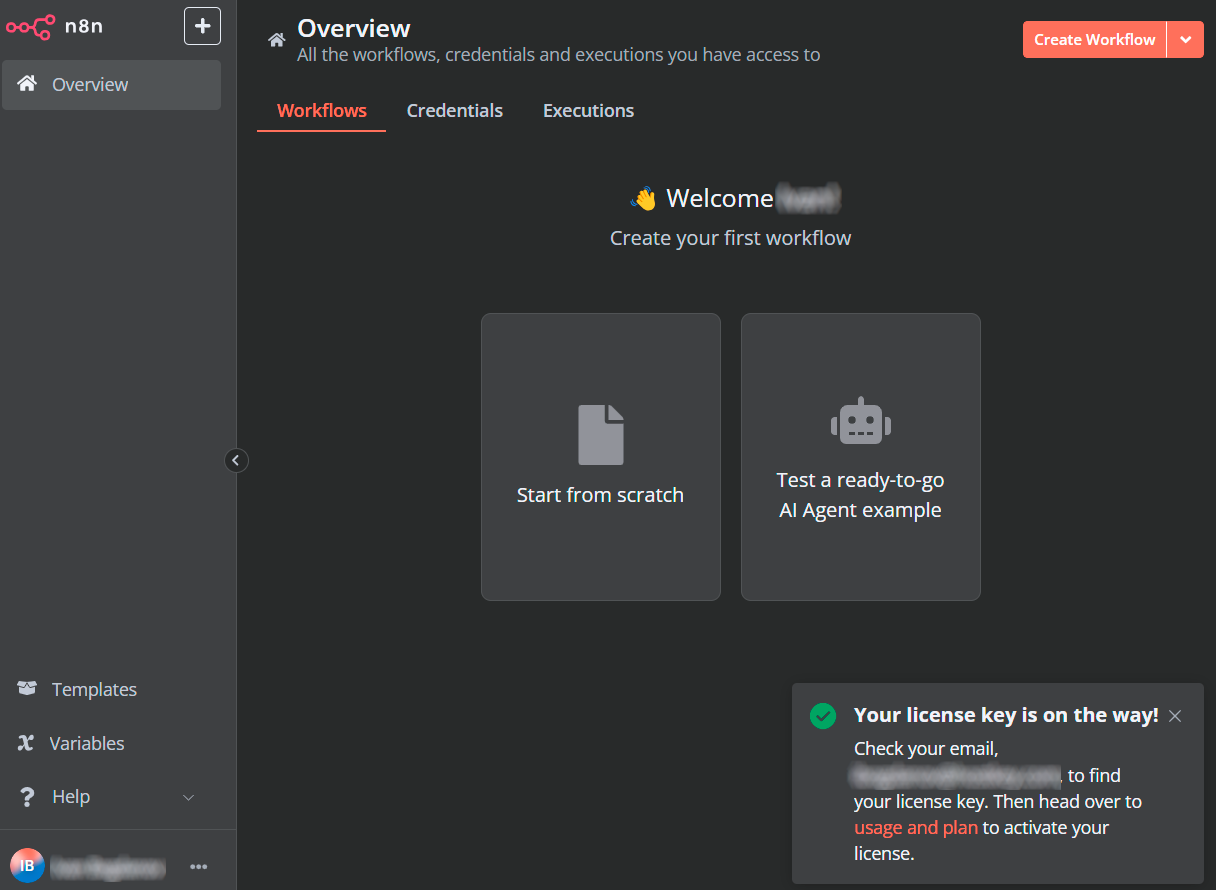
Après avoir terminé la configuration initiale, vous arriverez sur l'écran principal de n8n :
- En haut de l'écran se trouve un aperçu de tous les workflows, identifiants (credentials) et exécutions accessibles ;
- Sur l'écran principal, vous pouvez choisir comment commencer : créer un workflow de zéro ou tester un exemple prêt à l'emploi avec un agent IA ;
- Dans le coin inférieur droit, une notification indiquera que votre clé de licence est en cours d'envoi et que vous devez consulter vos e-mails (si l'option d'envoi de la clé a été sélectionnée précédemment).
Remarque
Des informations détaillées sur les paramètres de base de n8n peuvent être trouvées dans la documentation du développeur.
Modifier les montages de volumes pour n8n
Un montage de volume approprié dans les conteneurs Docker n8n est important non seulement pour la préservation des données entre les redémarrages, mais aussi pour garantir un fonctionnement ininterrompu lors des mises à jour de version, de la migration vers un autre serveur, de la création de sauvegardes, de la simplification du débogage et du diagnostic, de la possibilité de modifier des workflows externes, de l'intégration avec les processus CI/CD et d'un déploiement fiable dans des environnements de cluster.
-
Modifiez le fichier compose.yml :
Pour vérifier l'emplacement du fichier, utilisez la commande :
-
Modifiez la ligne de montage de volume pour n8n :
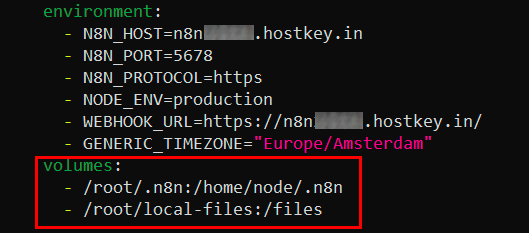
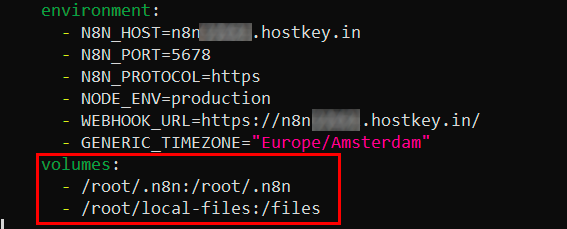
-
Mettez à jour les images des conteneurs :
4. Redémarrez les conteneurs :
Configurer Traefik pour changer le nom de domaine n8n par un nouveau
Pour garantir l'accès à n8n via le nouveau nom de domaine, il est nécessaire de configurer Traefik pour la redirection du trafic.
-
Modifiez le fichier compose.yml :
2. Ajoutez ou modifiez les labels pour le conteneur n8n :labels: - "traefik.enable=true" - "traefik.http.routers.n8n.rule=Host(`your-domain.com`)" - "traefik.http.routers.n8n.entrypoints=websecure" - "traefik.http.routers.n8n.tls=true" - "traefik.http.services.n8n.loadbalancer.server.port=5678"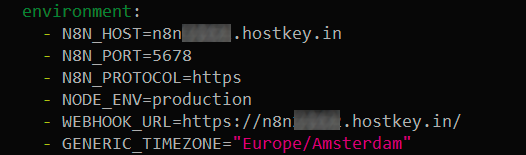
-
Mettez à jour les images des conteneurs :
4. Redémarrez les conteneurs :Transférer les conteneurs Docker vers un utilisateur non privilégié (Optionnel)
Pour renforcer la sécurité, il est recommandé d'exécuter les conteneurs Docker non pas en tant qu'utilisateur root.
-
Créez un nouvel utilisateur :
2. Ajoutez l'utilisateur au groupe docker : 3. Transférez les données de n8n :4. Copiez les fichiers de configuration :mkdir -p /home/n8n_user/n8n cp -r /root/.n8n/* /home/n8n_user/n8n/ chown -R n8n_user:n8n_user /home/n8n_user/n8n5. Modifiez le chemin de montage dans compose.yml :cp -r /root/n8n-compose-file /home/n8n_user/ chown -R n8n_user:n8n_user /home/n8n_user/n8n-compose-file6. Mettez à jour les images des conteneurs : 7. Démarrez les conteneurs en tant que nouvel utilisateur :sed -i 's|/root/.n8n:/root/.n8n|/home/n8n_user/n8n:/root/.n8n|g' /home/n8n_user/n8n-compose-file/compose.ymlMettre à jour n8n
Pour mettre à jour l'image Docker de n8n, suivez ces étapes :
-
Changez de répertoire pour vous rendre dans le dossier du fichier n8n Compose :
-
Arrêtez le conteneur n8n en cours d'exécution :
-
Supprimez le conteneur arrêté :
-
Téléchargez la dernière image Docker pour n8n :
-
Redémarrez vos conteneurs en utilisant Docker Compose :
Tutoriel vidéo
Commander un serveur avec n8n via l'API
Pour installer ce logiciel en utilisant l'API, suivez les instructions suivantes.