DocuSeal
Dans cet article
Information
DocuSeal est un système open-source pour la création, la gestion et la signature de documents électroniques. La plateforme offre une solution complète pour l'automatisation des flux de travail documentaires et des e-signatures. DocuSeal vous permet de créer des modèles de documents interactifs, de les envoyer pour signature, d'en suivre le statut et d'intégrer les processus dans vos systèmes d'entreprise existants via API et webhooks.
DocuSeal. Fonctionnalités principales
- Création de modèles interactifs - éditeur de formulaires visuel (WYSIWYG) pour développer des modèles de documents personnalisables avec divers types de champs pour un remplissage et une signature rapides.
- Signature de documents électroniques - possibilité de signer des documents à l'aide de signatures électroniques, d'initiales et d'autres méthodes de vérification. Application automatique de la signature numérique standard PDF aux documents.
- Détection automatique de champs - reconnaissance intelligente et configuration automatique des champs dans les documents PDF téléchargés pour accélérer la création de modèles.
- Multiples types de champs - prise en charge de divers types de champs : texte, signature, initiales, date, nombre, image, fichier, case à cocher, et autres.
- Gestion du flux de travail documentaire - envoi de documents pour signature par e-mail ou SMS avec suivi du statut en temps réel. Prise en charge de plusieurs signataires sur un même document.
- Intégration et automatisation - API RESTful et webhooks pour l'intégration avec des systèmes externes et l'automatisation des processus métier. Possibilité d'intégrer des formulaires sur des sites web et dans des applications.
- Système de contrôle d'accès - gestion flexible des utilisateurs, des rôles et de l'accès aux documents et aux fonctions du système.
- Sécurité et stockage - stockage des fichiers localement ou sur des services de stockage cloud (AWS S3, Google Cloud Storage, Azure). Prise en charge de HTTPS avec certificats SSL automatiques pour la protection des données.
- Support multilingue - interface disponible en 7 langues, le processus de signature prend en charge 14 langues pour les équipes et clients internationaux.
Fonctionnalités de déploiement
| ID | Nom du logiciel | Système d'exploitation compatible | VM | BM | VGPU | GPU | Min CPU (Cœurs) | Min RAM (GB) | Min HDD/SSD (GB) | Domaine personnalisé | Actif |
|---|---|---|---|---|---|---|---|---|---|---|---|
| 432 | DocuSeal | Ubuntu 22.04 | + | + | + | + | 1 | 1 | 15 | Oui | COMMANDER |
Pour ce logiciel, il est possible de définir un domaine personnalisé lors de l'installation. Voir instructions
Remarque
Sauf indication contraire, nous installons par défaut la dernière version de la plateforme provenant du site du développeur ou des dépôts du système d'exploitation.
Prise en main après le déploiement de DocuSeal
Après le paiement, un e-mail sera envoyé à l'adresse fournie lors de l'inscription pour vous informer que le serveur est prêt à l'emploi. Il contiendra l'adresse IP du VPS et les identifiants de connexion pour l'accès. Les clients de notre entreprise gèrent leur équipement via le server management panel et l'API — Invapi.
Les données d'accès, qui peuvent être trouvées soit dans l'onglet Configuration >> Tags du panneau de contrôle du serveur, soit dans l'e-mail envoyé :
- Lien pour accéder au panneau de contrôle DocuSeal via l'interface web : dans le tag webpanel.
- Login :
root; - Password : envoyé par e-mail dès que le serveur est prêt après le déploiement du logiciel.
Configuration initiale du système
Lors de la première connexion, vous devez effectuer la configuration initiale via l'interface web :
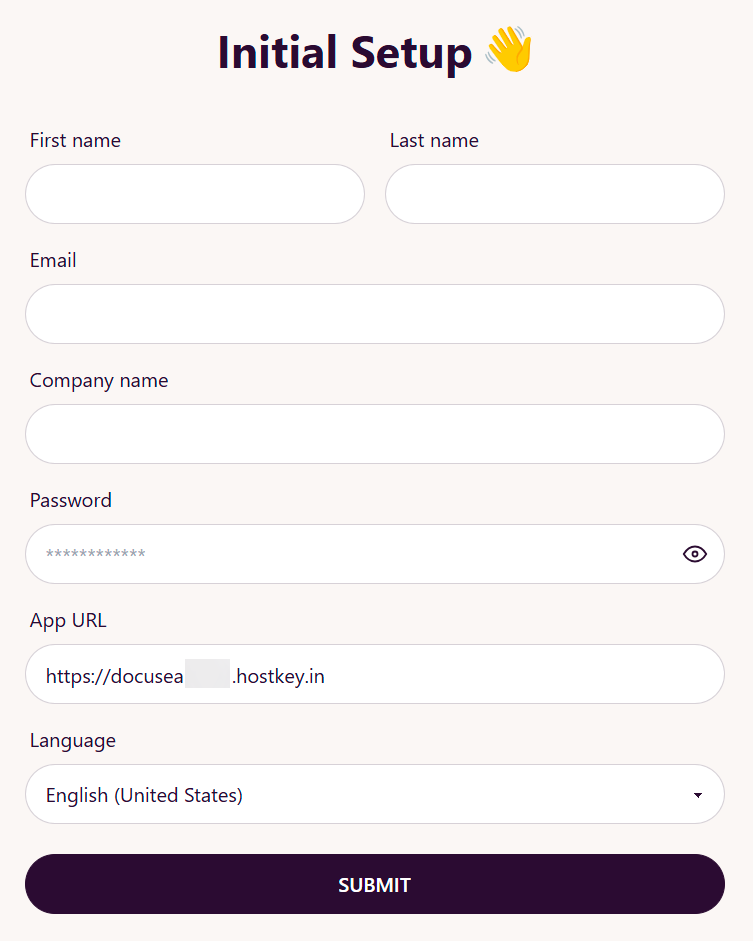
Paramètres de configuration initiale :
- First name - prénom de l'administrateur ;
- Last name - nom de l'administrateur ;
- Email - adresse e-mail (utilisée pour la connexion) ;
- Company name - nom de l'organisation ;
- Password - mot de passe de l'administrateur (minimum 8 caractères) ;
- App URL - URL de l'application (remplie automatiquement à partir de la configuration) ;
- Language - langue de l'interface (par défaut
English).
Après avoir rempli tous les champs, cliquez sur le bouton SUBMIT pour terminer la configuration.
Remarque
Après avoir terminé la configuration initiale, le système peut vous proposer de vous abonner à la newsletter du développeur. Cette étape peut être ignorée en cliquant sur Skip.
Vérification de l'administrateur créé dans la base de données :
docker exec -it docuseal-postgres-1 psql -U postgres -d docuseal -c "SELECT email, first_name, last_name FROM users;"
Travailler avec des modèles de documents
DocuSeal vous permet de créer des modèles de documents réutilisables avec des champs prédéfinis pour le remplissage.
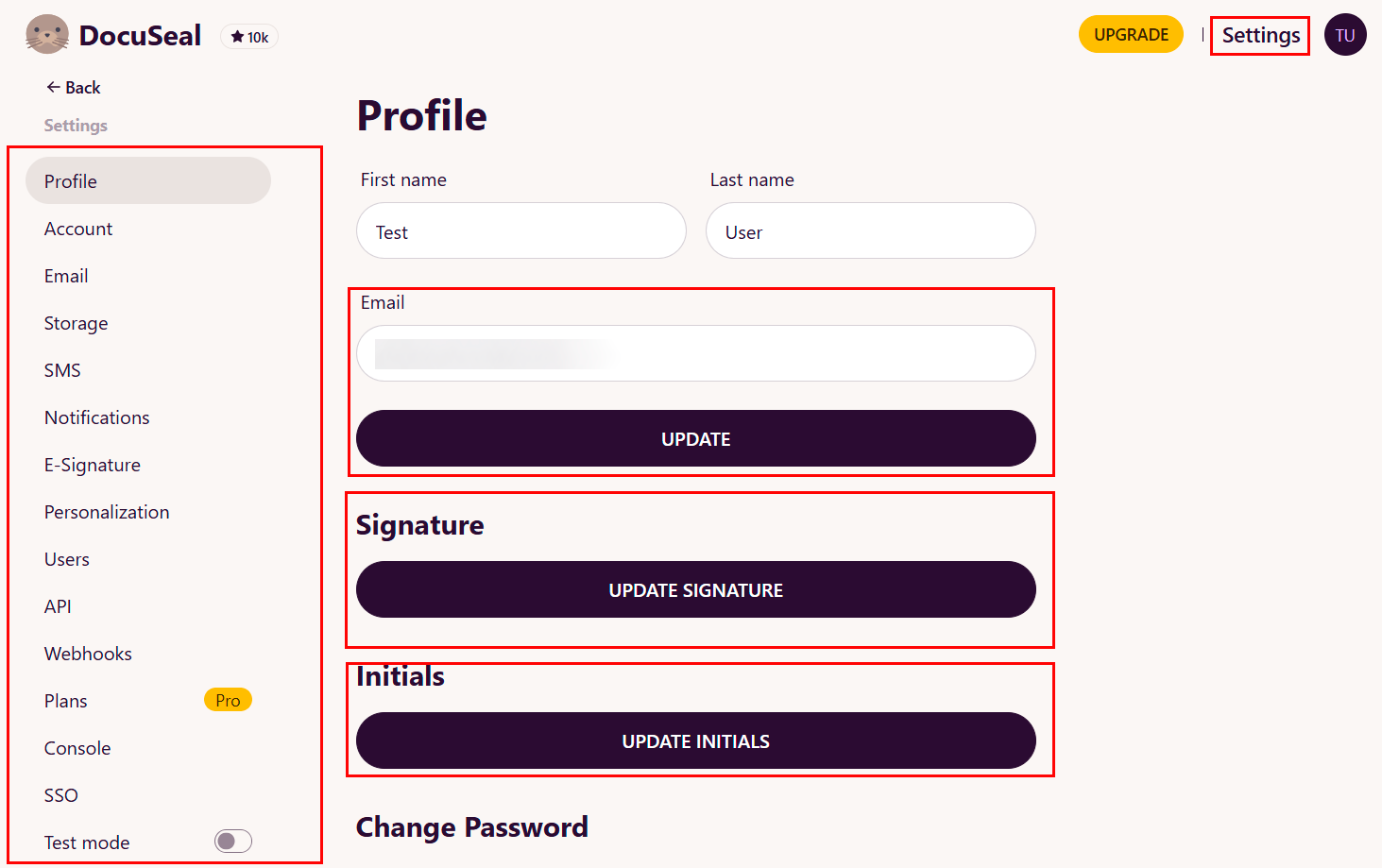
Configuration du profil utilisateur et de la signature
Pour travailler avec les documents, configurez un profil utilisateur et créez une signature électronique.
Création d'un nouveau modèle
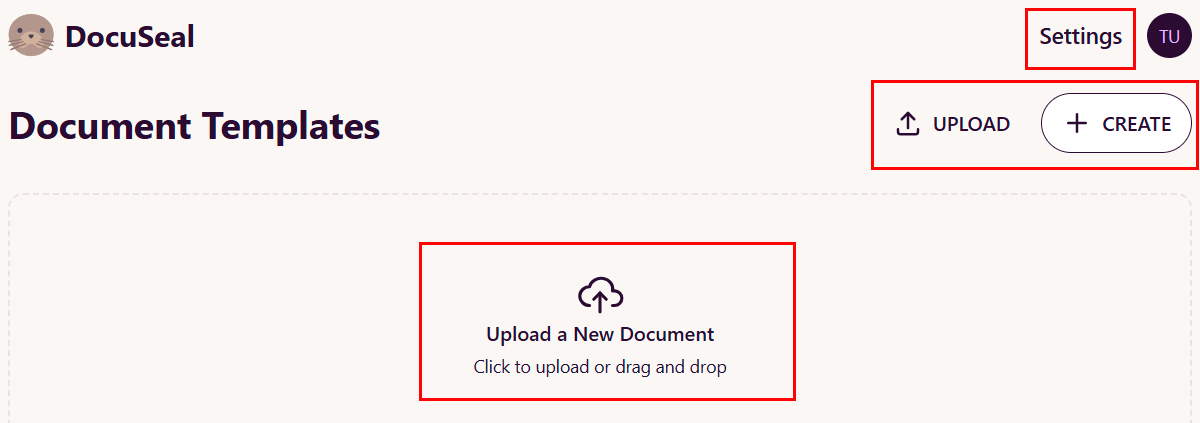
Téléchargement d'un document :
- Sur la page d'accueil, cliquez sur
UPLOADouCREATE; - Sélectionnez un document PDF ou une image depuis votre ordinateur ;
- Ou utilisez le glisser-déposer pour télécharger le fichier.
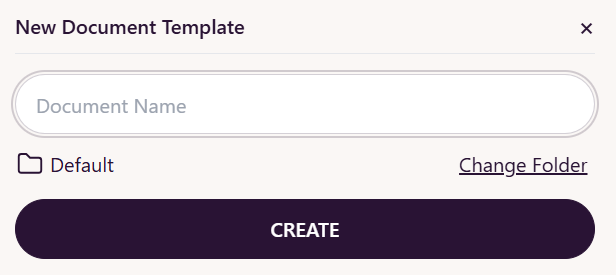
Création d'un modèle vide :
- Cliquez sur
CREATE; - Saisissez le nom du document dans le champ Document Name ;
- Choisissez un dossier de placement (par défaut Default) ;
- Cliquez sur
CREATE:
Information
Après avoir créé un modèle, vous pouvez ajouter des pages au document en téléchargeant des fichiers PDF ou des images via le menu d'upload au centre de l'écran.
Détection automatique de champs
DocuSeal peut reconnaître automatiquement les champs dans les documents PDF téléchargés.
Lancement de l'auto-détection :
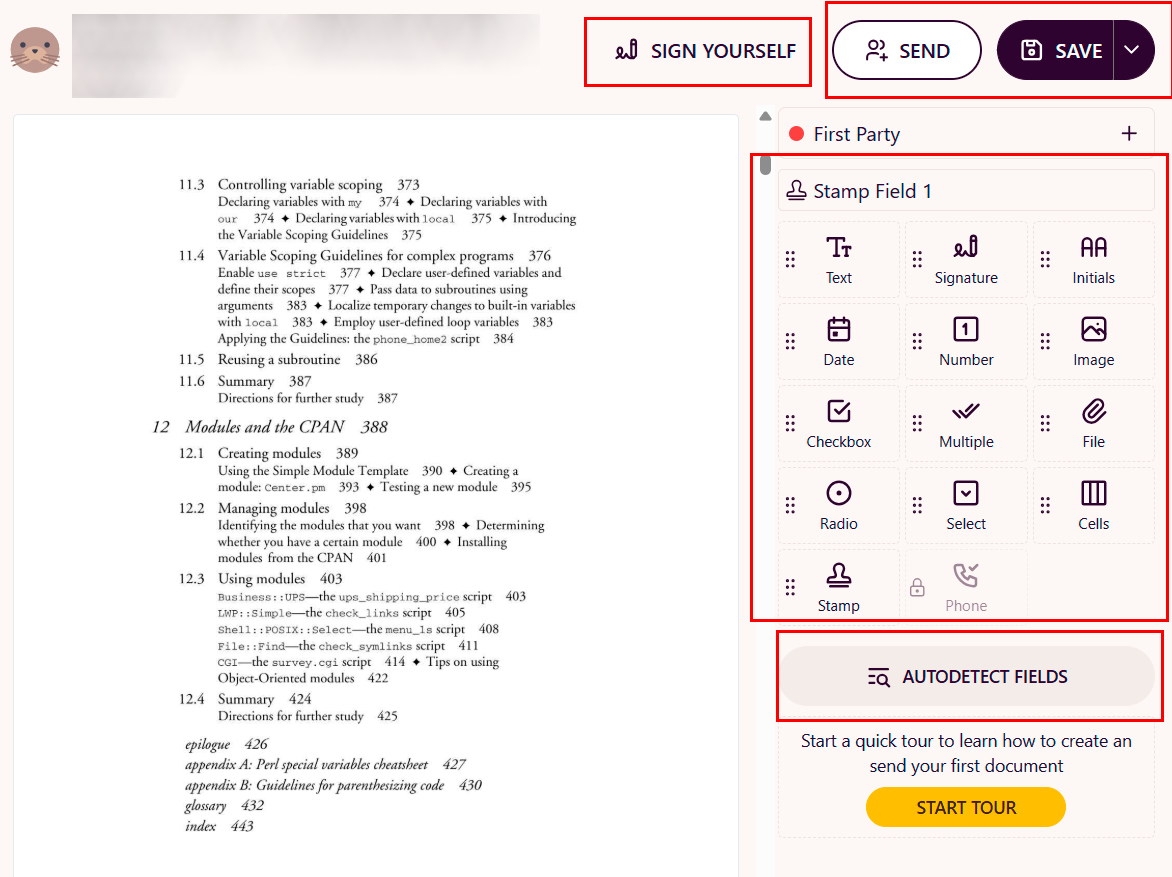
Sur la page d'édition du modèle, cliquez sur AUTODETECT FIELDS dans la barre d'outils à droite.
Création et configuration des champs de document
DocuSeal propose une large gamme de types de champs pour divers cas d'utilisation.
Types de champs disponibles
Champs de base :
- Text - champ de texte pour saisir du texte arbitraire ;
- Signature - champ pour la signature électronique ;
- Initials - champ pour les initiales ;
- Date - champ pour la sélection de la date ;
- Number - champ pour les valeurs numériques ;
- Image - champ pour télécharger une image ;
- File - champ pour joindre des fichiers.
Champs de sélection :
- Checkbox - case à cocher pour sélectionner une option ;
- Radio - bouton de sélection pour choisir une variante parmi plusieurs ;
- Multiple - champ pour une sélection multiple ;
- Select - liste déroulante.
Champs spéciaux :
- Cells - tableau pour la saisie de données structurées ;
- Stamp - champ pour ajouter un tampon ;
- Phone - champ de numéro de téléphone avec validation.
Ajout de champs au document
Ajout d'un champ de texte :
- Cliquez sur l'élément Text depuis le panneau de droite sur le document ;
- Placez le champ à l'emplacement souhaité ;
- Si nécessaire, ajustez la taille du champ en faisant glisser les coins.
Envoi de documents pour signature
Après avoir créé et configuré un modèle, vous pouvez envoyer le document pour signature.
Envoi via l'interface web :
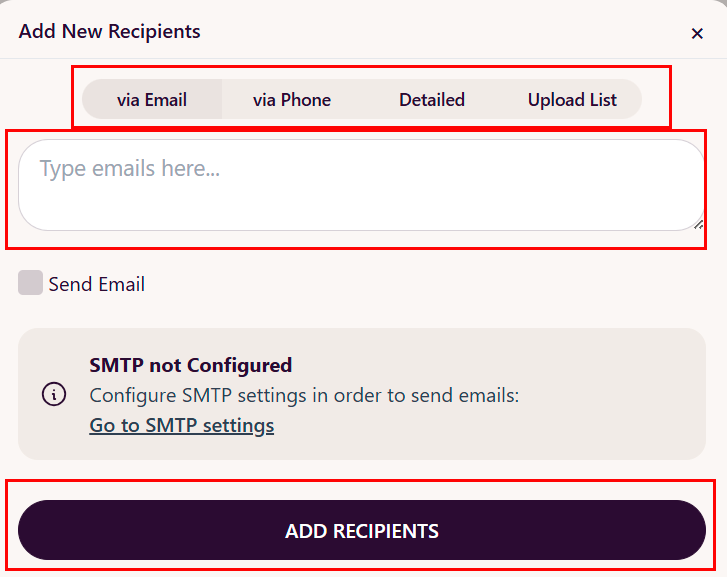
- Sur la page du modèle, cliquez sur
SEND; - Saisissez les adresses e-mail des destinataires (ou une autre méthode) ;
- Ajoutez optionnellement un message ;
- Cliquez sur
ADD RECIPIENTS:
Auto-signature :
- Cliquez sur
SIGN YOURSELFsur la page du modèle ; - Remplissez tous les champs nécessaires ;
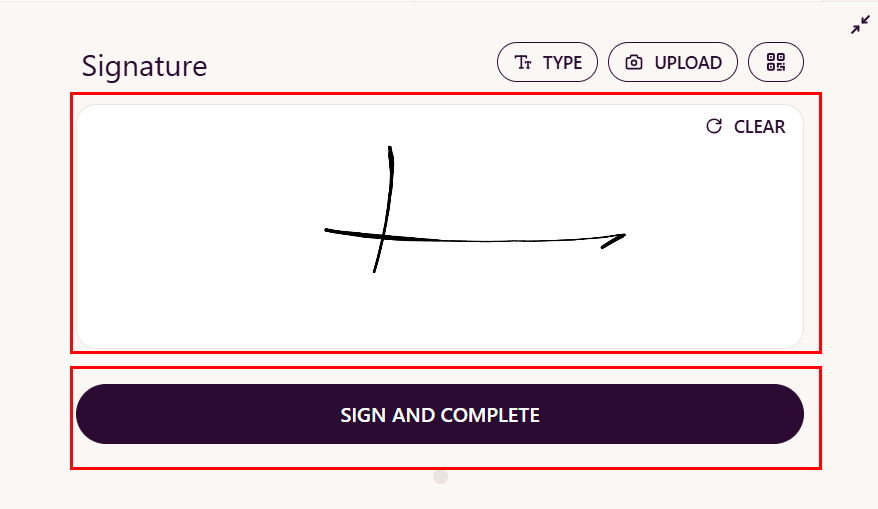
- Ajoutez votre signature dans les champs appropriés ;
- Cliquez sur le bouton de validation -
SIGN AND COMPLETE:
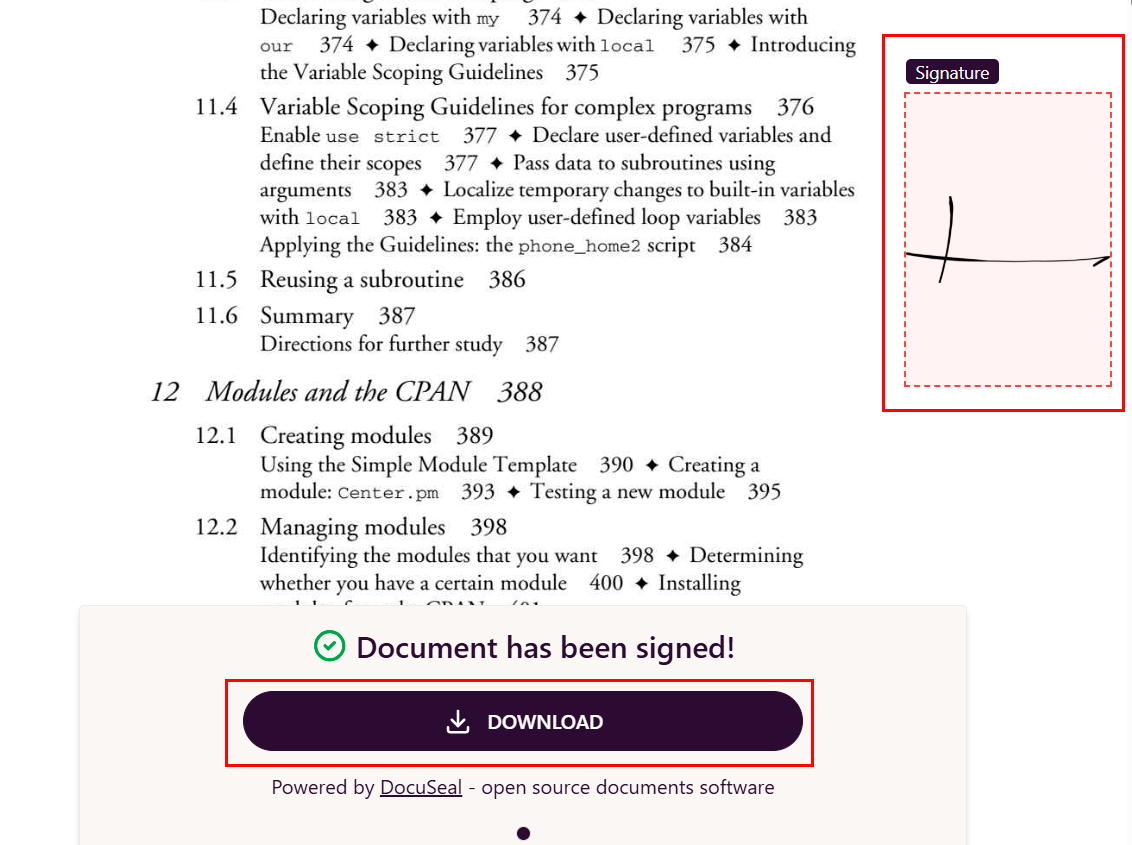
Le document signé peut être téléchargé en utilisant le bouton DOWNLOAD :
Remarque
Des informations détaillées sur les paramètres principaux de DocuSeal sont disponibles dans la documentation du développeur.
Ouverture des ports SMTP pour le service d'e-mail d'entreprise
Pour des raisons de sécurité, les ports TCP sortants (25, 24, 2525, 387, 465 et 587) et le port UDP (5060) sont bloqués par défaut sur tous les serveurs VPS afin d'empêcher la distribution de spam. Pour lever ce blocage, suivez ces étapes :
-
Enregistrez une zone de domaine. L'enregistrement A du domaine doit pointer vers l'adresse IP de votre serveur chez HOSTKEY.
-
Envoyez une demande au support technique, en indiquant que vous avez besoin d'ouvrir les ports SMTP sortants pour l'envoi d'e-mails et l'adresse de domaine depuis laquelle (ou le sous-domaine) ils seront envoyés.
Attention
Nous nous réservons le droit de poser des questions supplémentaires sur le nom de domaine et ses options d'utilisation.
-
Après analyse du nom de domaine, nous déciderons de l'ouverture des ports pour le fonctionnement du SMTP et nous vous en informerons.
Commander un serveur avec DocuSeal via l'API
Pour installer ce logiciel en utilisant l'API, suivez les instructions suivantes.