Curiosity
Dans cet article
Information
Curiosity est une application de recherche sur bureau alimentée par l'IA, installée automatiquement sur les serveurs Ubuntu 22.04 Desktop. Elle convient aux équipes et aux entreprises qui ont besoin d'une recherche IA centralisée pour les données d'entreprise, d'un stockage sécurisé des informations sur le serveur et d'un accès à distance sans avoir à l'installer sur l'ordinateur de chaque employé.
Curiosity. Fonctionnalités principales
- AI Search for All Data : Un point de recherche unique pour les fichiers, les e-mails, le stockage cloud et les applications connectées grâce à l'intelligence artificielle.
- Intelligent AI Assistant : Un assistant intégré de style ChatGPT pour générer des idées, réécrire des textes, traduire et travailler sur le contenu des fichiers.
- Multi-application Integration : Prise en charge de plus de 250 connecteurs pour se connecter aux bases de données, services cloud, clients de messagerie et autres applications.
- Enterprise Capabilities : Prise en charge des espaces de travail d'équipe avec recherche partagée, gestion des utilisateurs et facturation centralisée.
- Privacy Protection : Indexation locale des données avec la possibilité de fonctionner dans un environnement isolé sans envoyer de données vers des serveurs externes.
Fonctionnalités de déploiement
| ID | Nom du logiciel | Système d'exploitation compatible | VM | BM | VGPU | GPU | Min CPU (Cœurs) | Min RAM (GB) | Min HDD/SSD (GB) | Domaine personnalisé | Actif |
|---|---|---|---|---|---|---|---|---|---|---|---|
| 314 | Curiosity | Ubuntu 22.04 | + | + | + | + | 4 | 4 | - | Non | COMMANDER |
Prise en main après le déploiement de Curiosity
Après le paiement de la commande, une notification indiquant que le serveur est prêt à fonctionner sera envoyée à l'adresse e-mail spécifiée lors de l'inscription. Elle inclura l'adresse IP du VPS ainsi que l'identifiant et le mot de passe de connexion. Les clients de notre entreprise gèrent leur équipement dans le server management panel et l'API — Invapi.
Les données d'autorisation peuvent se trouver soit dans l'onglet Configuration >> Tags du server management panel, soit dans l'e-mail envoyé :
- Login :
root; - Password : envoyé par e-mail à votre adresse lors de la mise en service du serveur après le déploiement du logiciel.
Accès à Curiosity
Curiosity est préinstallé dans le répertoire /opt/Curiosity/ sur les serveurs Ubuntu 22.04 Desktop.
Pour lancer l'application :
-
Connectez-vous au serveur via la Native Console (disponible dans le control panel Information >> Console and IPMI access >> Open Native Console)
-
Dans l'interface graphique d'Ubuntu, connectez-vous en tant qu'utilisateur (par défaut
user) :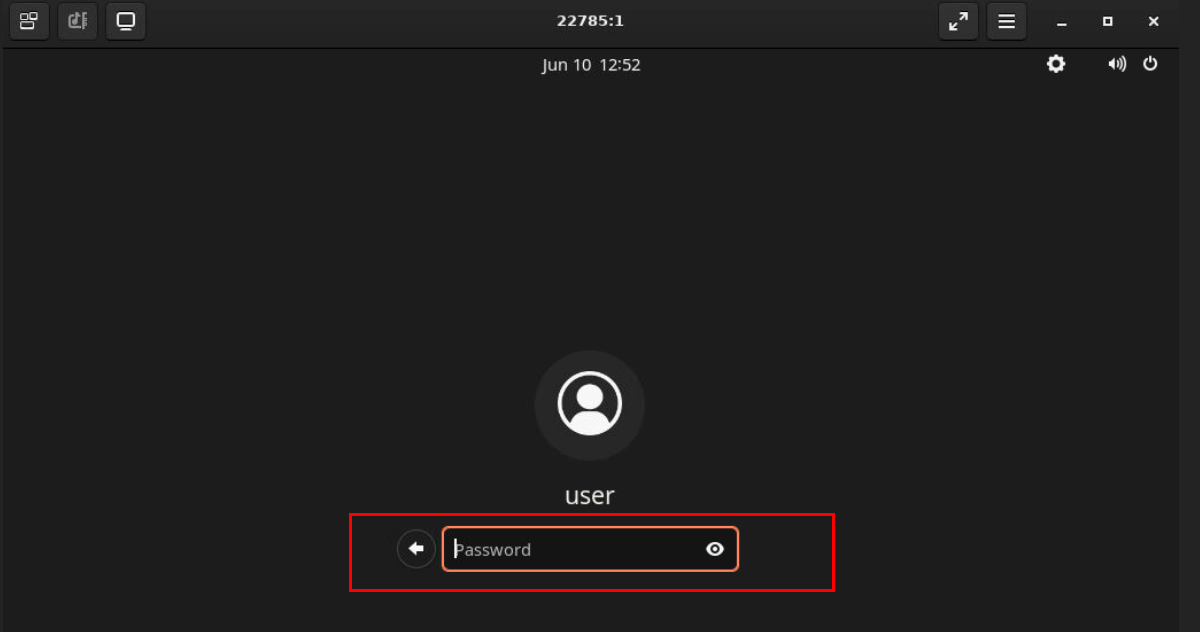
-
Après la connexion, ouvrez le menu des applications (Activities) et trouvez le raccourci Curiosity, puis cliquez dessus pour le lancer :
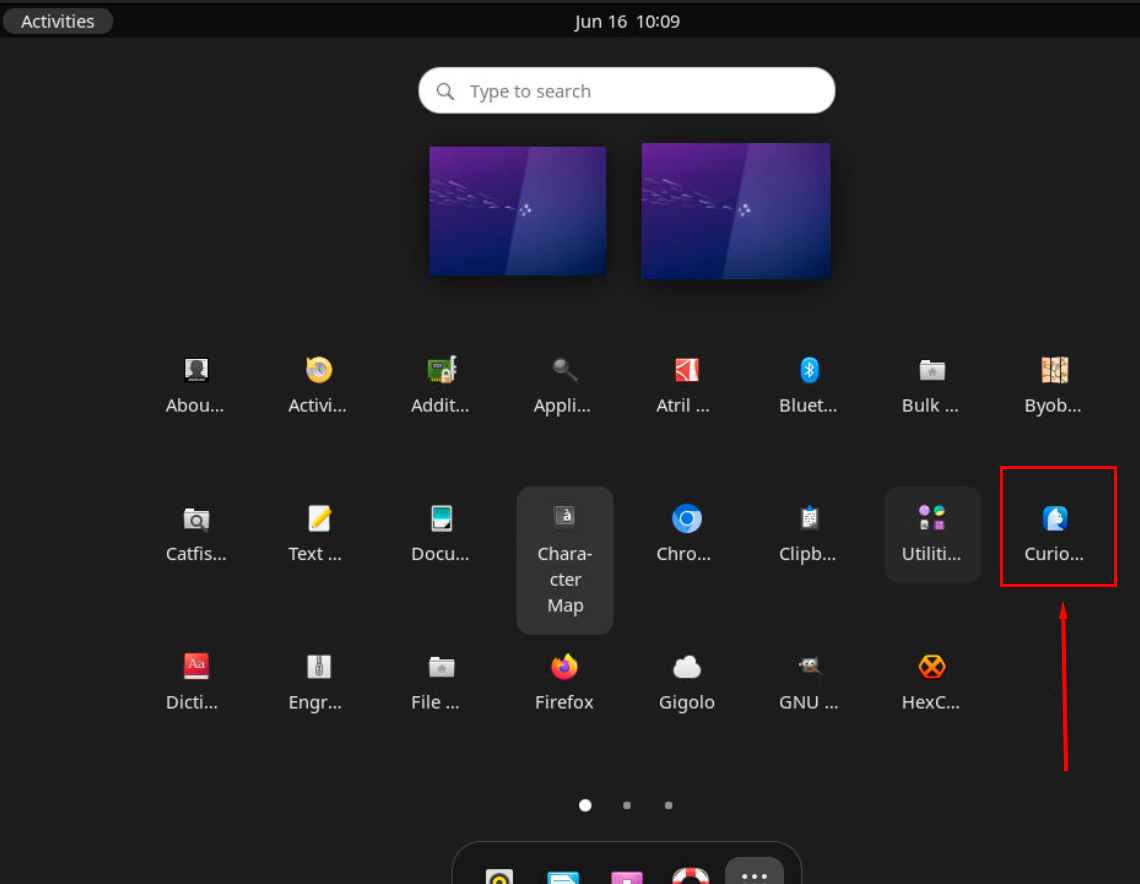
-
Lors du premier lancement, une fenêtre de bienvenue s'ouvrira. Cliquez sur
Get startedpour créer un nouveau compte :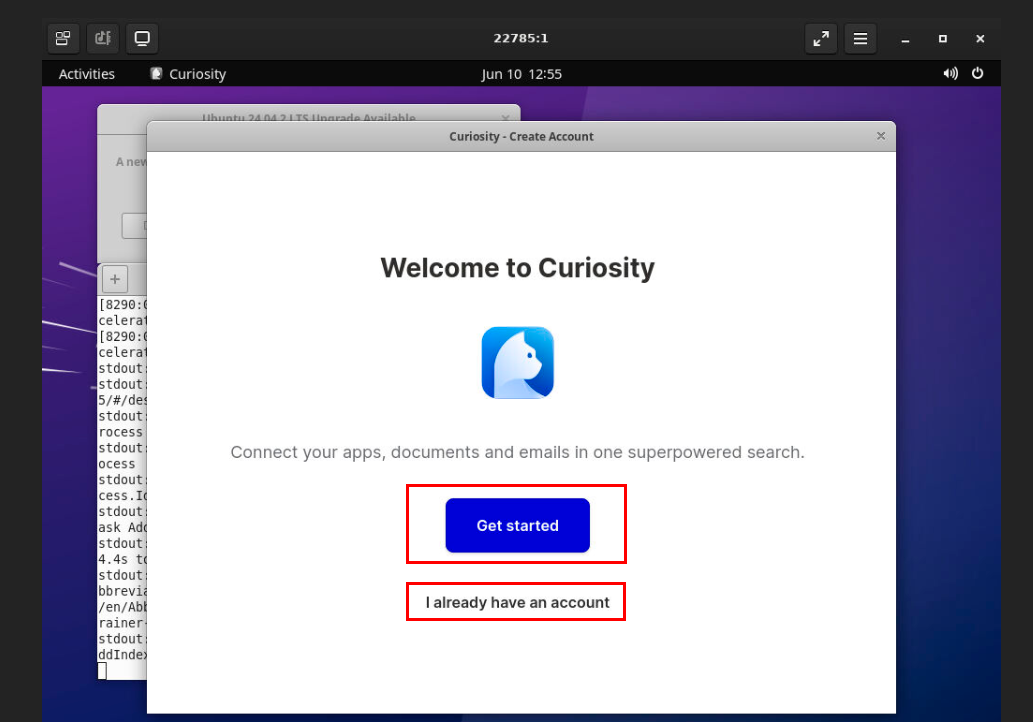
-
Choisissez la méthode d'inscription (Google, Microsoft ou e-mail) :
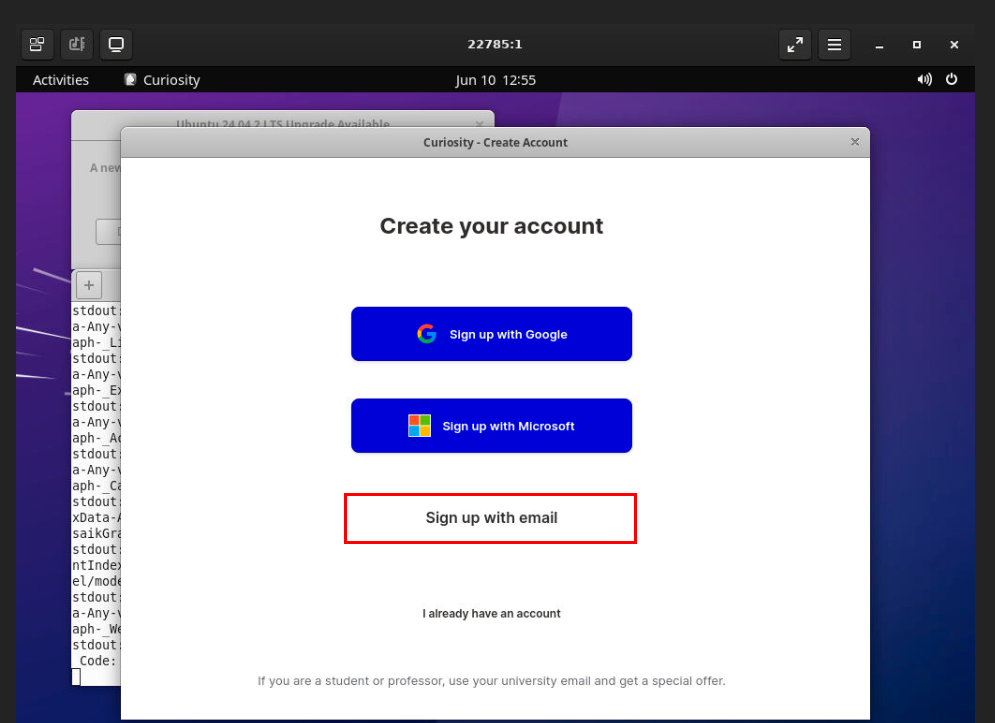
-
Lors de l'inscription par e-mail, saisissez le code de confirmation envoyé sur votre adresse e-mail :
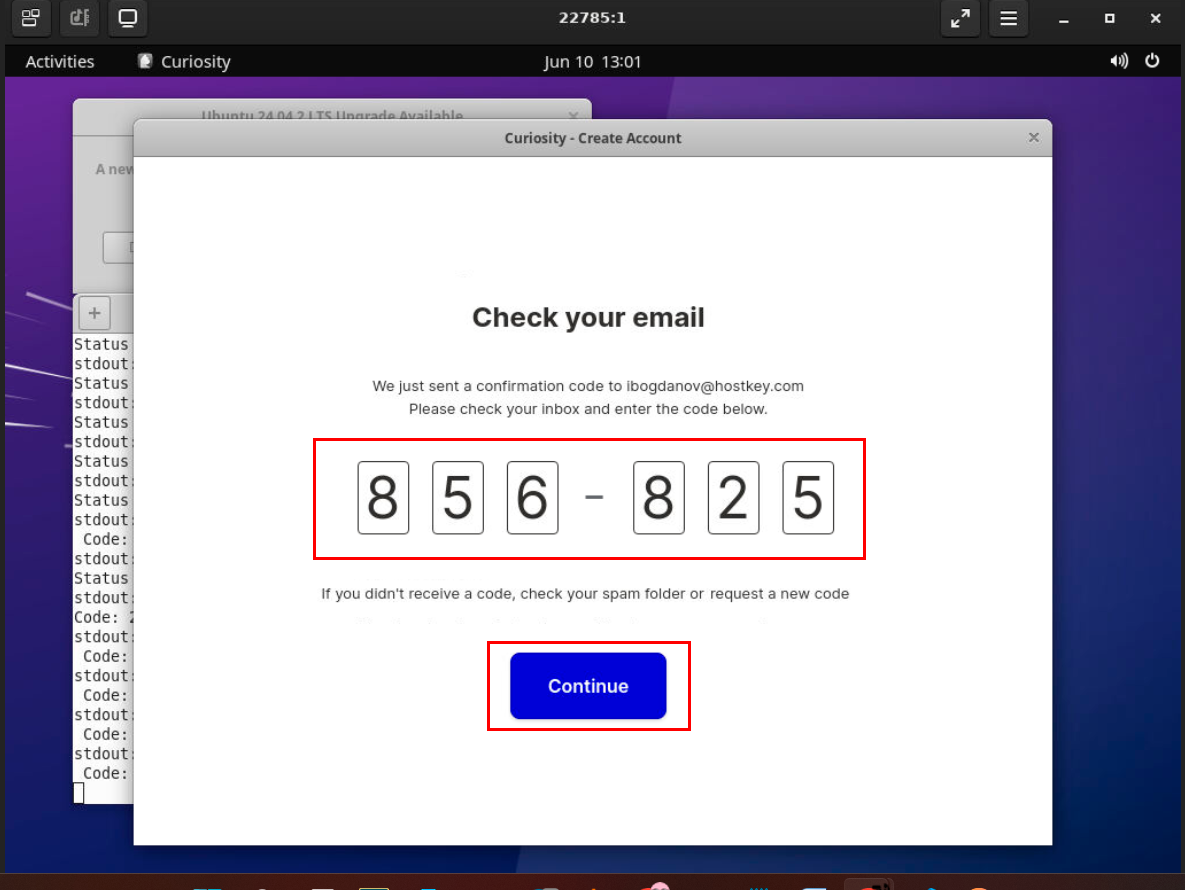
-
Passez l'étape de connexion des fichiers lors de la première phase (cela peut être configuré plus tard) :
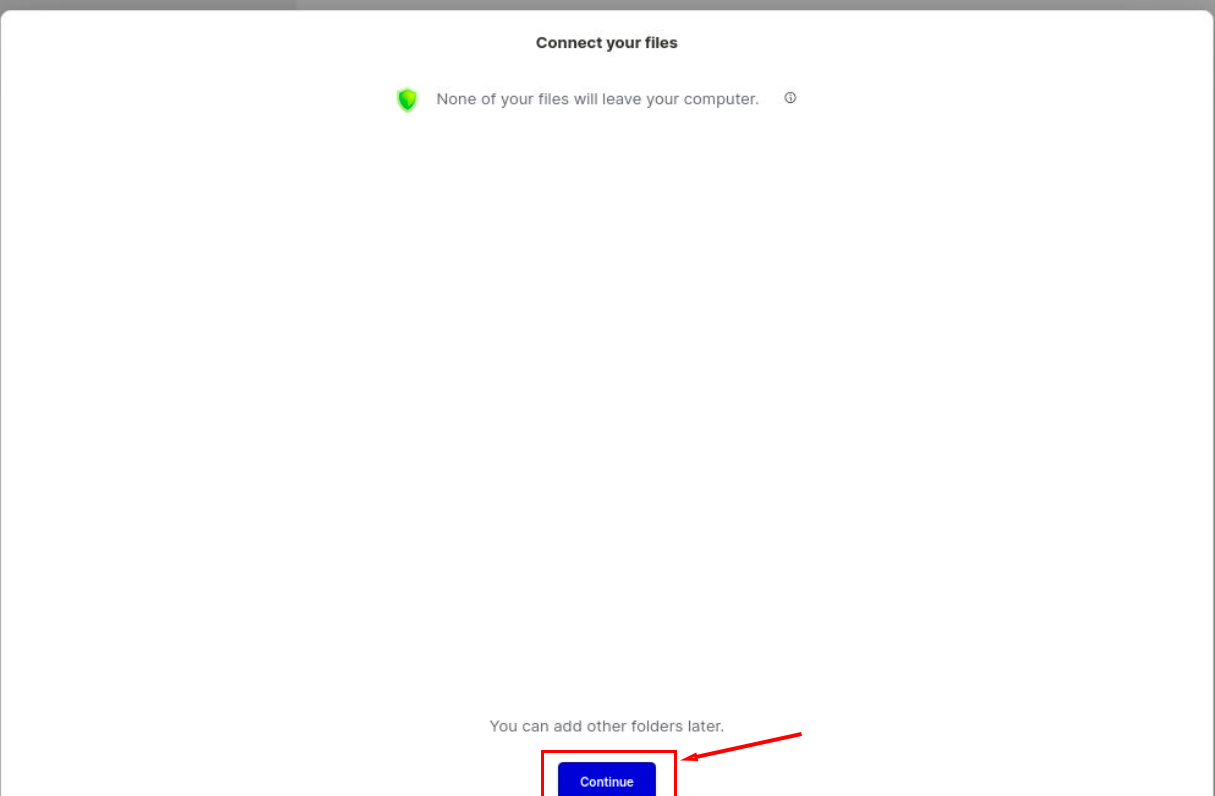
-
Vous accéderez alors à l'interface principale de Curiosity avec la possibilité de connecter diverses applications :
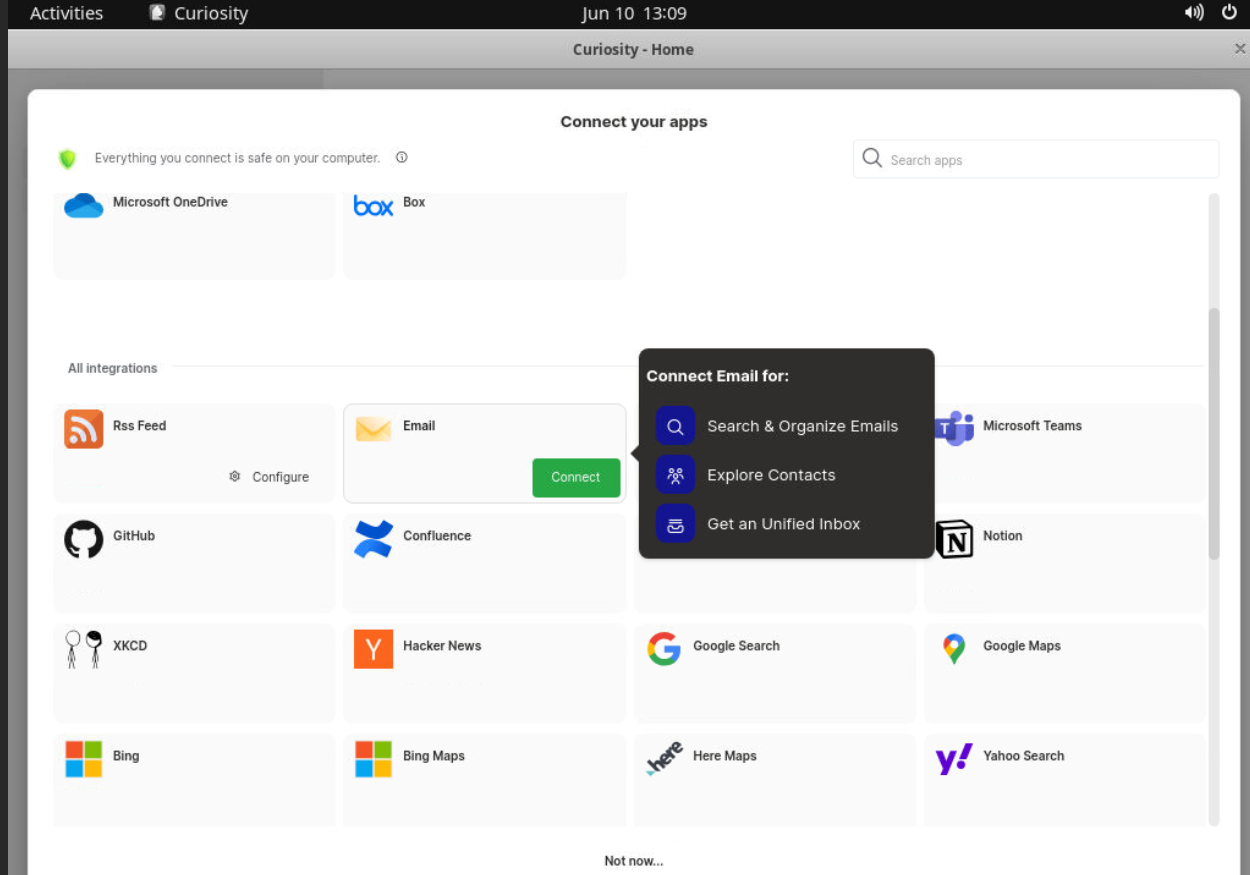
Utilisation de Curiosity après le lancement
Après avoir lancé Curiosity et vous être connecté :
-
Sélectionnez les applications à connecter :
- Comptes e-mail (Gmail, Outlook, Exchange) ;
- Stockage cloud (Google Drive, OneDrive, Dropbox) ;
- Systèmes de gestion de tâches (Slack, Microsoft Teams) ;
- Dossiers et fichiers locaux.
-
Suivez les instructions d'autorisation pour les services sélectionnés.
Remarque
Lors de la première indexation des données connectées, l'application peut utiliser davantage de ressources CPU. Il s'agit d'un comportement normal.
Remarque
Des informations détaillées sur la configuration et l'utilisation de Curiosity sont disponibles dans la documentation officielle. La documentation technique pour les développeurs est disponible sur dev.curiosity.ai.
Commander un serveur avec Curiosity via l'API
Pour installer ce logiciel en utilisant l'API, suivez les instructions suivantes.