Applications gérées - Keycloak
Dans cet article
- Fonctionnalités de base de Keycloak
- Fonctionnalités de déploiement
- Prise en main après le déploiement de Keycloak en tant que Managed App
- Prise en main après le déploiement de Keycloak via le Marketplace
- Autorisation et changement d'identifiants
- Écran de démarrage de Keycloak
- Commander Keycloak via l'API
Remarque
Keycloak est un puissant système open-source de gestion des identités et des accès (IAM). Initialement développé par Red Hat, il est aujourd'hui l'une des solutions open-source les plus populaires dans ce domaine et est largement utilisé dans les architectures cloud et microservices modernes. Son objectif principal est de gérer de manière centralisée l'authentification et l'autorisation des utilisateurs à travers les applications et les services. Keycloak agit comme une « passerelle unique » pour différents systèmes. Un utilisateur se connecte une seule fois et accède à toutes les applications connectées sans avoir à saisir à nouveau son nom d'utilisateur et son mot de passe.
Fonctionnalités de base de Keycloak
- Authentification unique (SSO) pour plusieurs applications - L'utilisateur se connecte au système une seule fois et accède à tous les services liés sans avoir à saisir à nouveau un mot de passe.
- Intégration transparente - Compatibilité avec les annuaires d'entreprise existants, tels que LDAP ou Microsoft Active Directory, sans nécessiter de migration de données ou de duplication des données utilisateur.
- Courtage d'identité (Identity brokering) - Capacité à configurer la connexion via les réseaux sociaux (Google, GitHub, Facebook) ou d'autres fournisseurs d'identité d'entreprise externes.
- Authentification multi-facteurs (MFA/2FA) - Prise en charge intégrée des mots de passe à usage unique (TOTP, ex: Google Authenticator) et de la norme WebAuthn (clés de sécurité matérielles).
- Gestion flexible des permissions - Attribution de droits d'accès par rôles, groupes et attributs utilisateur, incluant une autorisation granulaire au niveau des ressources individuelles des applications.
- Isolation via les realms - Chaque realm est un environnement isolé distinct avec ses propres utilisateurs, rôles et paramètres. C'est très pratique si vous devez gérer plusieurs projets ou clients différents sur une seule instance Keycloak.
- Solution mature et supportée - Le projet est développé par une large communauté et des sponsors d'entreprise ; des mises à jour régulières et des correctifs de sécurité sont publiés.
Remarque
Vous pouvez déployer Keycloak en tant que Managed App. Pour ce faire, sélectionnez Marketplace > Managed Apps dans le panneau de contrôle du serveur Invapi.
Fonctionnalités de déploiement
| ID | Nom du logiciel | Système d'exploitation compatible | VM | BM | VGPU | GPU | Min CPU (Cœurs) | Min RAM (GB) | Min HDD/SSD (GB) | Domaine personnalisé | Actif |
|---|---|---|---|---|---|---|---|---|---|---|---|
| 636 | Keycloak | Ubuntu 24.04 | + | + | + | + | 1 | 2 | 15 | Non | COMMANDER |
Remarque
Sauf indication contraire, nous installons par défaut la dernière version de la release du logiciel provenant du site du développeur ou des dépôts du système d'exploitation.
Prise en main après le déploiement de Keycloak en tant que Managed App
Après avoir déployé Keycloak en tant que managed app, vous trouverez les éléments suivants dans l'onglet My Apps du panneau de contrôle du serveur :
- un lien vers l'application ;
- l'identifiant et le mot de passe pour l'accès ;
- des informations concernant l'utilisation et la gestion du service.
Pour plus de détails sur l'utilisation des managed apps, consultez les instructions.
Prise en main après le déploiement de Keycloak via le Marketplace
Une fois le paiement traité, une notification sera envoyée à l'adresse e-mail fournie lors de l'inscription dès que le serveur sera prêt à fonctionner. Elle contiendra l'adresse IP du VPS, ainsi que l'identifiant et le mot de passe de connexion. Les clients peuvent gérer leur matériel dans le Server Control Panel et l'API — Invapi.
Les identifiants d'autorisation se trouvent dans la section Configuration >> Tags du panneau de contrôle du serveur ou dans l'e-mail envoyé :
- Lien pour accéder à l'interface web Keycloak : dans la balise webpanel ;
- Username :
root; - Password pour la gestion du serveur : envoyé par e-mail une fois que le serveur est prêt après le déploiement du logiciel.
Autorisation et changement d'identifiants
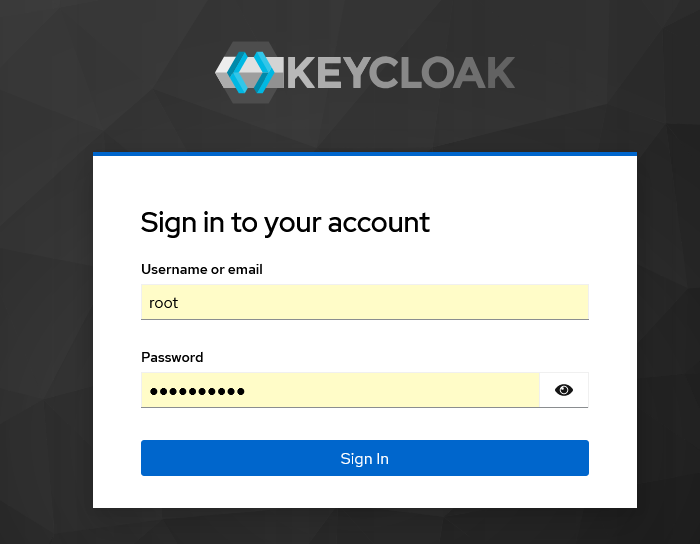
Pour accéder au panneau d'administration, naviguez vers https://keycloak{server_id}.hostkey.com/ et saisissez vos identifiants : Username - root, Password - celui reçu par e-mail. Cliquez ensuite sur le bouton Sign in :
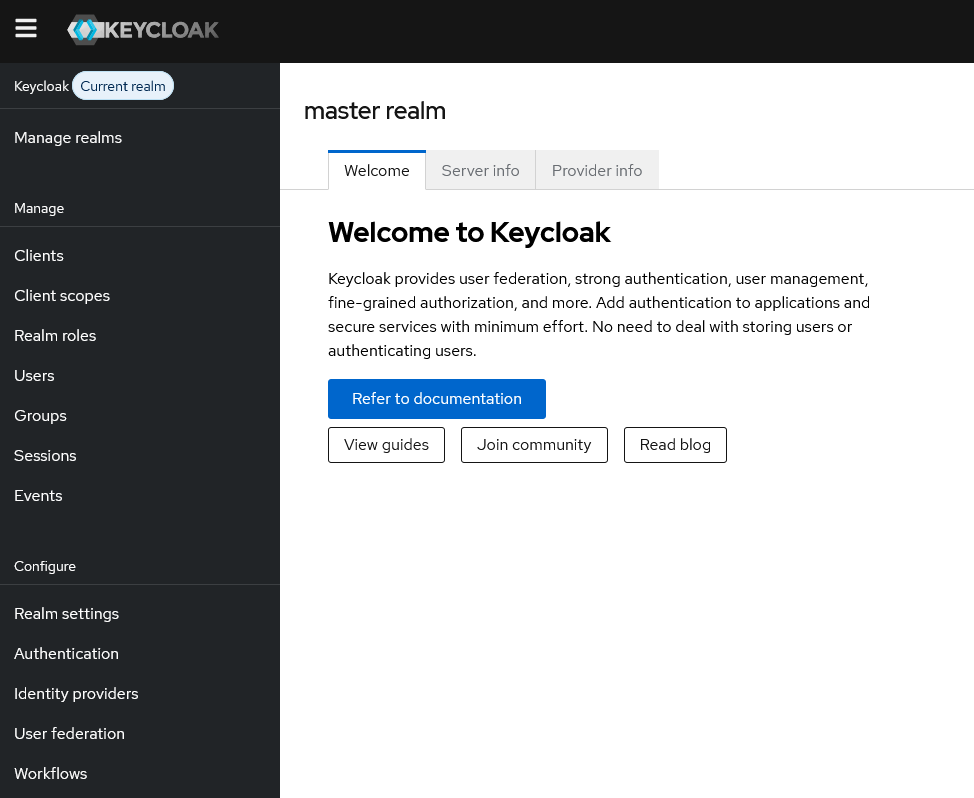
Après une autorisation réussie, vous serez redirigé vers la page de démarrage du panneau d'administration :
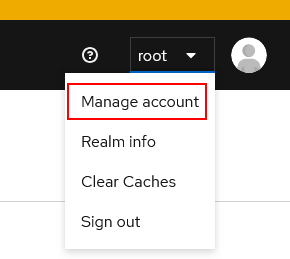
Après votre première connexion, il est recommandé de changer le mot de passe administrateur par défaut pour augmenter la sécurité :
-
Cliquez sur l'icône de profil en haut à droite de l'interface et sélectionnez Manage account.
-
Sélectionnez le menu Account security, puis sélectionnez Signing in, et dans le champ My password, cliquez sur le bouton
Update.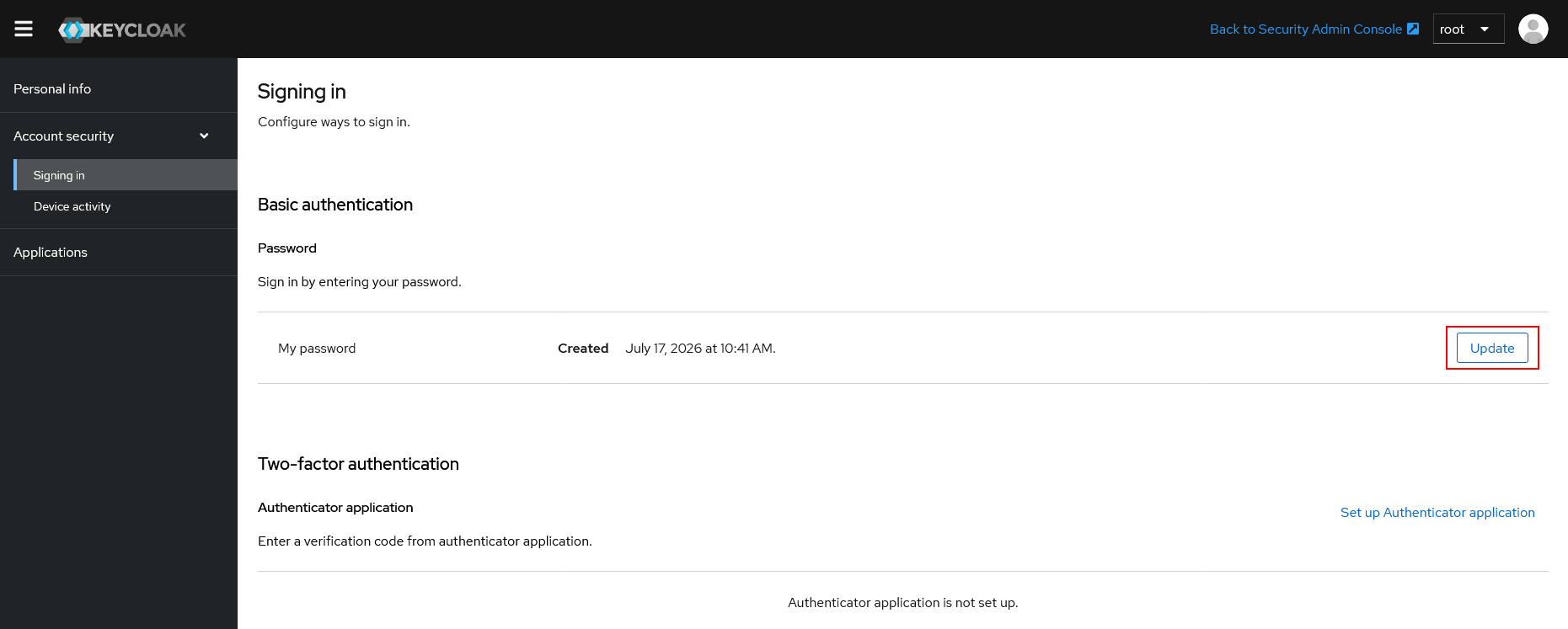
-
Sur la page qui s'ouvre, saisissez une nouvelle valeur de mot de passe.
Écran de démarrage de Keycloak
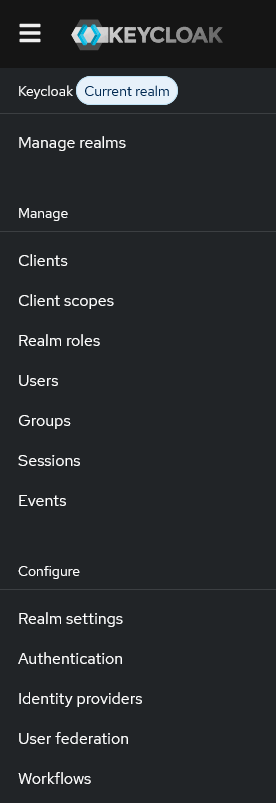
Après une autorisation réussie, vous arriverez sur l'écran de démarrage de Keycloak, qui vous permet de gérer et de configurer divers paramètres pour assurer la sécurité :
Remarque
Des informations détaillées sur les principaux paramètres de Keycloak sont disponibles dans la documentation du développeur.