Applications gérées - Jitsi
Dans cet article
Information
Jitsi Meet est un service gratuit pour la visioconférence et les webinaires en ligne.
Jitsi Meet. Fonctionnalités clés
- Durée de conférence illimitée - des appels vidéo de n'importe quelle durée peuvent être effectués. Il n'y a pas de restrictions de temps comme dans certains autres services.
- Nombre de participants - jusqu'à 100 personnes peuvent rejoindre simultanément la conférence et participer à la communication audio et vidéo.
- Messagerie - le chat de groupe intégré permet aux participants d'échanger des messages textuels pendant la session.
- Partage d'écran - tout participant peut diffuser son écran pour présenter des présentations, des documents, etc.
- Salles virtuelles - la possibilité de créer des salles virtuelles distinctes pour diviser les participants en groupes de travail.
- Protection par mot de passe - l'organisateur peut définir un mot de passe pour accéder à la conférence.
- Enregistrement de conférence - il existe une fonction pour enregistrer les sessions de communication vidéo, et les enregistrements sont sauvegardés localement.
- Multiplateforme - la partie client fonctionne dans le navigateur, sur PC, Android et iOS.
- Accessibilité - l'utilisation du service est entièrement gratuite et sans aucune limitation.
Fonctionnalités de déploiement
| ID | Nom du logiciel | Système d'exploitation compatible | VM | BM | VGPU | GPU | Min CPU (Cœurs) | Min RAM (GB) | Min HDD/SSD (GB) | Domaine personnalisé | Actif |
|---|---|---|---|---|---|---|---|---|---|---|---|
| 46 | Jitsi | Ubuntu 22.04 | + | + | + | + | 2 | 2 | - | Non | COMMANDER |
- L'interface web sera disponible à l'adresse :
https://jitsi{Server_ID_from_Invapi}.hostkey.in.
Remarque
Sauf indication contraire, nous installons par défaut la dernière version de la release du logiciel provenant du site web du développeur ou des dépôts du système d'exploitation.
Prise en main après le déploiement de Jitsi Meet depuis la Marketplace
Une notification sera envoyée à l'adresse e-mail spécifiée lors de l'inscription pour informer que le serveur est prêt à l'emploi après le paiement de la commande. Elle contiendra l'adresse IP du VPS, ainsi que l'identifiant et le mot de passe pour la connexion. Les clients de notre entreprise gèrent le matériel dans le panneau de contrôle des serveurs et via l'API — Invapi.
Voici les données d'autorisation :
- Lien pour accéder au tableau de bord Jitsi Meet avec une interface web dans la balise webpanel.
Configuration d'un domaine privé
Un domaine privé dans Jitsi Meet peut être utile à des fins suivantes :
- Limitation de l'accès aux conférences - vous pouvez créer des salles uniquement pour les utilisateurs autorisés, tandis que les invités peuvent rejoindre anonymement.
- Sécurité - un domaine privé vous permet de contrôler qui peut créer des salles de conférence. Cela empêche les personnes non autorisées de créer des conférences.
- Gestion des utilisateurs - vous pouvez suivre les utilisateurs, créer et supprimer des comptes.
- Branding et personnalisation - un domaine privé peut être personnalisé et marqué par votre nom d'entreprise, votre logo et d'autres informations.
- Analytique - vous pouvez suivre les statistiques sur les conférences organisées et l'activité des utilisateurs.
- Intégration - un domaine privé simplifie l'intégration de Jitsi Meet avec d'autres systèmes d'entreprise via API.
- Support - la maintenance d'un domaine privé est plus facile qu'un domaine public car il est utilisé par un nombre limité de personnes.
Pour créer un domaine privé, suivez les étapes suivantes (en utilisant Debian comme exemple) :
-
Configurez l'authentification dans Prosody. Pour ce faire, remplacez l'authentification anonyme par
internal_hasheddans le fichier de configuration VirtualHost. Le fichier de configuration se trouve dans le répertoire/etc/prosody/conf.avail/[votre-hostname].cfg.lua.Attention
Au lieu de jitsi-meet.example.com, vous devez spécifier votre hostname.
-
Ajoutez un autre VirtualHost pour l'accès invité avec une authentification anonyme après le bloc décrit au point précédent :
VirtualHost "guest.jitsi-meet.example.com"
    authentication = "jitsi-anonymous"
    c2s_require_encryption = false
Attention
guest.jitsi-meet.example.com est un domaine virtuel interne de Jitsi. Il n'est pas nécessaire de créer un enregistrement DNS, de générer un certificat SSL/TLS ou d'effectuer une configuration de serveur web pour celui-ci.
-
Dans le fichier de configuration de Jitsi Meet -
/etc/jitsi/meet/[votre-hostname]-config.js- spécifiez le domaine invité dans l'option anonymousdomain : -
Dans le fichier de configuration de Jicofo -
/etc/jitsi/jicofo/jicofo.conf- activez l'authentification et spécifiez le domaine principal dans login-url : -
Créez des utilisateurs dans Prosody en utilisant la commande
sudo prosodyctl register <username> jitsi-meet.example.com <password>. -
Redémarrez Prosody, Jicofo et Jitsi Videobridge :
-
Vérifiez le fonctionnement du domaine privé. Les conférences sont désormais créées après authentification, et les invités peuvent rejoindre anonymement.
Remarque
Rejoindre une conférence
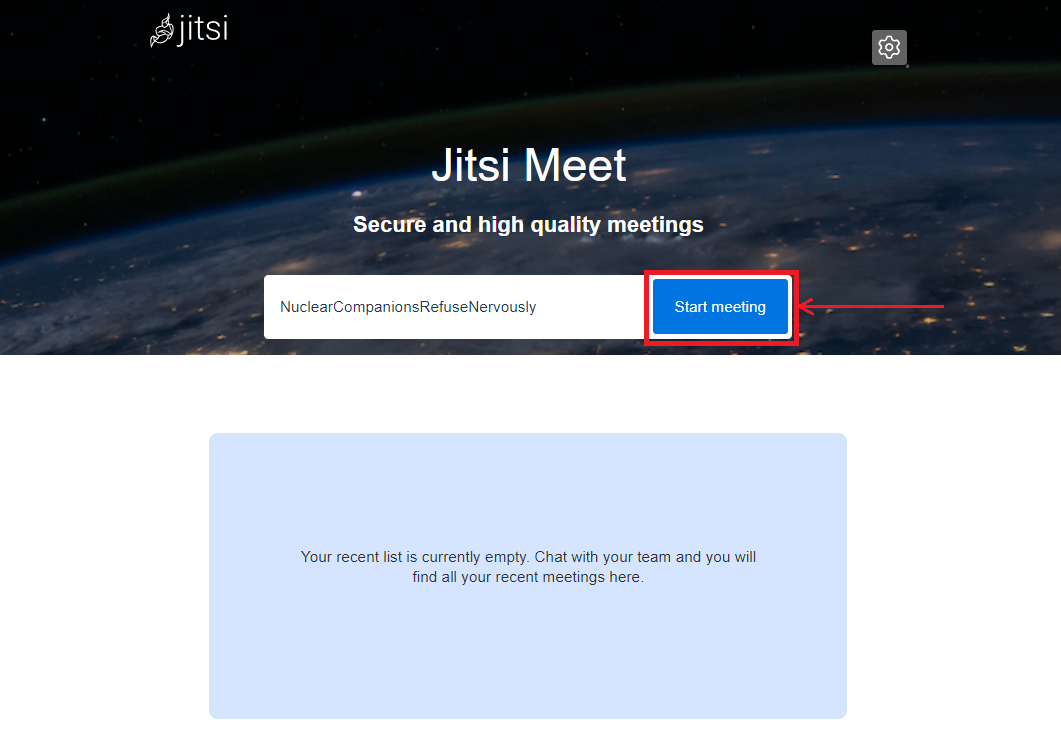
Après avoir suivi le lien de la balise webpanel, la page d'accueil s'ouvrira. Pour commencer à utiliser le service, cliquez sur le bouton Start meeting :
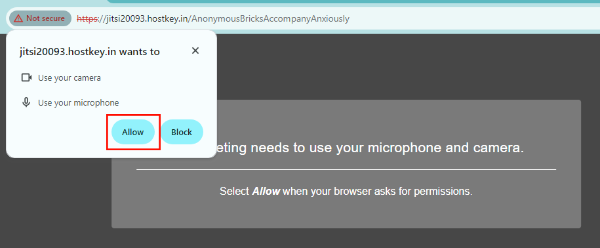
Le navigateur peut initialement demander l'autorisation d'accéder au microphone et/ou à la caméra :
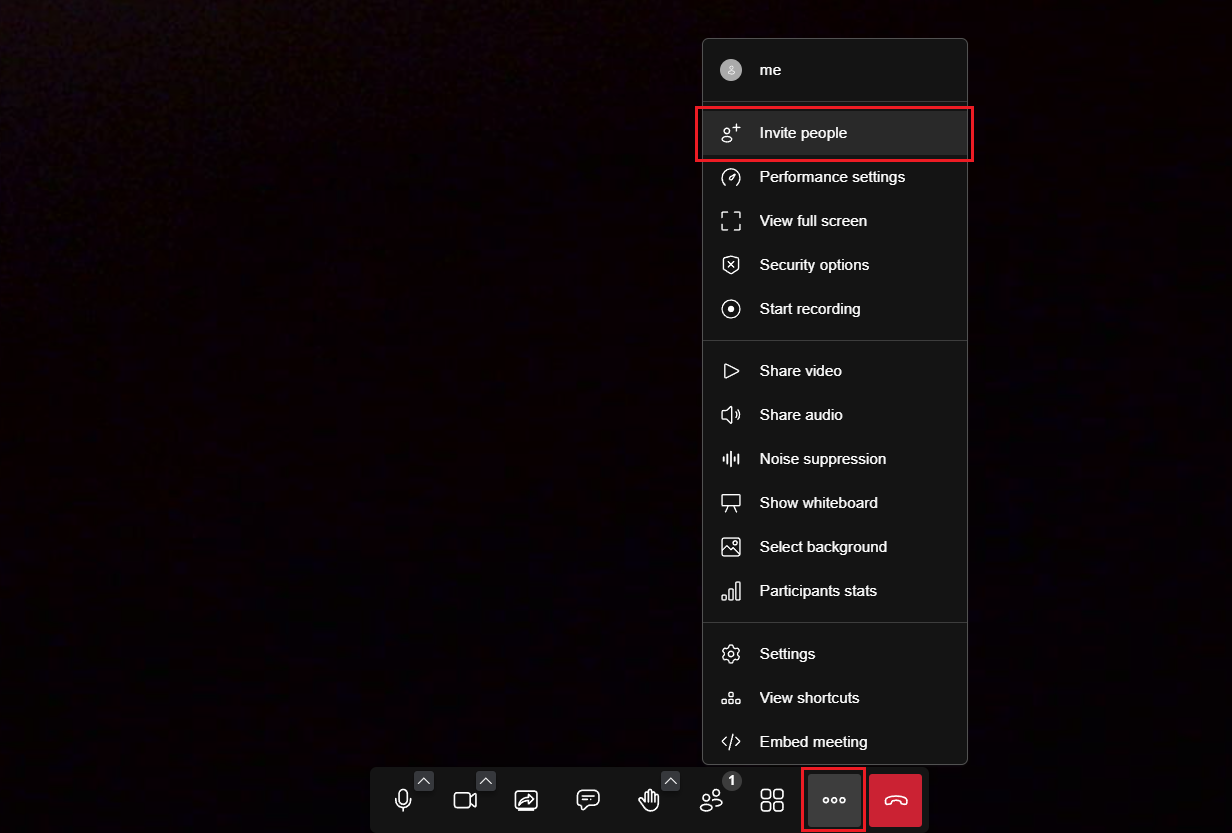
Pour inviter des participants à la conférence, vous pouvez utiliser les boutons (3 points horizontaux) >> Invite people :
Ou utilisez le bouton Invite Someone situé dans le menu de gestion des participants de la conférence :
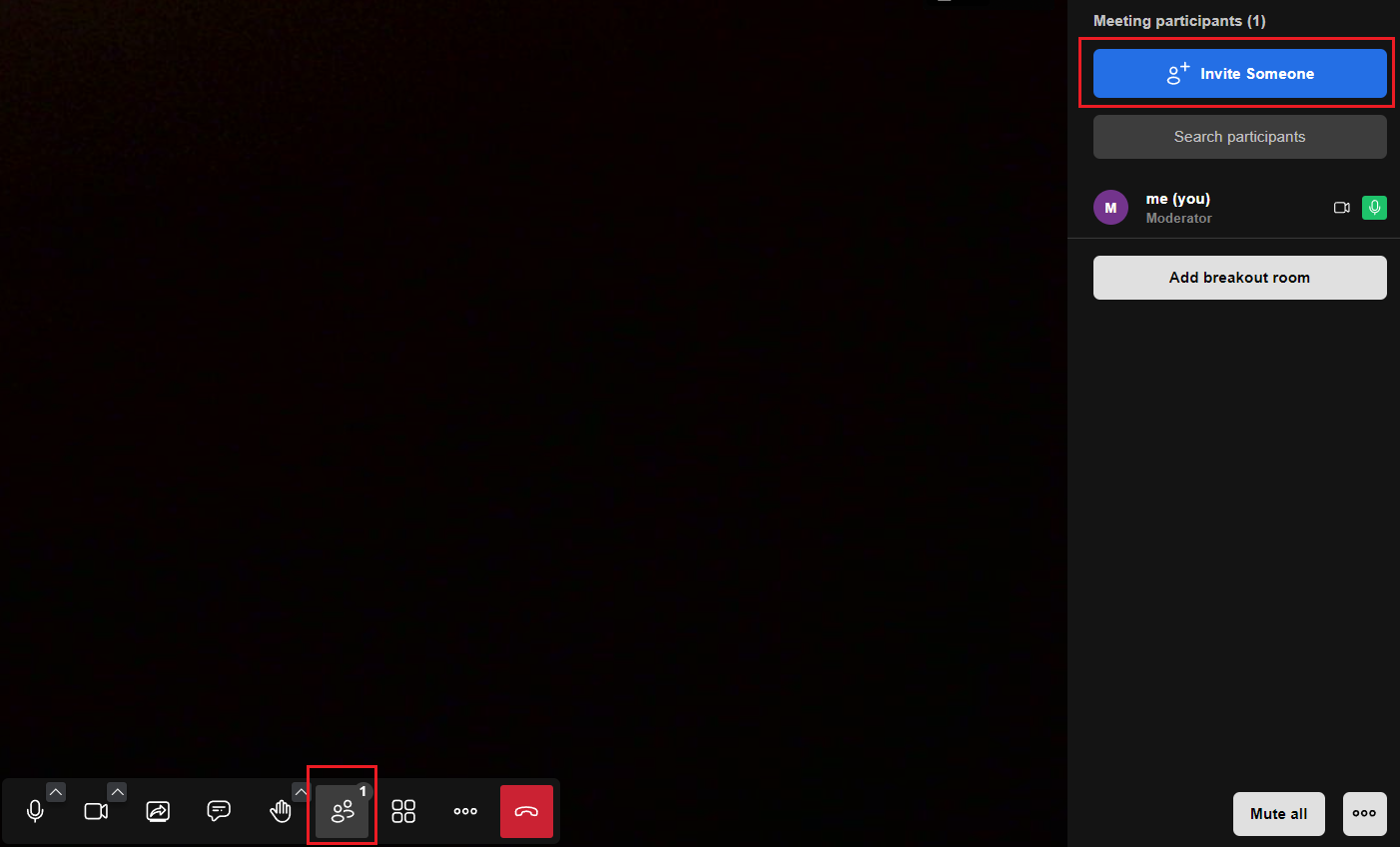
Vous pouvez activer ou désactiver les caméras et les microphones pour les participants individuels ou couper les micros pour tout le monde dans ce même menu.
Remarque
Pour plus d'informations sur les paramètres de base de Jitsi Meet, consultez la documentation des développeurs.
Commander un serveur avec Jitsi Meet via l'API
Pour installer ce logiciel en utilisant l'API, suivez ces instructions.