Applications gérées - Akaunting
Dans cet article
- Akaunting. Fonctionnalités principales
- Fonctionnalités de déploiement
- Démarrage après le déploiement d'Akaunting en tant que Managed App
- Démarrage après le déploiement d'Akaunting depuis la Marketplace
- Configuration initiale d'Akaunting
- Comment obtenir une clé API pour Akaunting
- Commander un serveur avec Akaunting via l'API
Information
Akaunting est un logiciel libre et gratuit pour la gestion des finances et de la comptabilité, spécifiquement conçu pour les petites entreprises et les freelances. Le système vous permet d'émettre des factures, de suivre les dépenses, de gérer les clients et les fournisseurs, de générer des rapports financiers et de s'intégrer à divers systèmes de paiement. Akaunting possède une interface web moderne et prend en charge plusieurs devises et langues, ce qui en fait une solution pratique pour les entreprises internationales.
Akaunting. Fonctionnalités principales
- Gestion des factures : créez et envoyez des factures professionnelles aux clients, rappelez automatiquement les paiements en retard.
- Suivi des dépenses : suivez toutes les dépenses de l'entreprise, joignez des reçus et des documents aux transactions.
- Rapports financiers : générez des comptes de résultat détaillés, des bilans, des résumés fiscaux.
- Prise en charge multi-devises : prend en charge plusieurs devises avec mise à jour automatique des taux de change.
- Gestion des clients : maintenez une base de données de clients et de fournisseurs, suivez l'historique des interactions.
- Opérations bancaires : s'intègre aux comptes bancaires pour l'importation automatique des transactions.
- Portail client : permet aux clients d'accéder à leurs factures, leur historique de paiement et leurs documents.
- Extensibilité : disponibilité d'un magasin d'applications avec des modules et intégrations supplémentaires.
Remarque
Vous pouvez déployer Akaunting en tant que Managed App. Pour ce faire, sélectionnez Services > Managed Apps dans le panneau de contrôle du serveur Invapi.
Fonctionnalités de déploiement
| ID | Nom du logiciel | Système d'exploitation compatible | VM | BM | VGPU | GPU | Min CPU (Cœurs) | Min RAM (GB) | Min HDD/SSD (GB) | Domaine personnalisé | Actif |
|---|---|---|---|---|---|---|---|---|---|---|---|
| 385 | Akaunting | Ubuntu 24.04 | + | + | + | + | 1 | 1 | - | Non | COMMANDER |
Remarque
Sauf indication contraire, nous installons par défaut la dernière version de la release du logiciel à partir du dépôt officiel Docker Hub.
Démarrage après le déploiement d'Akaunting en tant que Managed App
Après avoir déployé Akaunting en tant que managed app, vous trouverez les éléments suivants dans l'onglet My Apps du panneau de contrôle du serveur :
- un lien vers l'application ;
- l'identifiant et le mot de passe pour l'accès ;
- des informations concernant l'utilisation et la gestion du service.
Pour plus de détails sur l'utilisation des managed apps, consultez les instructions.
Démarrage après le déploiement d'Akaunting depuis la Marketplace
Après le paiement de la commande, une notification indiquant que le serveur est prêt à fonctionner sera envoyée à l'adresse e-mail spécifiée lors de l'inscription. Elle inclura l'adresse IP du VPS ainsi que l'identifiant et le mot de passe pour la connexion. Les clients de notre entreprise gèrent leur équipement dans le panneau de gestion du serveur et via l'API — Invapi.
Les données d'autorisation peuvent se trouver soit dans l'onglet *Configuration >> Tags du panneau de gestion du serveur, soit dans l'e-mail envoyé :
- Lien vers le panneau de gestion Akaunting : dans le tag webpanel de ;
- Login et Password pour la gestion du serveur : reçus par e-mail après que le serveur est prêt post-déploiement.
Configuration initiale d'Akaunting
Lors de votre première connexion à l'interface web d'Akaunting, vous devrez effectuer une configuration initiale du système.
Sélection de la langue
Lors de votre première visite sur l'interface web d'Akaunting, vous verrez l'écran de configuration initiale. En haut de l'écran, trois onglets affichent la progression de l'installation :
- Language (étape actuelle) - sélection de la langue ;
- Database - paramètres de connexion à la base de données ;
-
Admin - création d'un compte administrateur.
-
Sélectionnez votre langue préférée dans la liste déroulante.
- Cliquez sur le bouton
Nexten bas à droite pour passer à l'étape suivante de la configuration.
Configuration de la base de données
À cette étape, spécifiez les paramètres de connexion à la base de données :
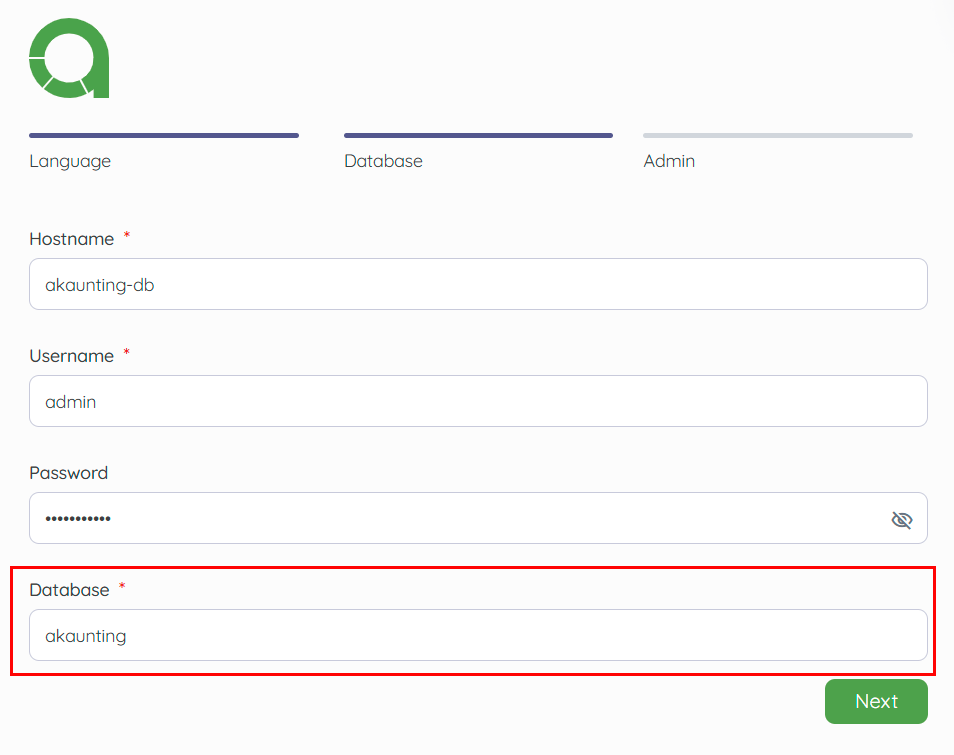
- Hostname :
akaunting-db(nom du conteneur de la base de données) ; - Username : nom d'utilisateur de la base de données ;
- Password : mot de passe de la base de données ;
- Database :
akaunting.
Vous pouvez consulter les paramètres de la base de données dans la configuration docker-compose à /opt/akaunting.
Création d'un compte administrateur
Créez votre premier compte administrateur :
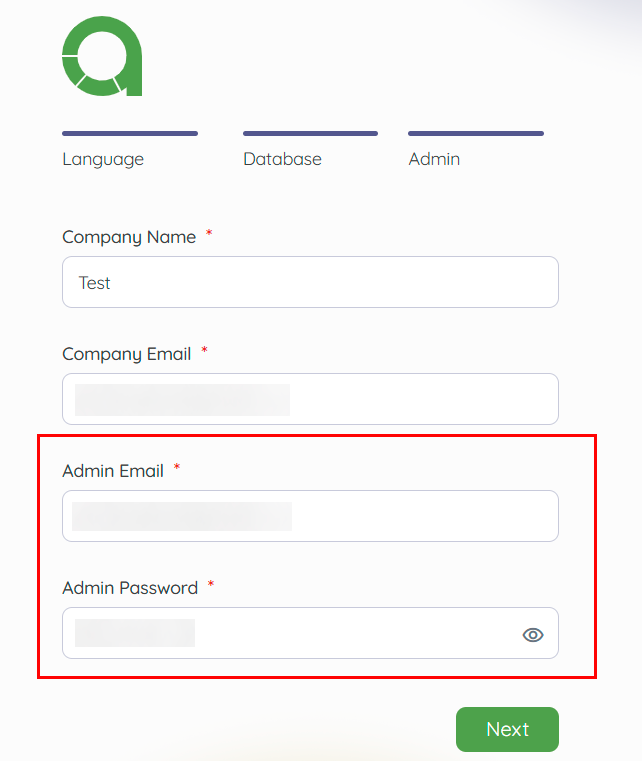
- Company Name : nom de votre entreprise ;
- Name : votre nom ;
- Email : adresse e-mail ;
- Password : un mot de passe robuste pour la connexion ;
- Currency : choisissez la devise principale (ex: USD, EUR) ;
- Language : sélectionnez la langue de l'interface.
Après avoir rempli tous les champs, cliquez sur Next.
Fin de l'installation
Une fois l'installation réussie, vous serez redirigé vers la page d'accueil d'Akaunting.
Remarque
Des informations détaillées sur les paramètres de base d'Akaunting sont disponibles dans la documentation officielle.
Comment obtenir une clé API pour Akaunting
- Allez sur le site web akaunting.com
- Créez un compte :
- Cliquez sur le bouton
Create new account; - Remplissez le formulaire d'inscription :
- Email ;
- Username ;
- Password.
- Confirmez l'inscription via l'e-mail.
- Cliquez sur le bouton
- Connectez-vous à votre compte :
- Après avoir confirmé l'e-mail, connectez-vous au système ;
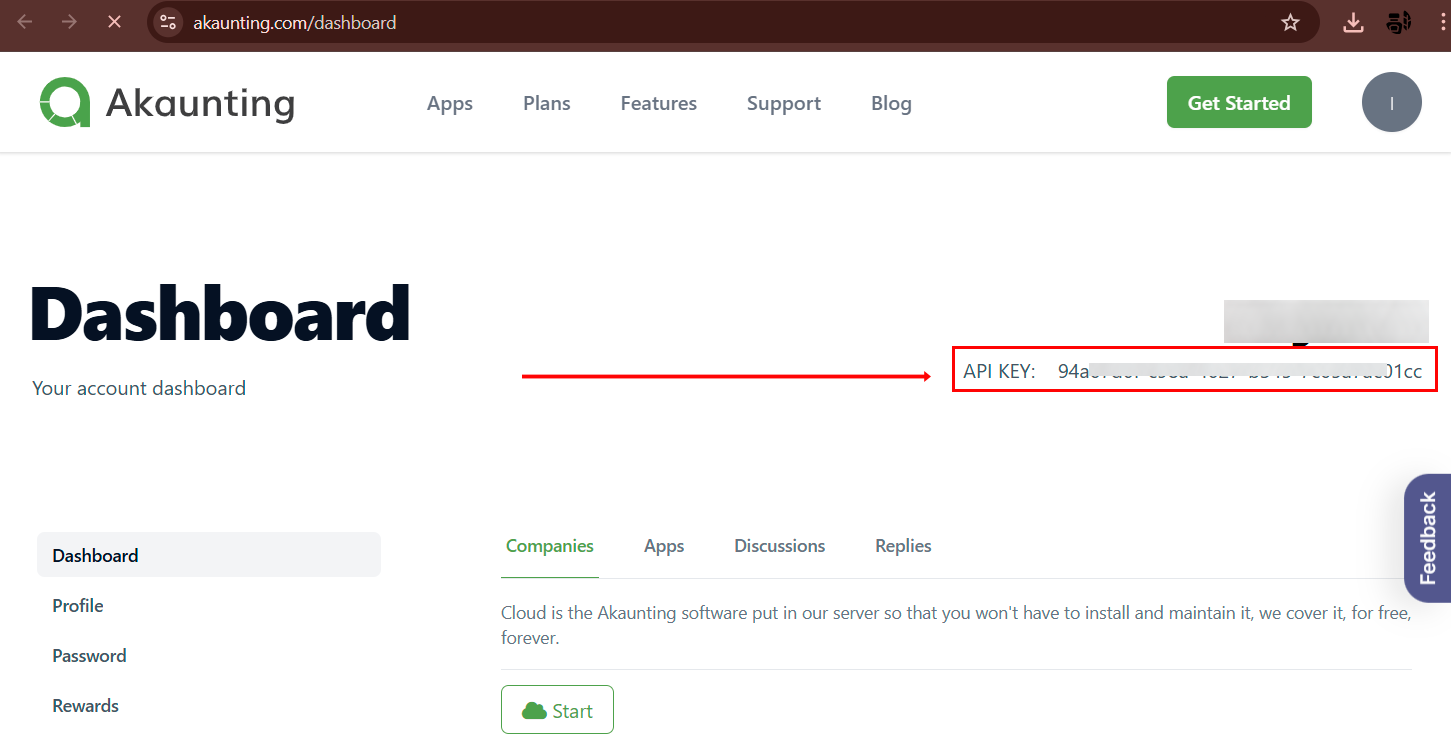
- Vous serez automatiquement redirigé vers la page Dashboard.
- Copiez la clé API :
- Sur la page principale (Dashboard), trouvez le champ API Key ;
- La clé a un format de ce type :
xxxxxxxx-xxxx-xxxx-xxxx-xxxxxxxxxxxx; - Cliquez sur la clé pour la copier dans votre presse-papiers.
Commander un serveur avec Akaunting via l'API
Pour installer ce logiciel en utilisant l'API, suivez ces instructions.