Mise à jour du forfait tarifaire du serveur VPS
Dans cet article
La fonctionnalité permettant de mettre à jour un serveur VPS vers une configuration plus puissante au sein de la même gamme de produits vous permet d'augmenter les ressources de calcul (processeur, RAM, espace disque) sans avoir besoin de migrer les données ou de réinstaller le système d'exploitation.
Attention
Les mises à niveau ne sont disponibles que vers des forfaits plus puissants/plus coûteux. Vous ne pouvez pas passer à un forfait moins cher ou à une configuration avec des spécifications inférieures en utilisant la fonction de mise à niveau !
La mise à jour d'un serveur VPS peut être nécessaire dans les cas suivants :
- Charge accrue sur votre projet ou service ;
- Besoin d'espace disque supplémentaire ;
- Besoin de plus de RAM ;
- Besoin d'augmenter la puissance de calcul pour des performances d'application plus efficaces.
Gammes de produits disponibles
Restrictions de localisation
Selon l'emplacement du serveur, tous les préconfigurations peuvent ne pas être disponibles pour une mise à niveau.
Deux options de mise à niveau sont disponibles pour les VPS :
- Mise à niveau au sein de la même gamme - voie de mise à niveau traditionnelle sans migration de données ;
- Migration entre les gammes - transition vers une autre gamme de produits avec migration automatique des données.
Ci-dessous les mises à niveau VPS disponibles pour nos gammes de produits.
-
Basic (VM)
Chemin de mise à niveau : vm.pico > vm.nano > vm.mini > vm.medium
-
Standard (V2)
Chemin de mise à niveau : vm.v2-pico > vm.v2-nano > vm.v2-mini > vm.v2-medium > vm.v2-heavy
-
High-end (V3)
Chemin de mise à niveau : vm.v3-pico > vm.v3-nano > vm.v3-mini > vm.v3-medium > vm.v3-heavy
-
Storage-Optimized
Chemin de mise à niveau : vm.storage-1000 > vm.storage-2000
Processus de mise à niveau du VPS
Pour mettre à jour le forfait tarifaire d'un serveur VPS, vous devez effectuer les actions suivantes :
-
Connectez-vous au server control panel and API - Invapi et accédez à la liste de vos serveurs.
-
Sélectionnez le serveur à mettre à niveau.
- Dans la liste de vos serveurs, trouvez celui que vous souhaitez mettre à niveau ;
- Allez sur l'onglet Configuration.
-
Cliquez sur le bouton
Upgrade. La fenêtre de modification de la configuration du VPS s'ouvrira.
-
Sélectionnez la gamme de produits et le forfait tarifaire
- Dans la fenêtre Virtual Server Upgrade qui s'ouvre, vous verrez :
- La configuration actuelle du serveur
- Le prix du forfait actuel
- La date de fin de validité du paiement
- Dans la section Upgrade options, trois onglets sont disponibles pour sélectionner une gamme de produits :
- Basic VPS - gamme de base
- Standard VPS - gamme standard avec des caractéristiques améliorées
- High-end VPS - gamme haut de gamme avec des performances premium
- Storage-Optimized VPS - gamme optimisée pour le stockage de données
- Sélectionnez l'onglet de la gamme de produits souhaitée ;
- Dans la liste déroulante, sélectionnez la configuration appropriée affichant les caractéristiques (vCPU, RAM, Stockage) et le prix :
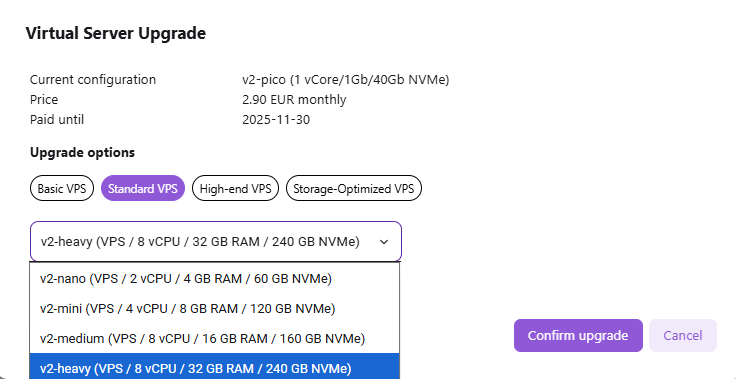
- Dans la fenêtre Virtual Server Upgrade qui s'ouvre, vous verrez :
-
Confirmez la sélection de la configuration
- Après avoir sélectionné la configuration souhaitée, le système affichera :
- Le prix après mise à niveau
- Le montant à payer (différence entre les forfaits)
- Cliquez sur le bouton
Confirm upgradepour continuer ; - Ou cliquez sur le bouton
Cancelpour revenir à la liste des serveurs :
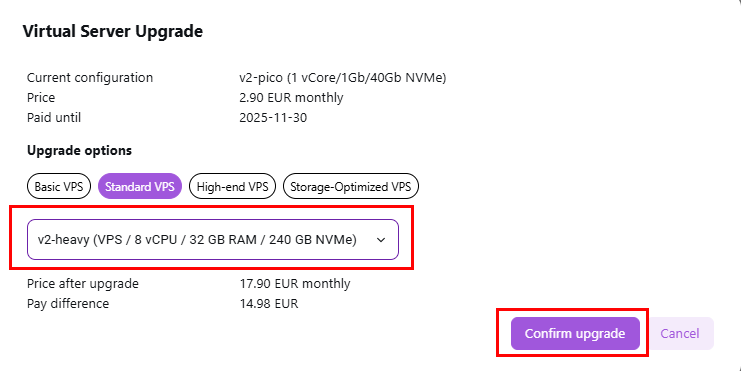
- Une facture pour le paiement sera générée, valable 3 jours :

- Après avoir sélectionné la configuration souhaitée, le système affichera :
-
Payez la mise à niveau
- Vous pouvez utiliser le solde de votre compte ou effectuer un paiement par carte bancaire ou via une autre méthode de paiement disponible :
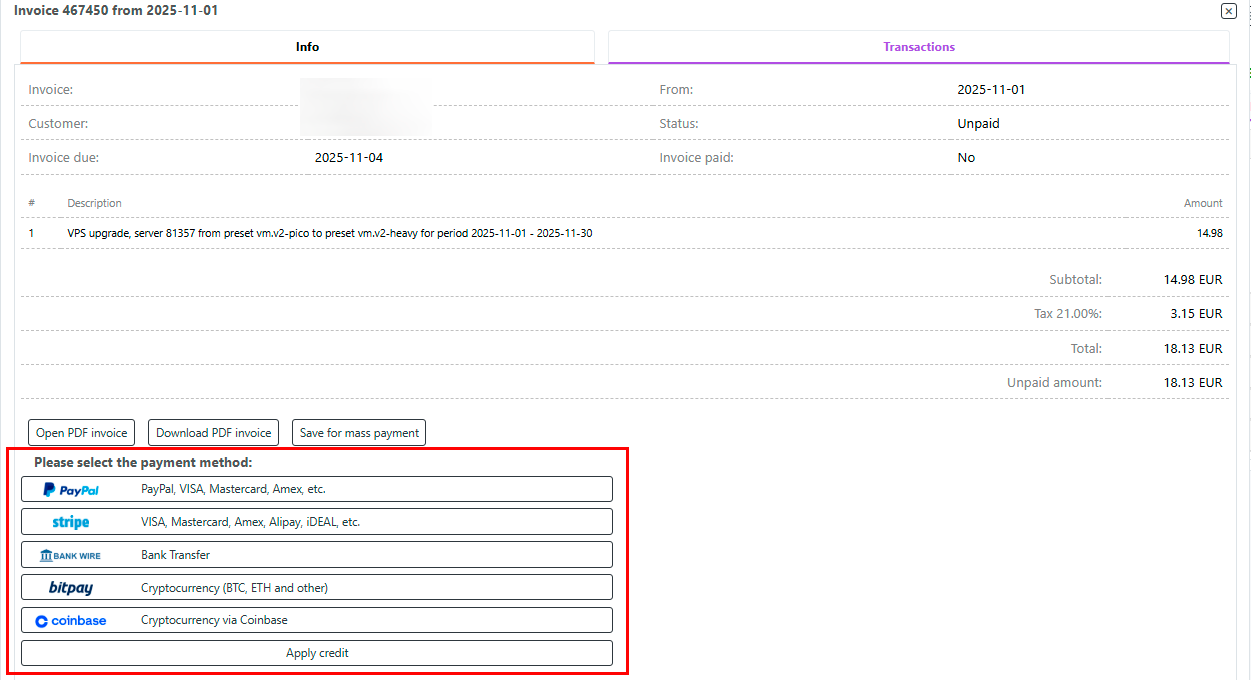
-
Attendez la fin du processus de mise à jour
- Après la confirmation du paiement, le processus de mise à jour démarrera automatiquement ;
- Votre serveur sera éteint pendant la mise à jour ;
- Le système mettra à jour la configuration de l'équipement :
-
Configurez l'espace disque supplémentaire
- Pour utiliser l'espace disque augmenté, il est nécessaire de procéder à son expansion dans le système d'exploitation.