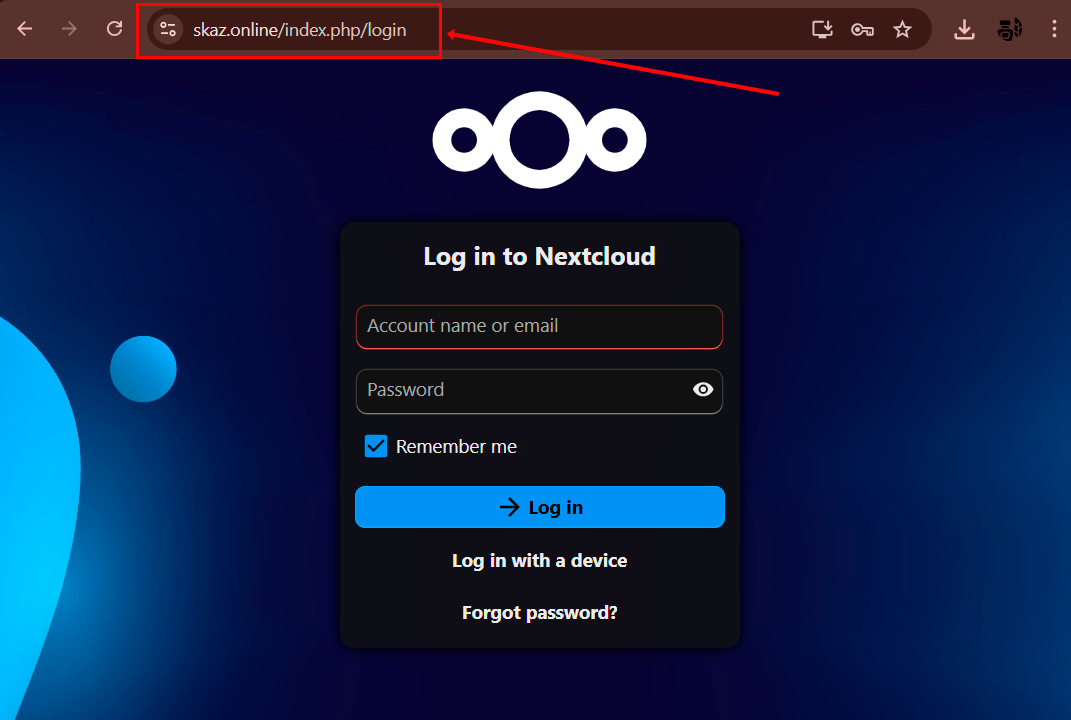
Configuration d'un domaine personnalisé lors de la commande d'un serveur
Dans cet article
Information
Le champ du domaine personnalisé s'affiche uniquement si l'ajout d'un domaine est pris en charge pour le panneau de contrôle ou le type de serveur sélectionné.
Lors de la commande d'une machine virtuelle avec un panneau de contrôle (ex: n8n, Nextcloud, etc.), vous pouvez spécifier votre propre domaine. Le panneau sera accessible via votre adresse au lieu de l'adresse standard.
Exemples :
- Option standard :
https://<software_name><server_id>.hostkey.in(ex:https://nextcloud16094.hostkey.in,https://n8n5421.hostkey.in) - Avec votre domaine :
https://cloud.mycompany.comouhttps://n8n.bebra.org
Attention
HOSTKEY ne fournit pas de services d'enregistrement de noms de domaine.
Comment ça marche ?
Option 1 : Sans domaine personnalisé
Si vous ne spécifiez pas votre domaine lors de la commande, le panneau recevra automatiquement une adresse standard telle que https://<software_name><server_id>.hostkey.in. Cela fonctionne immédiatement sans configuration supplémentaire.
Option 2 : Avec un domaine personnalisé
Si vous spécifiez votre domaine (ex: cloud.mycompany.com), le panneau sera accessible via cette adresse.
Pris en charge :
- Domaines de deuxième niveau:
mycompany.com - Domaines de troisième niveau:
cloud.mycompany.com
Prérequis pour l'utilisation d'un domaine personnalisé
Prérequis obligatoire : Délégation DNS
Pour nous permettre de configurer automatiquement votre domaine pour le panneau, vous devez déléguer le domaine à nos serveurs NS.
Qu'est-ce que la délégation ?
La délégation est le transfert de la gestion des enregistrements DNS de votre domaine vers nos serveurs de noms. Après la délégation, nous pouvons créer et mettre à jour automatiquement les enregistrements nécessaires (enregistrements A, certificats SSL, etc.).
Comment déléguer un domaine :
- Connectez-vous au panneau de contrôle de votre registraire de domaine (là où vous avez acheté le domaine) ;
- Trouvez la section de gestion DNS ou des serveurs NS ;
- Spécifiez nos serveurs NS:
- ns1.hostkey.com;
- ns2.hostkey.com.
- Enregistrez les modifications.
Information
Pour un exemple de l'apparence de cette configuration chez votre registraire, consultez la section DNS Hosting.
Information
Les changements de serveurs NS peuvent prendre de quelques minutes à 24-48 heures en raison des spécificités de la propagation DNS.
Sans délégation, nous ne pourrons pas créer automatiquement les enregistrements DNS nécessaires et le panneau ne sera pas accessible via votre domaine.
Restriction
Vous ne pouvez pas utiliser de domaines contenant le mot hostkey (ex: panel.hostkey.org) afin d'éviter tout conflit avec notre infrastructure.
Comment vérifier la délégation du domaine ?
Après avoir spécifié les serveurs NS chez votre registraire, vous pouvez confirmer que la délégation a réussi. Exécutez la commande suivante :
Sur Linux/macOS :
Sur Windows : Si la délégation est configurée correctement, vous verrez nos serveurs NS dans la réponse:Par exemple :

Si d'autres serveurs s'affichent, c'est que les changements n'ont pas encore pris effet. Attendez jusqu'à 24-48 heures et vérifiez à nouveau.
Où spécifier votre domaine ?
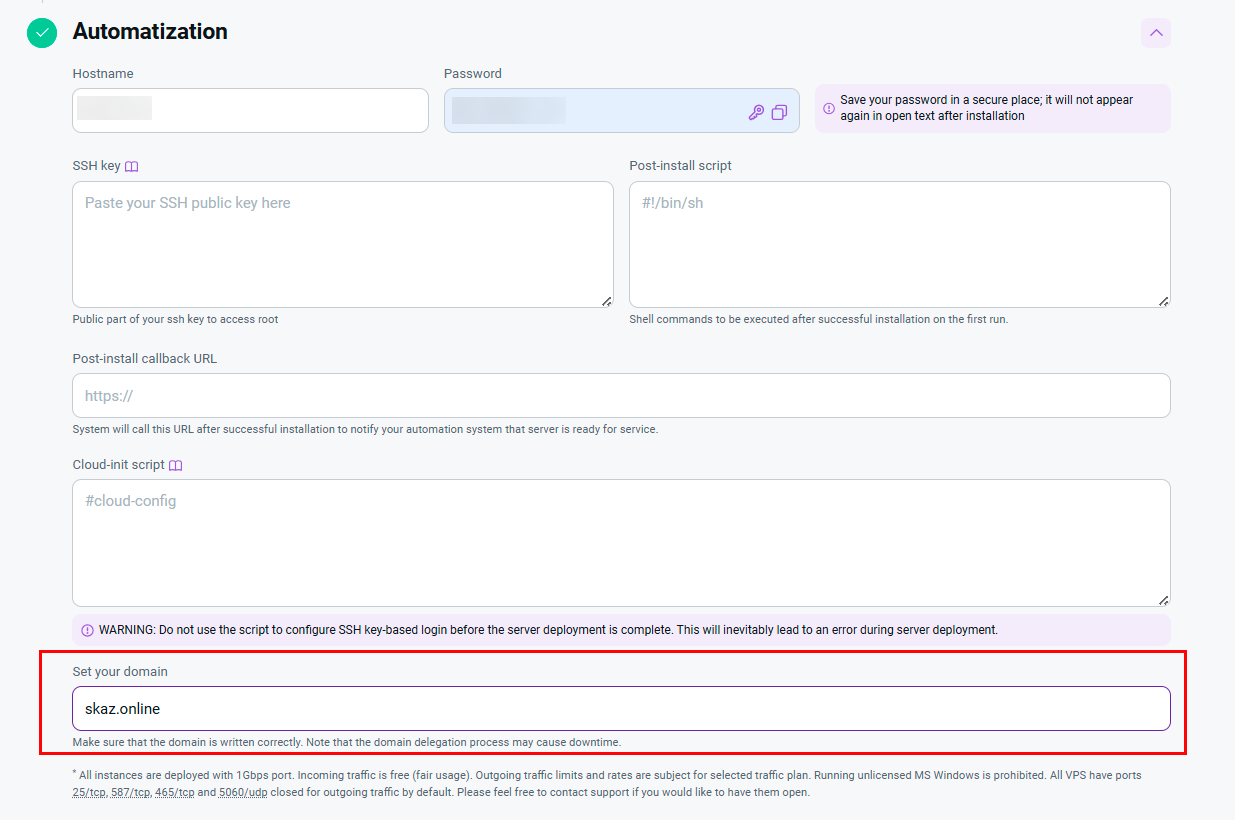
Dans le panneau de contrôle Invapi lors de la commande d'une machine virtuelle avec un panneau, trouvez le champ Automatization et saisissez votre domaine.
Important :
- Laissez le champ vide si vous souhaitez utiliser le domaine standard ;
- Spécifiez le nom de domaine complet si vous souhaitez utiliser le vôtre (ex:
n8n.mybusiness.com).
Que se passe-t-il après la commande ?
- Notre système crée automatiquement une zone DNS pour votre domaine (s'il n'existe pas encore) ;
- Un enregistrement A est ajouté pointant vers l'adresse IP de votre panneau ;
- Un certificat SSL est déliv리어 pour une connexion sécurisée ;
- Le panneau devient accessible via l'adresse spécifiée.
Tout le processus se déroule automatiquement pendant le déploiement du panneau. Une fois la délégation terminée et le serveur livré, le panneau de contrôle sera disponible à l'adresse spécifiée lors de la commande: