Écran de démarrage Autorisation et Invapi
Dans cet article
Information
Afin de rendre l'utilisation de nos services plus pratique, nous avons développé une API ainsi qu'une interface graphique via le Invapi Control Panel. Les clients de HOSTKEY peuvent gérer leur équipement loué via la ligne de commande et un compte personnel.
Autorisation
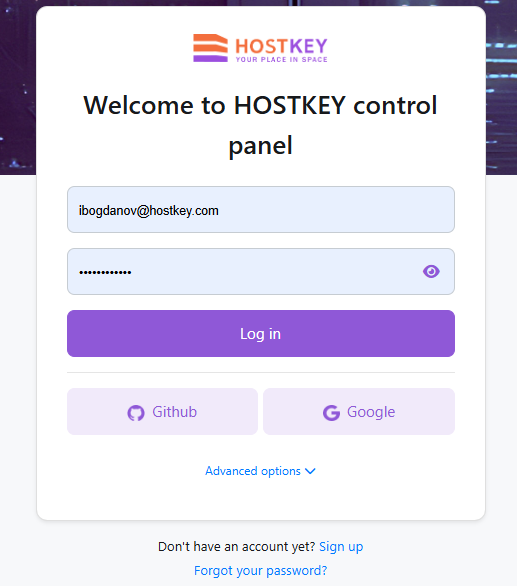
Pour autoriser un utilisateur dans le compte personnel, allez sur https://invapi.hostkey.com et saisissez l'identifiant et le mot de passe de votre compte HOSTKEY.
Remarque
Si vous avez oublié votre mot de passe, veuillez consulter les instructions de récupération de mot de passe.
Authentification à deux facteurs
Si l'authentification à deux facteurs est activée dans les paramètres du compte utilisateur (2FA), une fenêtre apparaîtra vous demandant de saisir un code d'authentification, qui sera envoyé par SMS au numéro de téléphone mobile fourni lors de l'inscription.
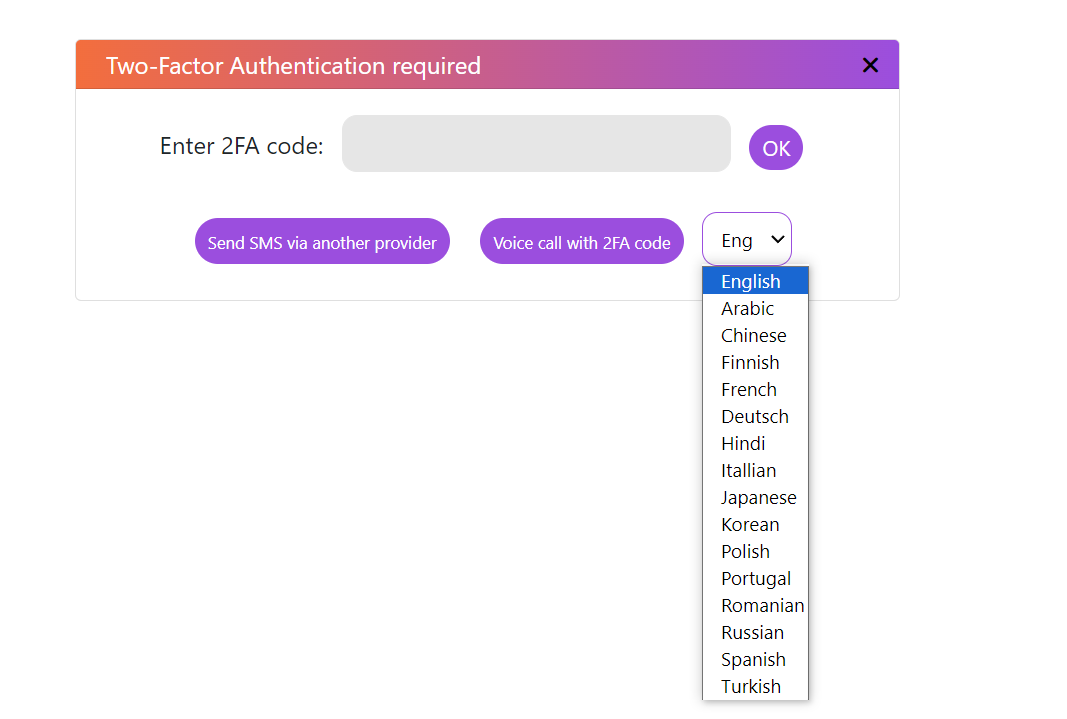
Si le code n'arrive pas dans les 5 minutes, l'utilisateur peut :
- demander un nouvel envoi via un autre fournisseur en cliquant sur le bouton
Send SMS via another provider; - cliquer sur le bouton
Voice call with 2FA code(après avoir sélectionné la langue de dictée dans le menu déroulant à sa droite) pour demander un appel vocal entrant. Lors de l'appel, l'utilisateur entendra une dictée répétitive du code d'authentification.
Attention
Si vous ne sélectionnez pas une langue d'appel, la langue par défaut sera l'anglais !
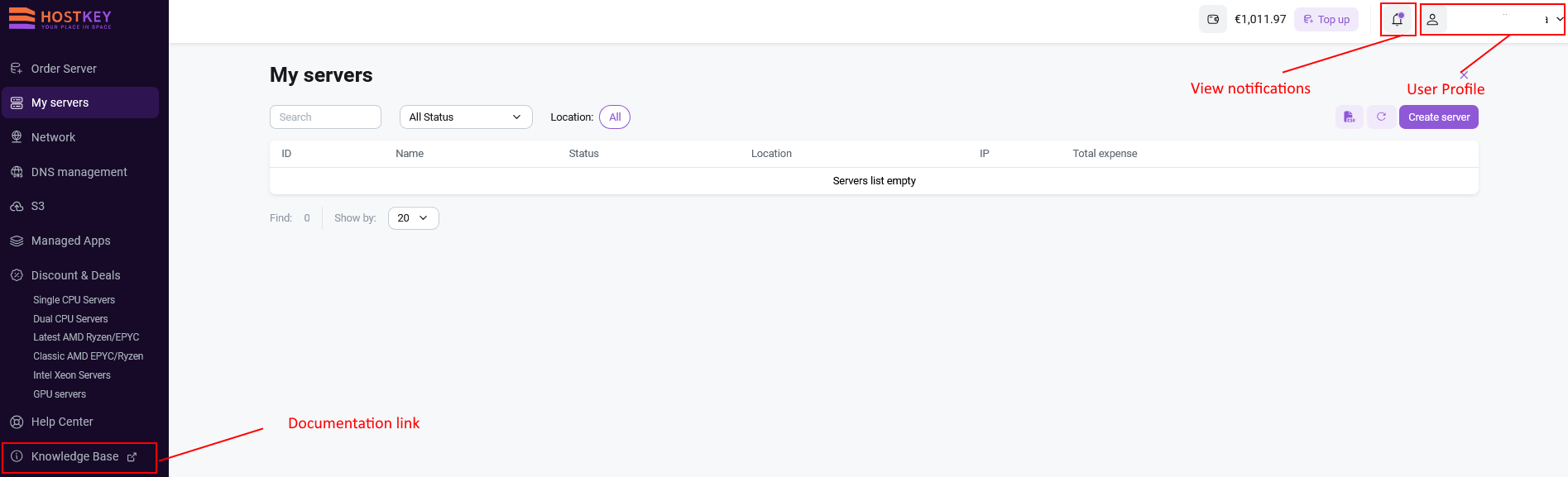
Après une autorisation réussie, l'utilisateur accède au compte personnel, où les éléments suivants sont disponibles:
- Gestion de l'équipement et des services ;
- Commande de serveurs ;
- Recharge du compte ;
- Consultation du journal d'activité.
Remarque
Certaines opérations sur les serveurs peuvent prendre plus de temps que le temps d'exécution standard d'un script. Pour gérer cela, nous avons créé des opérations asynchrones : l'utilisateur envoie une demande pour une action et peut poursuivre d'autres opérations dans le compte personnel ; une fois l'action initiée terminée, le système enverra une notification.
Nouveau serveur
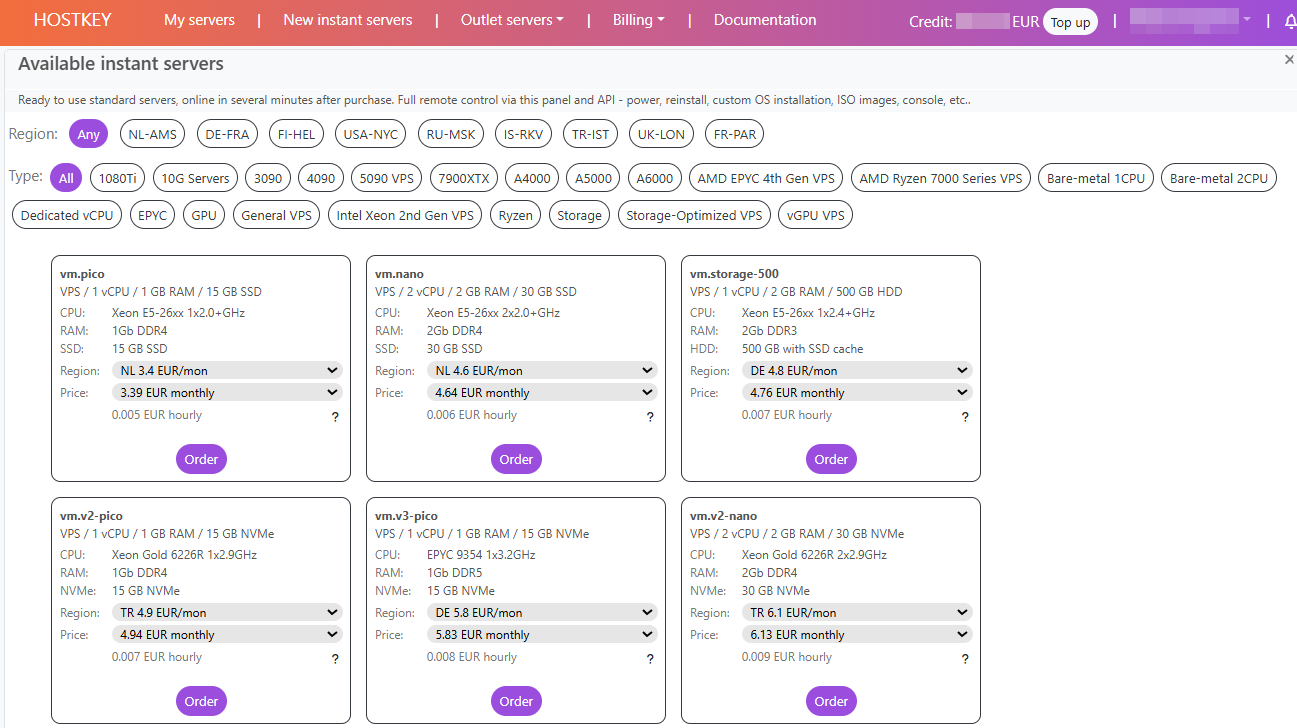
Cet élément de menu est destiné à la commande de serveurs en ligne. En choisissant des solutions prêtes à clé, les utilisateurs peuvent obtenir rapidement l'équipement exact dont ils ont besoin. Pour sélectionner l'équipement, vous pouvez utiliser les filtres Region et Type :
Information
Mes serveurs
Le panneau affiche une liste de serveurs avec la possibilité de filtrer par emplacement (EU - Europe, NL - Pays-Bas, US - USA, FI - Finlande, DE - Allemagne, IS - Islande, TR - Turquie, UK - Royaume-Uni, ES - Espagne, IT - Italie, PL - Pologne, CH - Suisse) و le statut — les utilisateurs peuvent sélectionner les serveurs en retard avec le statut Pending Payment, ainsi que d'utiliser le bouton pour exporter une liste de tous les serveurs. La fenêtre de recherche vous permet de trouver un serveur en saisissant son ID, sa étiquette assignée ou son adresse IP. Cliquer sur le bouton New Server vous redirigera vers la section de commande de nouveaux serveurs.
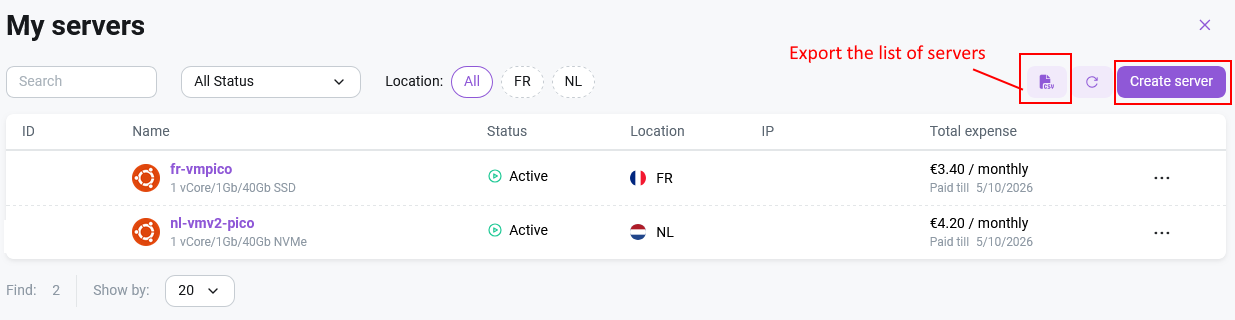
Cliquer sur l'icône ... active le mode de gestion rapide de l'alimentation du serveur.

Le panneau de contrôle spécifique au serveur est activé en cliquant sur une carte de serveur dans la liste.
Information
Réseau
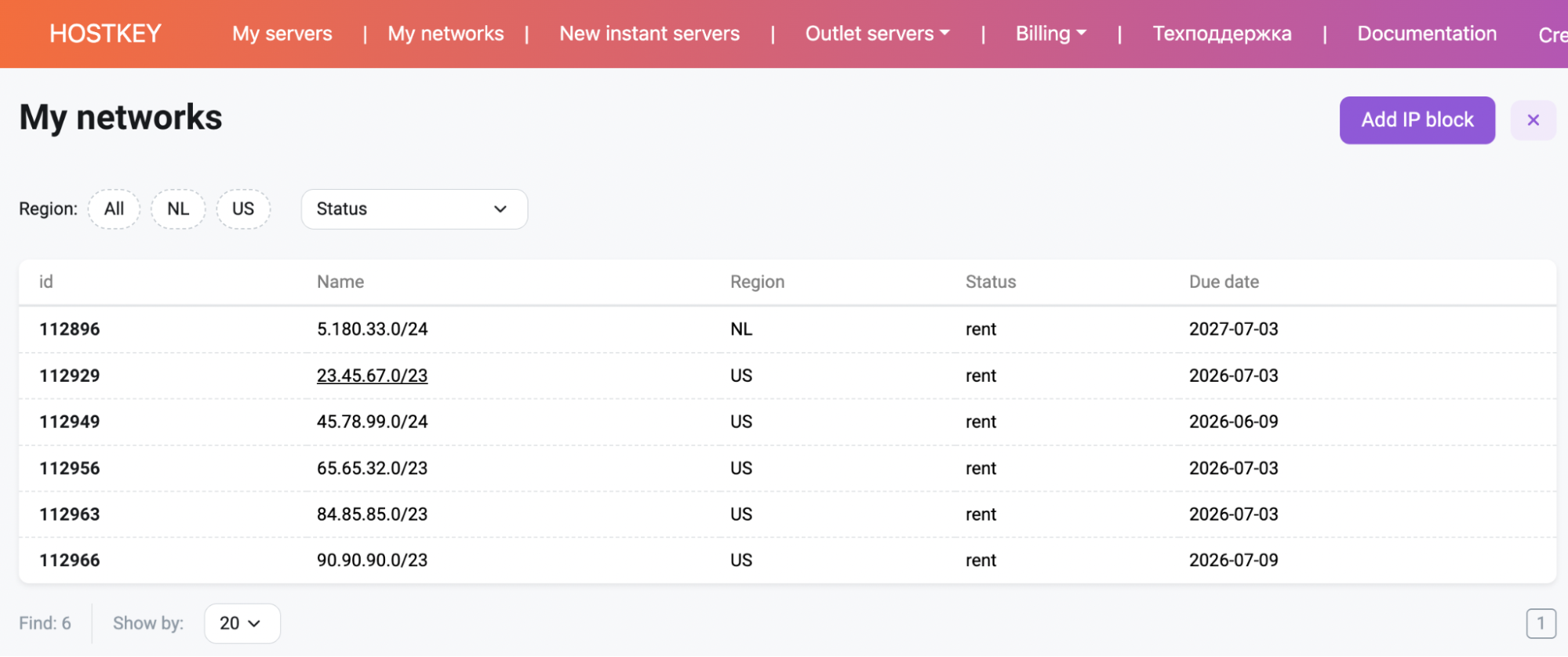
Les actions suivantes sont disponibles dans l'interface Network :
- filtre de sous-réseau par région ;
- filtre de statut ;
- option pour modifier le nombre de sous-réseaux affichés sur la page (via la liste déroulante Show by) ;
- navigation vers d'autres pages de la liste (si elles existent) en utilisant le sélecteur de page dans le coin inférieur droit ;
- ajout d'un nouveau bloc en cliquant sur le bouton
Announce my IP-subnet.
Hébergement DNS
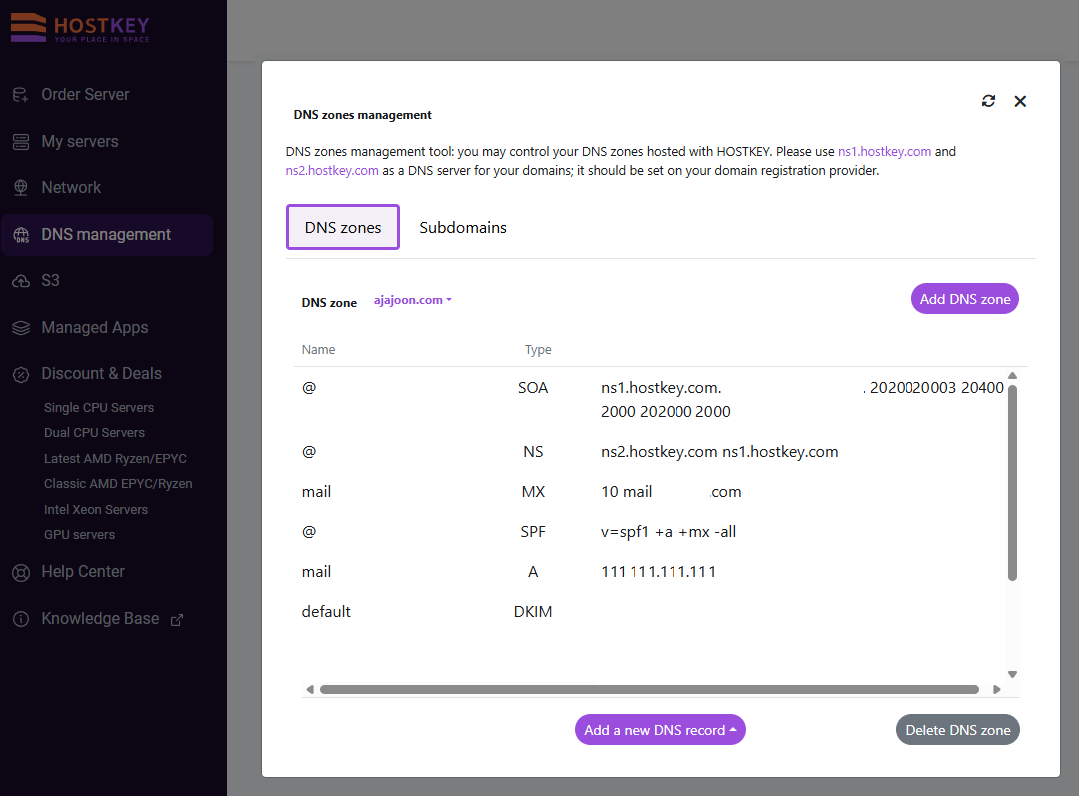
Ce menu est utilisé pour gérer le DNS dans Invapi
Information
Stockage S3
Cet élément de menu est destiné à la gestion du stockage d'objets S3. Dans cette section, les utilisateurs peuvent créer des stockages S3 indépendants, gérer ceux existants, créer et supprimer des buckets, et suivre la consommation actuelle des ressources.
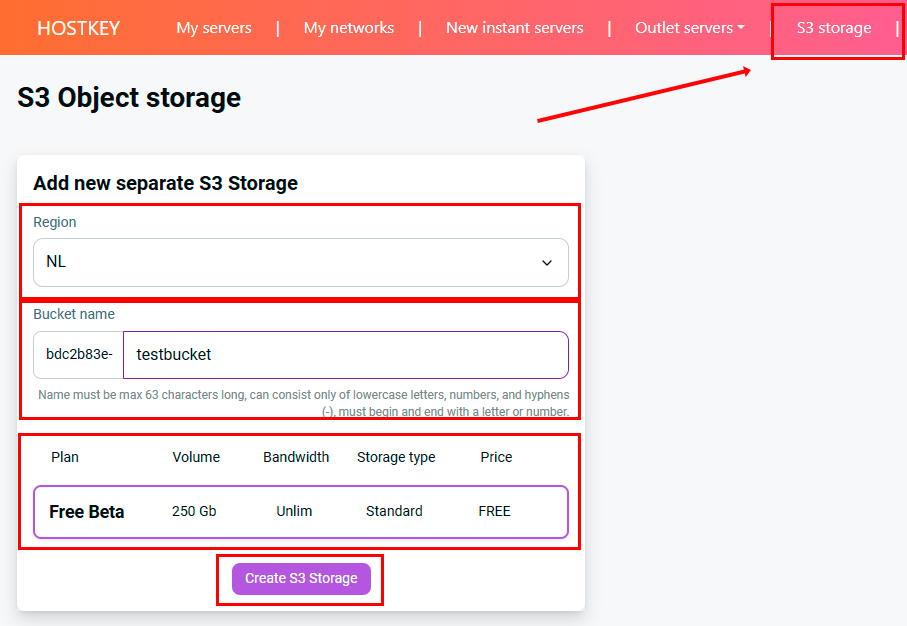
Le haut de la page affiche une liste des stockages indépendants déjà créés, indiquant :
- le plan ;
- la limite de stockage ;
- la région de déploiement ;
- l'identifiant de stockage unique.
Après avoir créé un stockage, les utilisateurs peuvent ajouter de nouveaux buckets. Pour ce faire, spécifiez simplement un nom de bucket et cliquez sur le bouton Create new bucket.
Des graphiques sont présentés sur le côté droit de la page :
- capacité de stockage utilisée ;
- trafic consommé.
Ces graphiques vous permettent de suivre la dynamique d'utilisation des ressources sur une période sélectionnée.
L'onglet Credentials contient les informations nécessaires pour se connecter à des clients et services compatibles S3 (clés d'accès, points de terminaison/endpoints, etc.).
Information
Place de marché
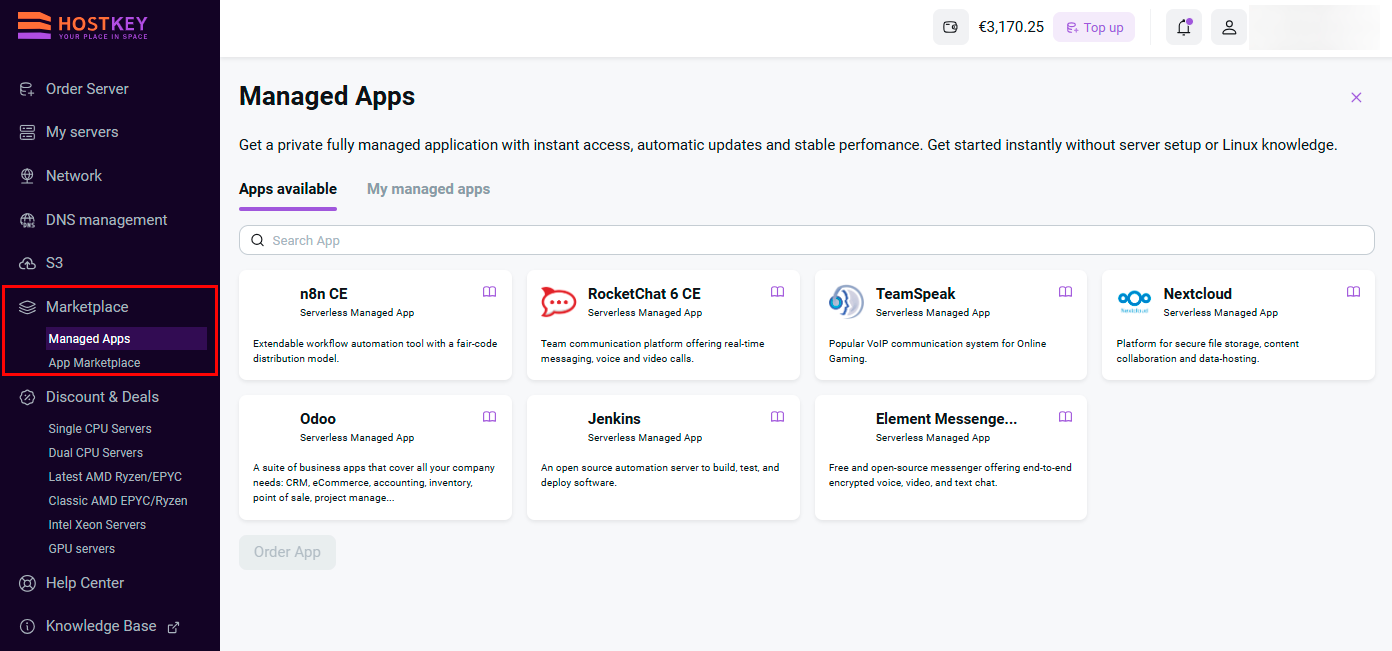
HOSTKEY offre à ses clients une large sélection d'applications pour résoudre un large éventail de tâches. Vous pouvez acheter le serveur requis et installer une application dessus au moment de l'achat, ou vous pouvez utiliser uniquement l'application à un tarif fixe sans acheter de serveur.
Connectez-vous à votre espace client Invapi, choisissez la méthode la plus pratique et profitez d'applications avec une disponibilité garantie, un support 24/7 et un suivi des versions.
Information
Remises et offres
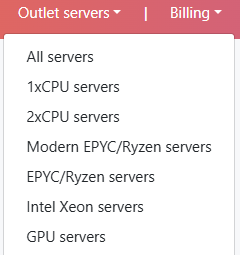
Cet élément de menu est destiné à la commande en ligne de serveurs physiques en stock avec des configurations standard. Tous les serveurs standards sont déployés dans le prochain jour ouvré, sauf indication contraire. L'ensemble du processus est entièrement automatisé. Les serveurs disponibles en stock sont divisés en plusieurs catégories:
- Tous les serveurs ;
- Serveurs mono-processeur ;
- Serveurs double processeur ;
- Serveurs avec nouveaux EPIC/Ryzen ;
- Serveurs avec anciennes générations EPIC/Ryzen ;
- Serveurs avec Intel Xeon ;
- Serveurs GPU.
Les serveurs GPU sont exclus des groupes de serveurs CPU.
Information
Centre d'aide
Cette section est destinée à l'interaction de l'utilisateur avec le support technique. Ici, vous pouvez créer de nouveaux tickets, consulter l'historique des tickets et suivre leur statut actuel.

Information
Solde et recharge
En haut de l'écran, vous pouvez consulter l'état du solde de votre compte.

Pour recharger rapidement votre solde, cliquez sur le bouton Top Up :
Après quoi, une fenêtre de paiement s'ouvrira :
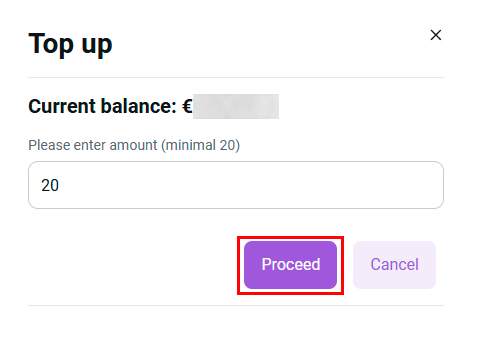
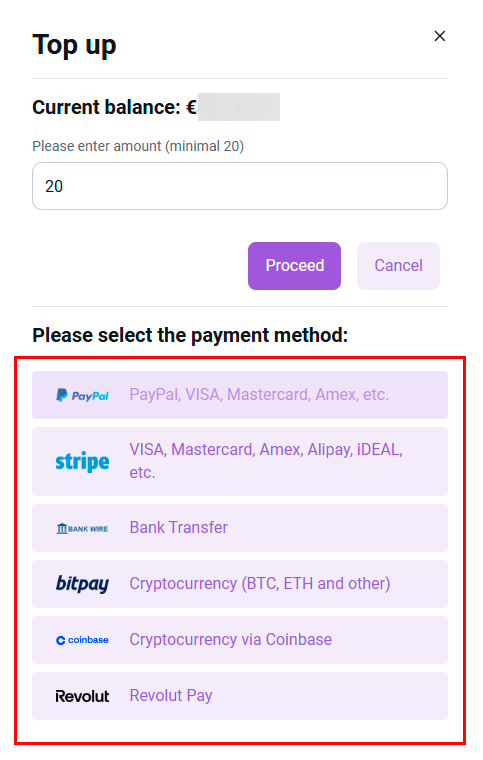
Dans ce menu, l'utilisateur doit spécifier le montant et la méthode de paiement :
- Configurer des paiements automatiques pour les services en utilisant une carte de crédit.
- Paiement unique via carte de crédit, SEPA, IOMoney, SberPay, T-Pay (Tinkoff Pay).
- Payer par virement bancaire sur un compte de règlement.
Information
Voir le journal d'activité
Pour consulter le journal d'activité, cliquez sur (Cloche) dans le coin supérieur droit de l'écran. Dans ce journal, un utilisateur peut suivre toutes les actions effectuées pendant sa session. Chaque action effectuée dans le compte personnel (par exemple, changer un code PIN ou des opérations de gestion de serveur) est accompagnée de notifications contextuelles. Celles-ci précisent l'opération en cours et son résultat (dans une notification séparée). Les notifications apparaissent dans le coin supérieur droit de l'écran du compte personnel.
Les notifications peuvent être masquées ou affichées en cliquant sur l'icône de la cloche.
Paramètres du profil utilisateur
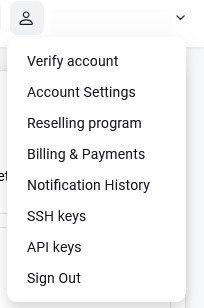
Dans cette section, vous pouvez gérer les divers paramètres et paramètres de sécurité pour votre compte. Elle contient les sous-sections suivantes:
- Paramètres du compte ;
- Programme d'affiliation ;
- Solde et paiements ;
- Historique des notifications ;
- Clés SSH ;
- Clés d'accès API ;
- Déconnexion.
Information
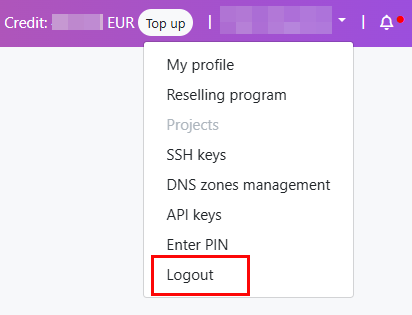
Déconnexion
Après avoir terminé votre travail dans le système, vous devez mettre fin à votre session pour supprimer le jeton d'authentification et sécuriser les données utilisateur. Pour vous déconnecter du compte personnel, cliquez sur le menu déroulant à côté de votre nom d'utilisateur et sélectionnez Logout.