Gestion des serveurs via Invapi
Dans cet article
Lorsque vous sélectionnez un serveur spécifique, vous accédez à ses onglets de gestion.
Informations générales et raccourcis clavier
Les informations suivantes sont affichées au-dessus des onglets et peuvent être copiées en cliquant sur les valeurs souhaitées :
- État du serveur
- ID du serveur ;
- Région ;
- Adresse IP du serveur ;

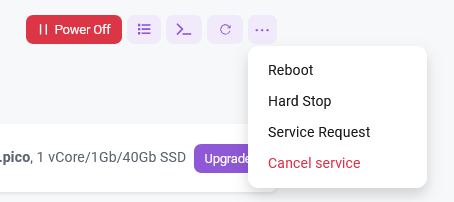
À droite se trouvent les touches de raccourci pour la gestion de l'alimentation (utilisez les infobulles) :
- Arrêter :
- Ouvrir le panneau de configuration : ouvre la fenêtre Add API Key and Control Panel
- Ouvrir la console native : ouvre l'onglet Console pour accéder à la console de gestion du serveur
- Actualiser les données du serveur : met à jour les données sur l'onglet Configuration
Cliquer sur le symbole ... active le mode de gestion rapide de l'alimentation du serveur ; ce menu est également utilisé pour annuler les services.
Onglet Configuration
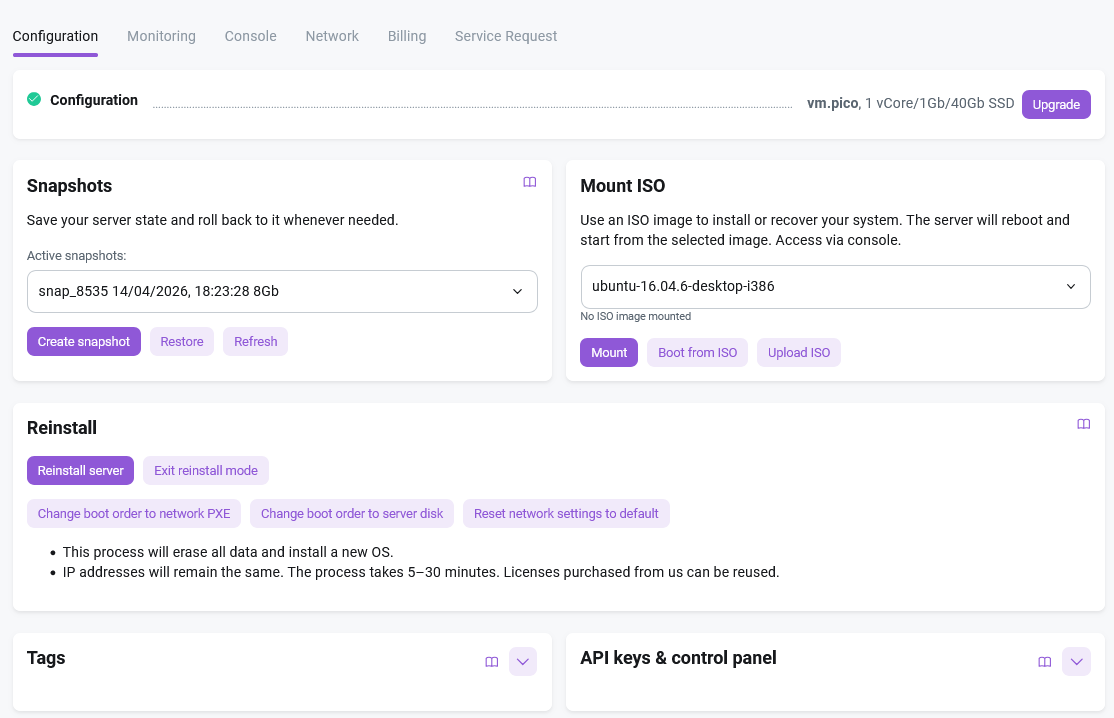
L'onglet Configuration est conçu pour gérer divers paramètres du serveur et fonctionnalités utiles :
- Configuration ;
- Instantanés et sauvegardes ;
- Images ISO et réinstallation ;
- Accès IPMI ;
- Clés API ;
- Licences ;
- Balises matérielles.
Configuration
Cette section vous permet de consulter les informations du serveur et de mettre à niveau sa configuration :

Instantanés
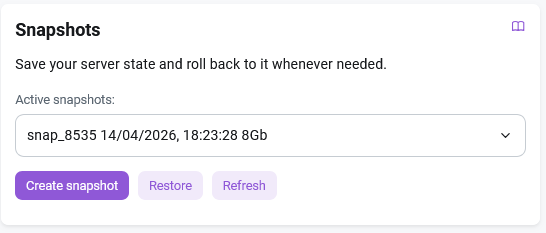
Cette section permet de gérer les instantanés de la machine virtuelle. Elle fournit une interface pratique pour créer des sauvegardes de l'état de la VM et les restaurer si nécessaire.
Vous pouvez effectuer les actions suivantes :
- Consulter les instantanés disponibles pour la machine virtuelle ;
- Créer de nouveaux instantanés de l'état actuel de la VM ;
- Gérer les instantanés actifs :
- Mettre à jour l'instantané ;
- Supprimer l'instantané ;
- Restaurer la machine virtuelle à partir d'un instantané sélectionné ;
- Afficher les informations de l'instantané, y compris :
- Nom de l'instantané ;
- Date et heure de création ;
- Taille de l'instantané.
Monter une image ISO
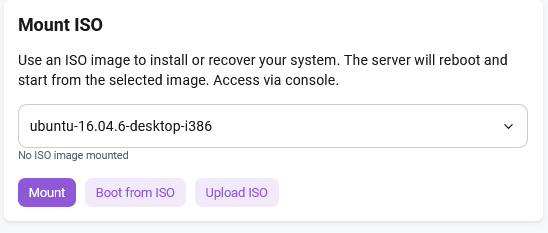
Cette section permet d'installer l'un des fichiers ISO fournis. Sélectionnez une image dans la liste (le chargement de la liste peut prendre quelques secondes), cliquez sur le bouton Mount ISO, puis sur Boot from ISO. Le serveur virtuel s'arrêtera puis redémarrera en utilisant l'image ISO comme périphérique de démarrage. Après le redémarrage du serveur, vous devez obtenir un nouveau fichier d'accès à la console.
Réinstallation

La section Réinstallation est conçue pour initier la réinstallation, sélectionner le système d'exploitation et les logiciels supplémentaires, et effectuer d'autres opérations liées à la réinstallation.
Attention
Attention ! Toutes les données précédentes seront perdues lors de ce processus.
Balises
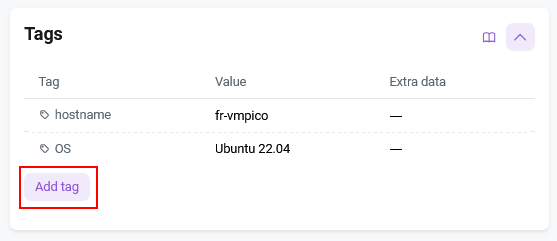
Une balise est une étiquette arbitraire pour un serveur spécifique au format clé-valeur-paramètre supplémentaire. Certaines balises sont définies automatiquement par le système lors de la livraison — par exemple, le nom d'utilisateur, le mot de passe défini lors de l'installation, le nom du serveur, etc.
Les utilisateurs peuvent ajouter leurs propres balises et les gérer via l'API. Cela simplifie la gestion des serveurs et sert d'outil d'automatisation pratique.
Clés API et panneau de configuration
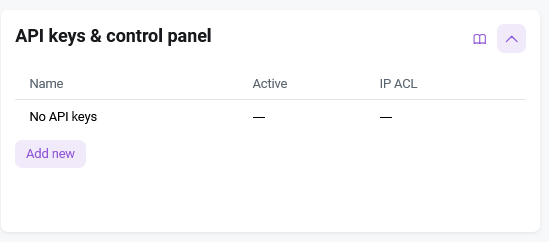
Une clé API est une méthode pratique pour authentifier les requêtes API vers Invapi, ainsi que pour accéder au Panneau de configuration pour un serveur spécifique, que vous pouvez utiliser indépendamment de votre centre de gestion et de votre compte personnel.
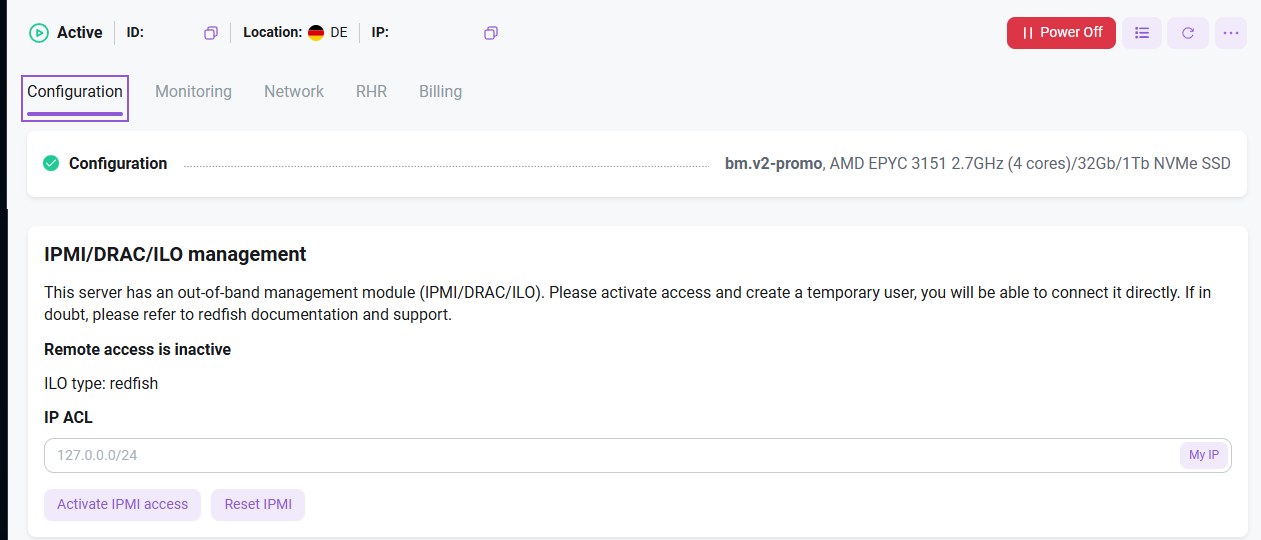
Gestion IPMI/DRAC/ILO
Attention
Cette section est disponible uniquement sur les serveurs Bare Metal (BM) allumés.
Technologie de gestion de serveur intégrée par le fabricant. Le logiciel Java doit être installé sur l'appareil pour lancer la console.
Sauvegardes
Attention
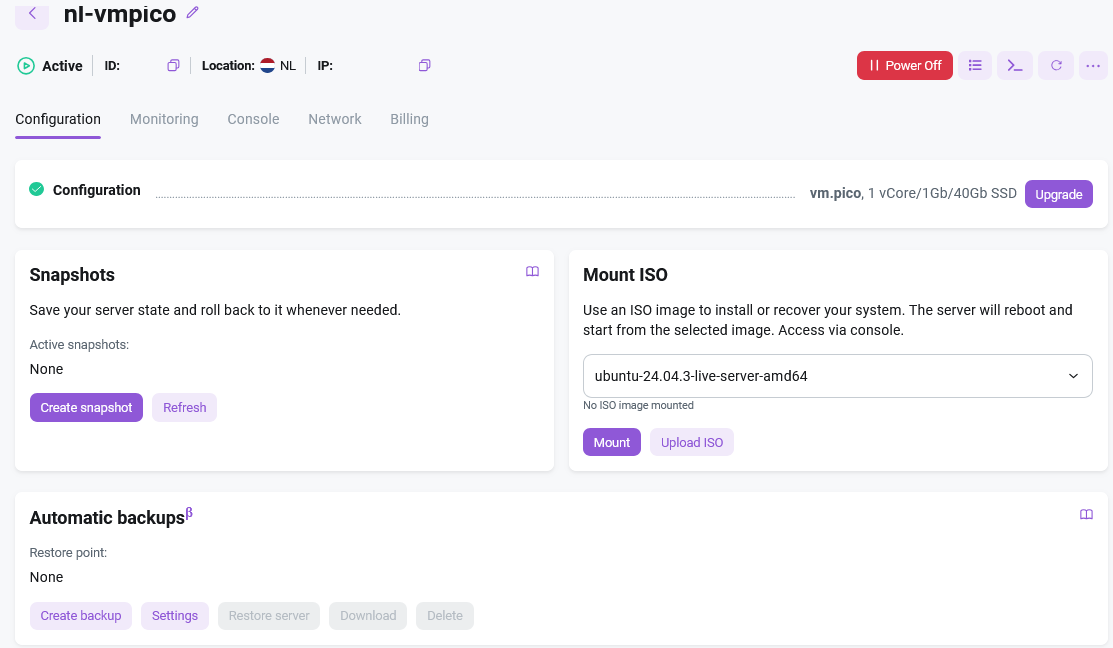
Dans le cadre des tests bêta, la fonctionnalité de sauvegarde est disponible uniquement pour les VPS de type pico dans l'emplacement NL (Pays-Bas).
Une sauvegarde est une copie complète des données et des paramètres de votre machine virtuelle à un moment donné. Les sauvegardes sont nécessaires pour :
- Protection contre la perte de données en cas de défaillances système ou matérielles ;
- Restauration du système après des attaques virales ou des erreurs critiques ;
- Migration de données vers d'autres serveurs ou systèmes.
Onglet Monitoring
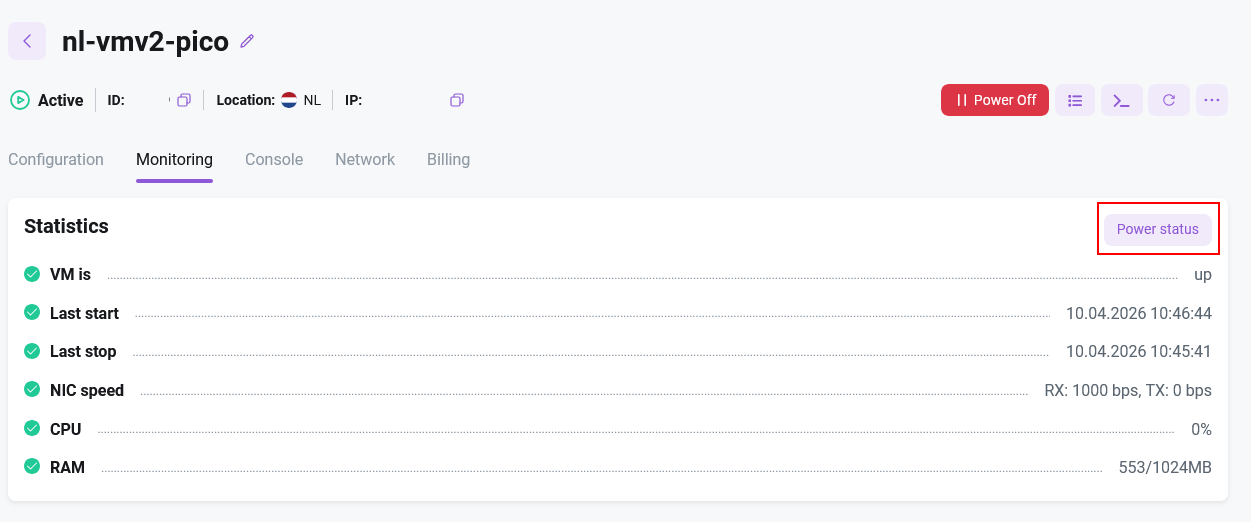
L'onglet Monitoring vous permet d'observer l'état de votre serveur.
Pour vérifier l'état actuel, cliquez sur le bouton Status pour afficher les informations à l'écran.

Onglet Console
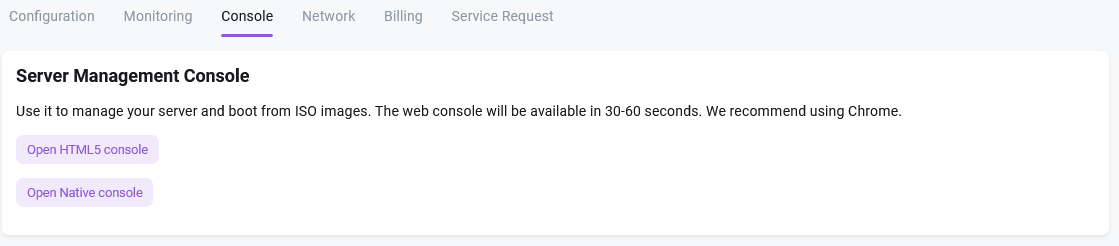
La console de gestion du serveur est un outil conçu pour l'administration, la surveillance et la configuration du matériel ou des logiciels du serveur.
Onglet Network
L'onglet Network vous permet de bloquer et de débloquer des adresses IP spécifiques, de consulter les graphiques de trafic des ports, de voir les paramètres réseau et de gérer les enregistrements PTR (rDNS).
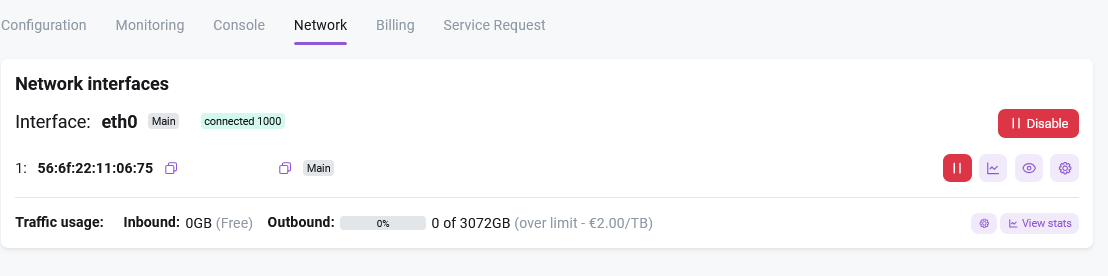
Vous pouvez effectuer les actions suivantes sur les adresses et interfaces :
- Activer et désactiver une interface ;
- Consulter un graphique d'utilisation d'un port ou d'une adresse IP ;
- Bloquer et débloquer une adresse IP ;
- Scanner les ports à l'aide de l'utilitaire Nmap ;
- Consulter les informations du sous-réseau ;
- Gérer les enregistrements DNS inversés (PTR).
Attention
La fonction Unblock NE permet PAS de débloquer une adresse IP dans aucun des cas suivants :
- L'adresse IP a été temporairement mise à zéro par le système de protection DDoS en raison d'une attaque entrante. Le système la débloquera automatiquement après 4 heures. Si vous devez supprimer la route nulle avant l'expiration de la période de 4 heures, contactez notre équipe de support.
- L'IP a été bloquée par le département Abuse en raison d'une violation des conditions d'utilisation (AUP). Pour lever le blocage, vérifiez votre e-mail pour les instructions de l'équipe abuse et prenez les mesures nécessaires.
Onglet Billing
L'onglet Billing fournit des données sur les conditions de location du serveur : détails du client, date d'activation et prochaine date de paiement, statut actuel de la facturation et coût régulier de la location.
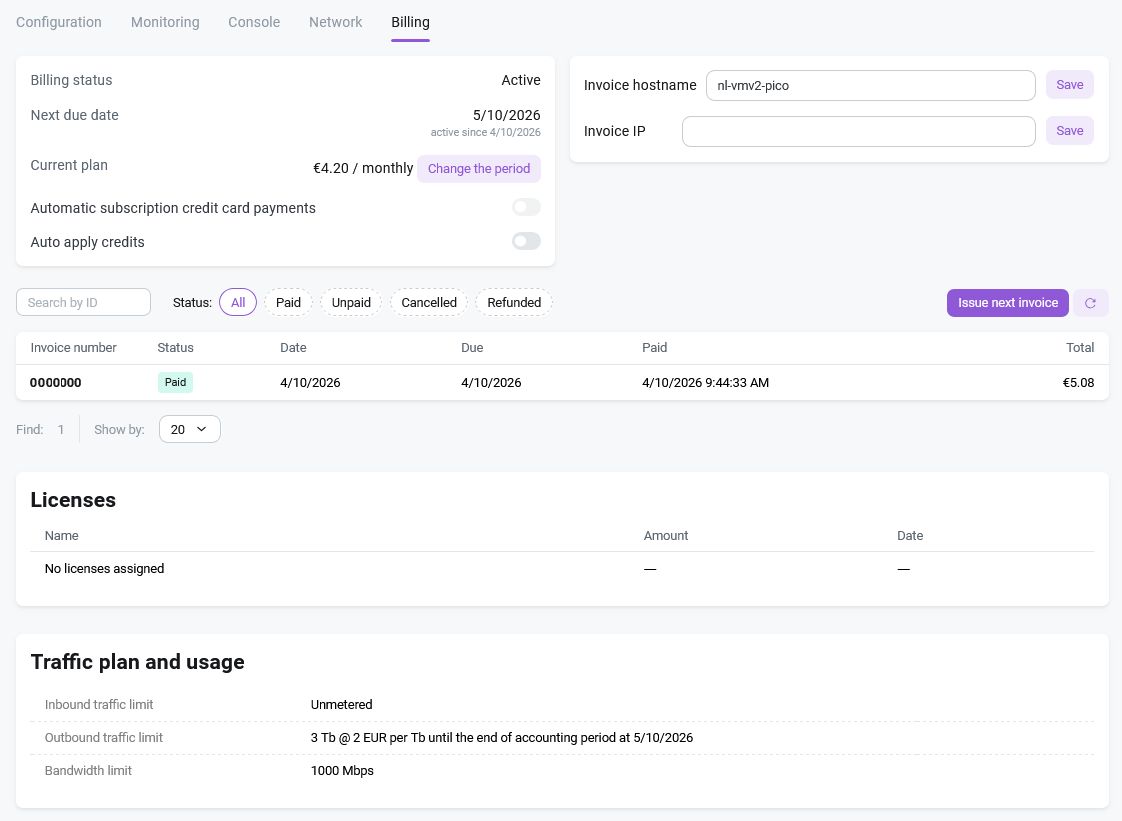
Les opérations suivantes peuvent être effectuées sur cet onglet :
Paiement et gestion des services
- Enable/Disable automatic payment from balance - lorsqu'il est activé, les factures seront automatiquement payées à l'aide des fonds du solde du compte ;
- Modifier le cycle de facturation du service.
- Modifier le format d'affichage des données dans la facture ;
- Consulter l'historique des factures émises et voir leur statut actuel ;
- Générer la prochaine facture liée à ce serveur.
Licences
- Consulter les informations sur les licences actives (le cas échéant), leur quantité et leur date d'expiration.
Utilisation du trafic et facturation
- Consulter les informations sur l'utilisation actuelle du trafic et la facturation.
Information
Onglet Server Help
L'onglet Server Help affiche l'historique des tickets de support. Cet onglet permet aux utilisateurs de suivre leurs demandes de support, de consulter l'historique des tickets et de recevoir des mises à jour sur les problèmes actuels :

Les éléments clés incluent :
-
Un tableau avec les informations du ticket :
- Numéro de ticket ;
- Statut (par exemple, 'cancelled') ;
- Date de création/mise à jour du ticket ;
- Brève description du problème en anglais et en russe.
-
La possibilité d'actualiser les informations du ticket (icône d'actualisation à droite).
-
Affichage des réponses du support :
- Réponses automatisées du système (par exemple, "Hostkey: AUTORESPONSE: Please create valid PTR records") ;
- Solutions possibles ou instructions du support.
-
Statut d'exécution de la demande (coche verte pour les tickets terminés/fermés).