Gestion du serveur via Invapi
Dans cet article
Lorsque vous sélectionnez un serveur spécifique, vous accédez à ses onglets de gestion.
Informations générales et raccourcis clavier
Les informations suivantes sont affichées au-dessus des onglets et peuvent être copiées en cliquant sur les valeurs souhaitées :
- Statut du serveur
- ID du serveur
- Région
- Adresse IP du serveur

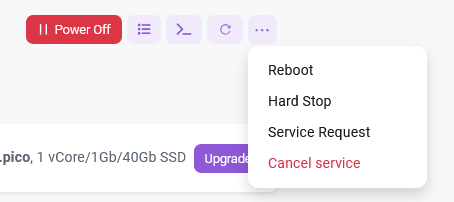
À droite se trouvent les touches de raccourci pour la gestion de l'alimentation (utilisez les infobulles) :
- Power Off :
- Open Control Panel : ouvre la fenêtre Add API Key and Control Panel
- Open Native Console : ouvre l'onglet Console pour accéder à la console de gestion du serveur
- Refresh Server Data : actualise les données sur l'onglet Configuration
Cliquer sur le symbole ... active le mode de gestion rapide de l'alimentation du serveur ; ce menu est également utilisé pour annuler des services.
Onglet Configuration
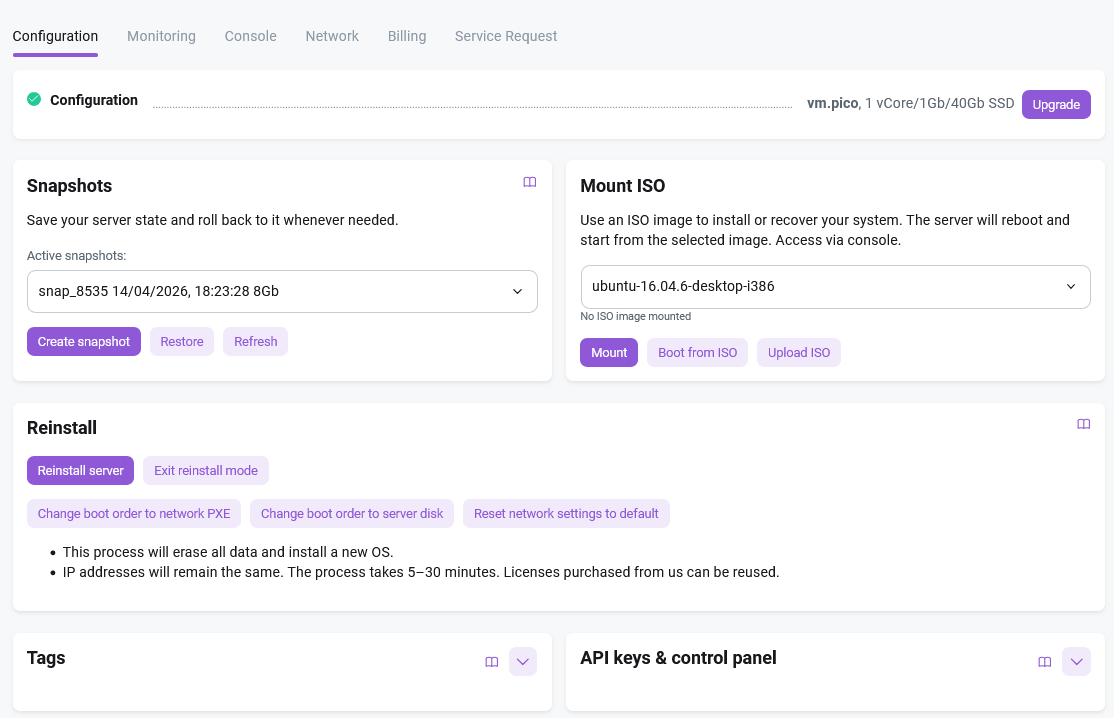
L'onglet Configuration est conçu pour gérer divers paramètres du serveur et des fonctionnalités utiles :
- Configuration ;
- Snapshots et Backups ;
- ISO Images and Reinstallation ;
- IPMI Access ;
- API Keys ;
- Licenses ;
- Hardware Tags.
Configuration
Cette section vous permet de consulter les informations du serveur et de mettre à jour sa configuration :

Snapshots
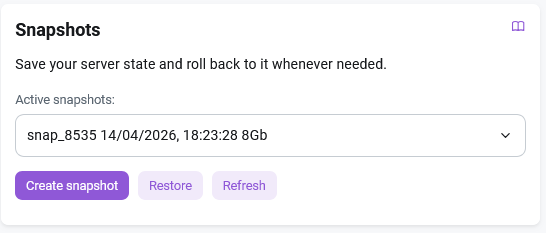
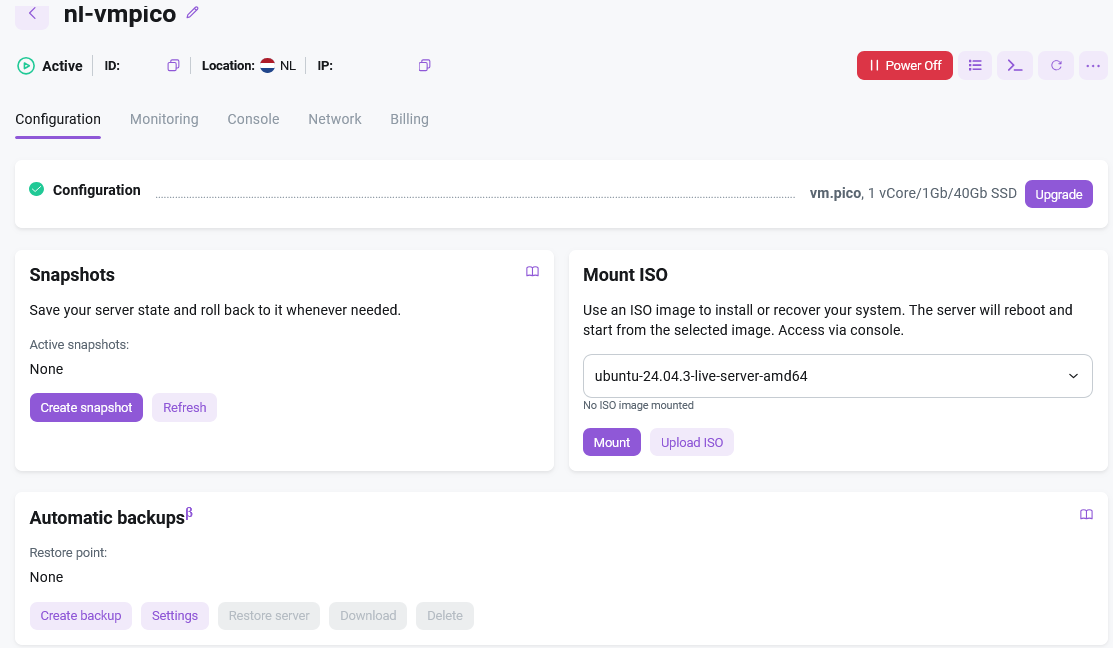
Cette section vous permet de gérer les snapshots (instantanés) de la machine virtuelle. Elle fournit une interface pratique pour créer des sauvegardes de l'état de la VM et restaurer à partir de celles-ci si nécessaire.
Vous pouvez effectuer les actions suivantes :
- Consulter les snapshots disponibles pour la machine virtuelle ;
- Créer de nouveaux snapshots de l'état actuel de la VM ;
- Gérer les snapshots actifs :
- Update snapshot ;
- Delete snapshot ;
- Restaurer la machine virtuelle à partir d'un snapshot sélectionné ;
- Afficher les informations du snapshot, notamment :
- Snapshot Name ;
- Date et heure de création ;
- Taille du snapshot.
Monter une image ISO
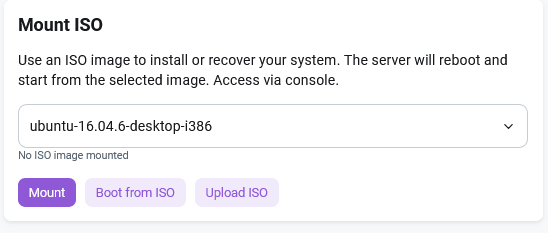
Cette section vous permet d'installer l'un des fichiers ISO fournis. Sélectionnez une image dans la liste (le chargement de la liste peut prendre quelques secondes), cliquez sur le bouton Mount ISO, puis sur Boot from ISO. Le serveur virtuel s'arrêtera, puis redémarrera en utilisant l'image ISO comme périphérique de démarrage. Après le redémarrage du serveur, vous devrez obtenir un nouveau fichier d'accès à la console.
Réinstallation

La section Reinstallation est conçue pour lancer la réinstallation, sélectionner le système d'exploitation et les logiciels additionnels, et effectuer d'autres opérations liées à la réinstallation.
Attention
Attention ! Toutes les données précédentes seront perdues lors de ce processus.
Tags
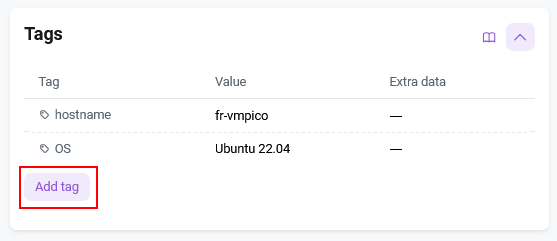
Un tag est une étiquette arbitraire pour un serveur spécifique sous le format clé-valeur-paramètre supplémentaire. Certains tags sont définis automatiquement par le système lors de la livraison — par exemple, le nom d'utilisateur, le mot de passe défini lors de l'installation, le nom du serveur, etc.
Les utilisateurs peuvent ajouter leurs propres tags et les gérer via l'API. Cela simplifie la gestion des serveurs et sert d'outil d'automatisation pratique.
Information
Clés API et panneau de contrôle
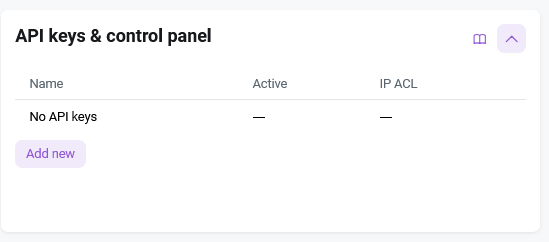
Une clé API est une méthode pratique pour authentifier les requêtes API vers Invapi, ainsi que pour accéder au Control Panel pour un serveur spécifique, que vous pouvez utiliser indépendamment de votre centre de gestion et de votre compte personnel.
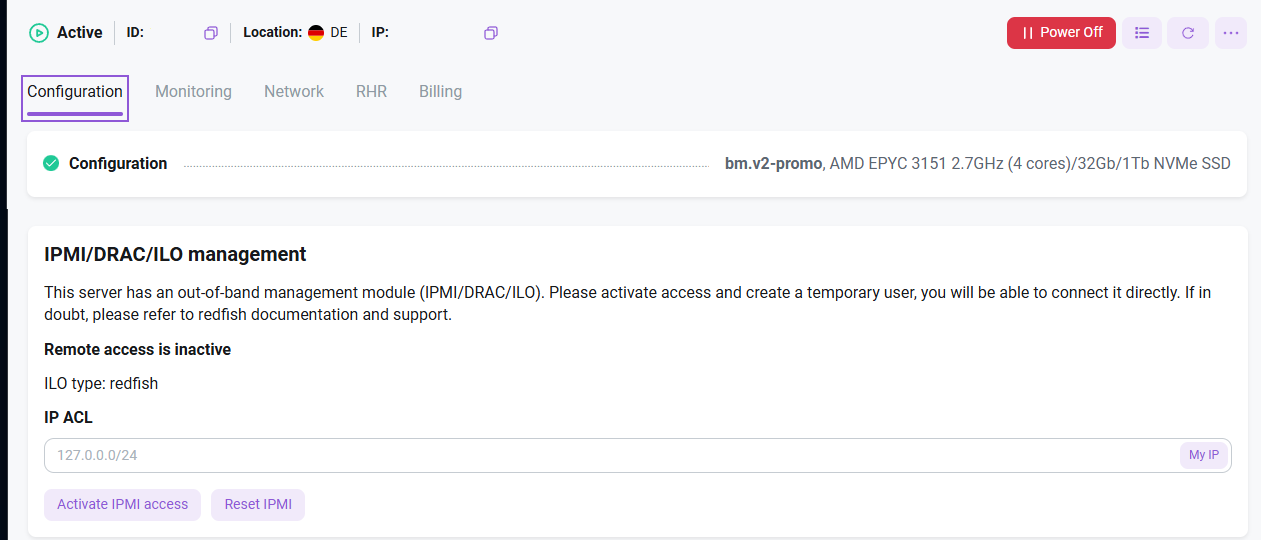
Gestion IPMI/DRAC/ILO
Attention
Cette section est disponible uniquement sur les serveurs Bare Metal (BM) allumés.
Technologie de gestion de serveur intégrée par le fabricant. Un logiciel Java doit être installé sur l'appareil pour lancer la console.
Sauvegardes
Attention
Dans le cadre de la phase de test bêta, la fonctionnalité de sauvegarde n'est disponible que pour les VPS de type pico dans la localisation NL (Pays-Bas).
Une sauvegarde est une copie complète des données et des paramètres de votre machine virtuelle à un moment précis. Les sauvegardes sont nécessaires pour :
- La protection contre la perte de données en cas de défaillance du système ou du matériel ;
- La récupération du système après des attaques virales ou des erreurs critiques ;
- La migration de données vers d'autres serveurs ou systèmes.
Onglet Monitoring
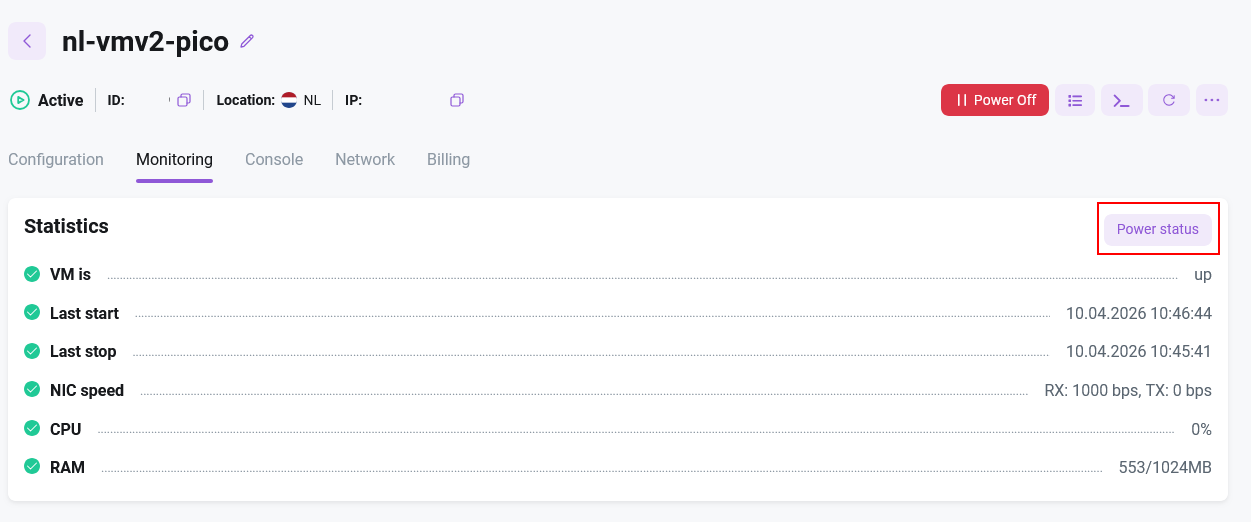
L'onglet Monitoring vous permet d'observer l'état de votre serveur.
Pour vérifier l'état actuel, cliquez sur le bouton Status pour afficher les informations à l'écran.

Onglet Console
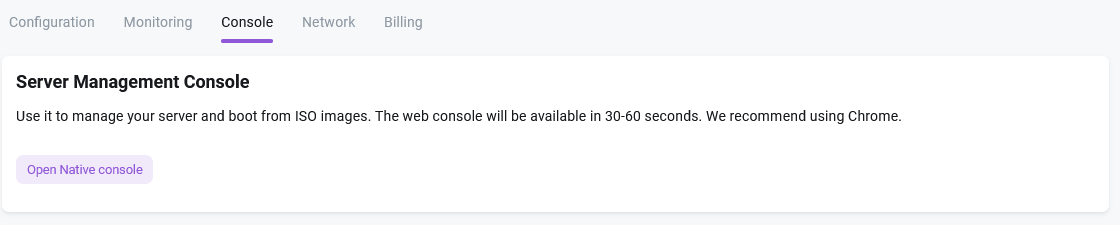
La console de gestion du serveur est un outil conçu pour l'administration, la surveillance et la configuration du matériel ou du logiciel du serveur.
Onglet Réseau
L'onglet Network vous permet de bloquer et de débloquer des adresses IP spécifiques, de consulter les graphiques de trafic des ports, de voir les paramètres réseau et de gérer les enregistrements PTR (rDNS).
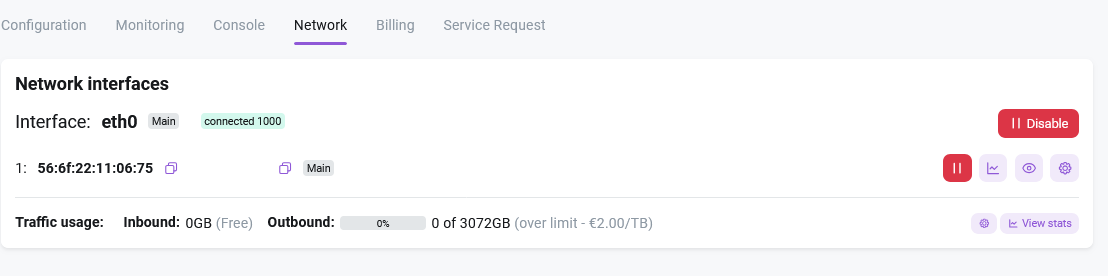
Vous pouvez effectuer les actions suivantes avec les adresses et les interfaces :
- Activer et désactiver une interface ;
- Consulter un graphique d'utilisation d'un port ou d'une adresse IP ;
- Bloquer et débloquer une adresse IP ;
- Scanner les ports à l'aide de l'utilitaire Nmap ;
- Consulter les informations sur le sous-réseau ;
- Gérer les enregistrements DNS inversés (PTR).
Attention
La fonction « Unblock » ne permet PAS de débloquer une adresse IP dans les cas suivants :
- L'adresse IP a été temporairement mise à zéro par le système de protection DDoS en raison d'une attaque entrante. Le système la débloquera automatiquement après 4 heures. Si vous devez supprimer la route nulle avant l'expiration du délai de 4 heures, contactez notre équipe d'assistance.
- L'IP a été bloquée par le département Abuse en raison d'une violation de l'AUP. Pour lever le blocage, consultez vos e-mails pour obtenir les instructions de l'équipe abuse et effectuez les actions nécessaires.
Onglet Facturation
L'onglet Billing fournit des informations sur les conditions de location du serveur : les détails du client, la date d'activation et la prochaine date de paiement, le statut de facturation actuel et le coût de location régulier.
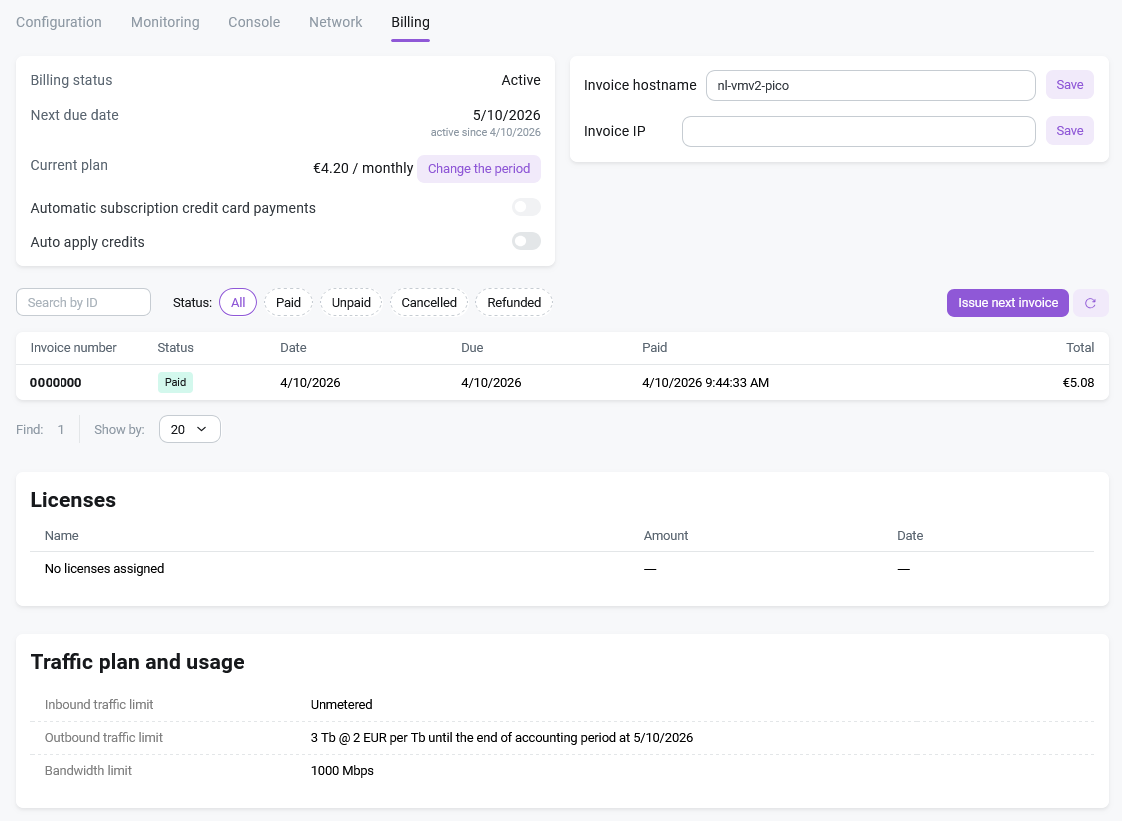
Les opérations suivantes peuvent être effectuées sur cet onglet :
Gestion des paiements et des services
- Activer/Désactiver le paiement automatique depuis le solde - lorsqu'il est activé, les factures seront automatiquement payées en utilisant les fonds du solde du compte ;
- Modifier le cycle de facturation du service.
- Modifier le format d'affichage des données sur la facture ;
- Consulter l'historique des factures émises et voir leur statut actuel ;
- Générer la prochaine facture relative à ce serveur.
Licences
- Consulter les informations sur les licences actives (le cas échéant), leur quantité et leur date d'expiration.
Utilisation du trafic et facturation
- Consulter les informations sur l'utilisation actuelle du trafic et la facturation.
Information
Onglet Aide du serveur
L'onglet Server Help affiche l'historique des tickets de support. Cet onglet permet aux utilisateurs de suivre leurs demandes de support, de consulter l'historique des tickets et de recevoir des mises à jour sur les problèmes en cours :
Les éléments clés incluent :
-
Un tableau avec les informations sur les tickets :
- Numéro de ticket ;
- Statut (ex: « cancelled ») ;
- Date de création/mise à jour du ticket ;
- Brève description du problème en anglais et en russe.
-
La possibilité d'actualiser les informations sur les tickets (icône de rafraîchissement à droite).
-
L'affichage des réponses du support :
- Réponses automatiques du système (ex: « Hostkey: AUTORESPONSE: Please create valid PTR records ») ;
- Solutions possibles ou instructions du support.
-
Le statut d'exécution de la demande (coche verte pour les tickets terminés/fermés).