Réinstallation du serveur
Dans cet article
Procédure de réinstallation du serveur
Pour réinstaller le serveur :
- Sélectionnez-le dans le menu My Servers ;
- Allez sur l'onglet Configuration ;
- Naviguez vers la section Reinstall ;
- Cliquez sur le bouton
Reinstall Server:

Le menu de réinstallation du serveur se compose de 4 onglets :
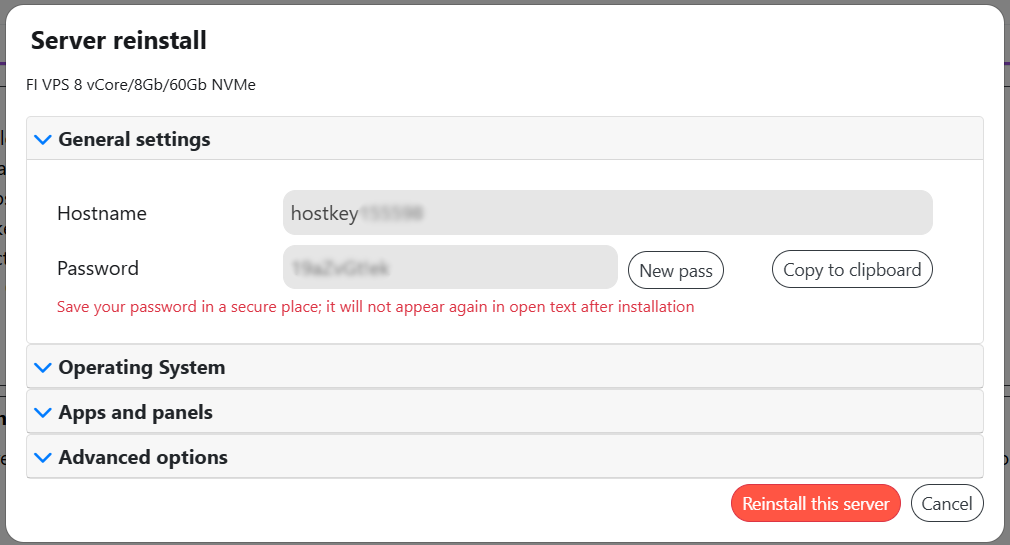
- General settings - à ce stade, vous pouvez spécifier le nom du serveur et le mot de passe :
Attention
Lors d'une réinstallation de cette manière, un nouveau mot de passe root est généré et une notification contenant le nouveau mot de passe est envoyée à votre adresse e-mail une fois la réinstallation terminée.
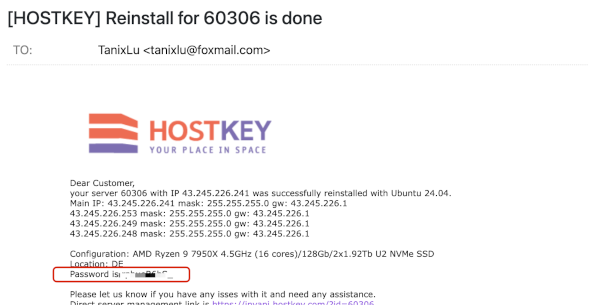
Il est recommandé de copier (avec le bouton Copy to clipboard) et d'enregistrer le nouveau mot de passe root dans un endroit sûr. Ou de définir le mot de passe précédent du serveur dans le champ Password.
Des informations sur l'accès aux logiciels commandés se trouvent dans la documentation du Marketplace ou directement dans la fiche de votre serveur.
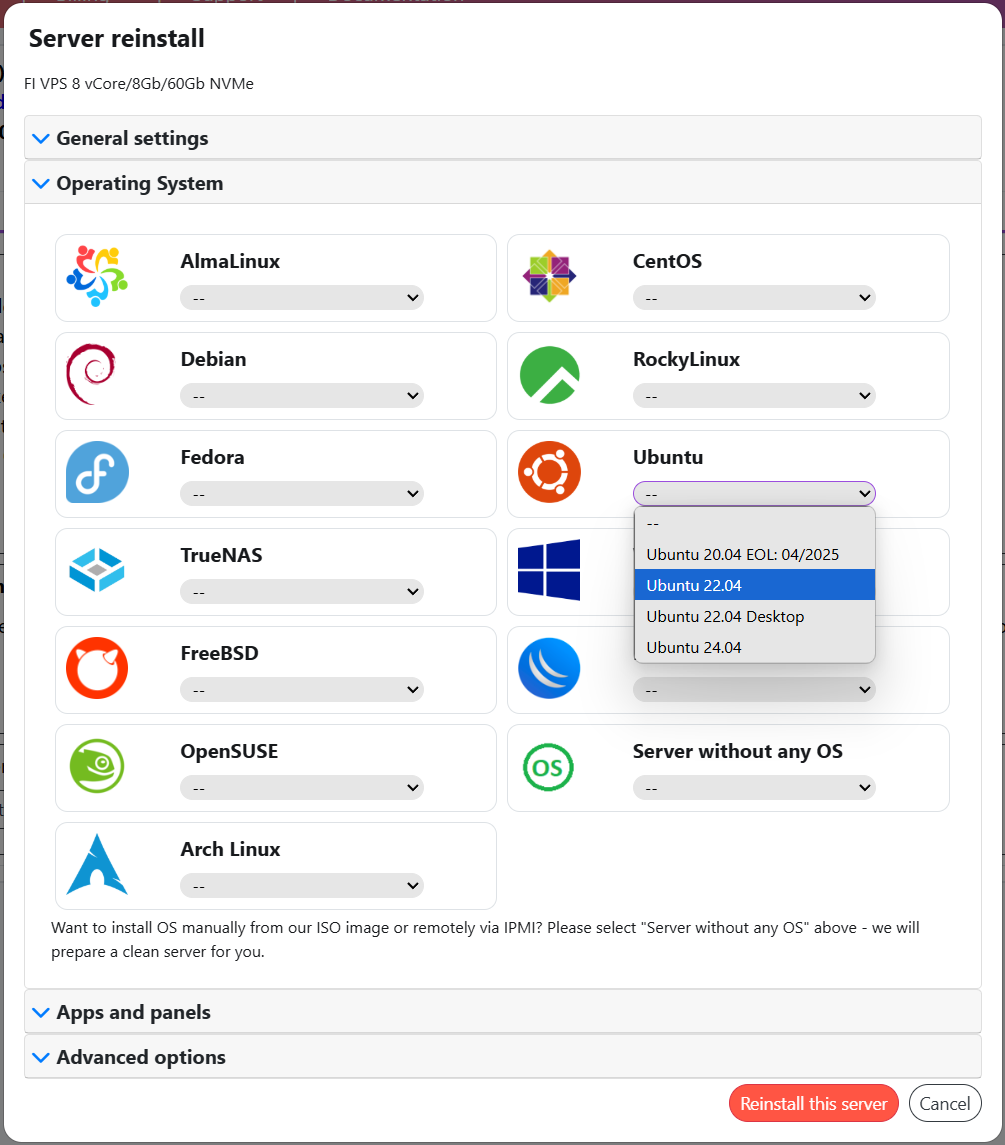
- Operating System - sélectionnez un système d'exploitation :
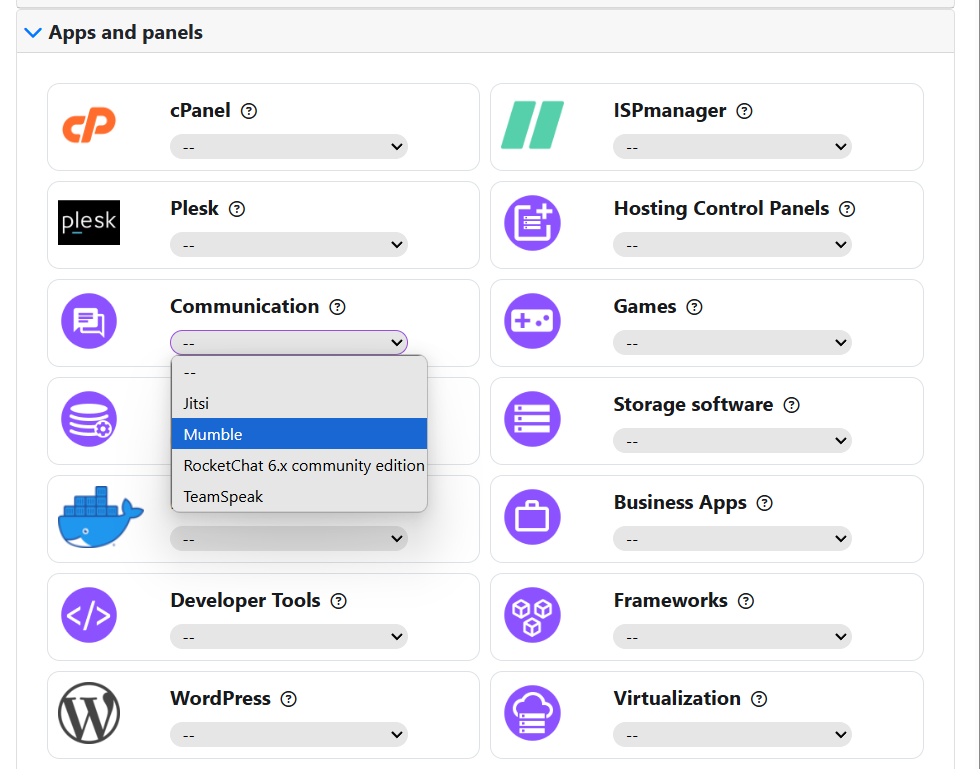
- Apps and panels - sélectionnez les logiciels supplémentaires à installer :
- Advanced options - sélectionnez les paramètres d'installation supplémentaires :
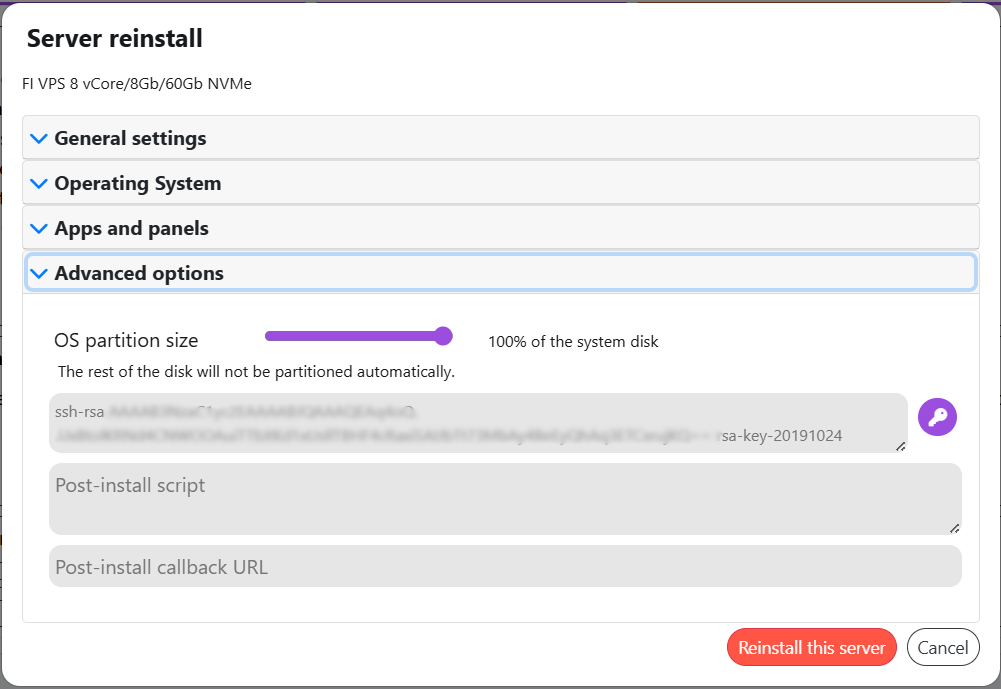
D'autres options d'installation incluent :
- OS partition size - la taille de partition requise en Go pour l'installation de l'OS est spécifiée ;
- SSH key (ssh-rsa) - la partie publique de la clé SSH pour l'accès SSH au serveur après l'installation ;
- Post-install script - spécifie les commandes de script à exécuter immédiatement après l'installation du système d'exploitation ;
- Post-install callback URL - entrez une URL pour envoyer une notification lorsque le processus de réinstallation du système d'exploitation est terminé, si nécessaire ;
- Cloud init script - configuration YAML pour la configuration automatique du serveur après l'installation du système d'exploitation.
Scripts Cloud-init
Pour configurer automatiquement un serveur immédiatement après l'installation de l'OS, vous pouvez utiliser les scripts Cloud-init. Cela vous permet de créer des utilisateurs, de configurer des clés SSH, d'installer des packages et d'effectuer d'autres tâches de configuration sans intervention manuelle.
Pour des instructions détaillées sur la création et l'utilisation des scripts Cloud-init, consultez l'article : Using Cloud-init Scripts.
Pas de fonctionnalité LVM
L'option No LVM est disponible uniquement lors de la réinstallation de serveurs physiques (Bare Metal). Lors de l'utilisation de cette fonctionnalité, le système crée un schéma de partitionnement de disque classique sans LVM, ce qui peut être utile pour des cas d'utilisation spécifiques. Pour plus de détails sur le fonctionnement de la fonction No LVM, consultez l'article : Disk Partitioning without LVM.
Si vous sélectionnez Server without any OS dans l'onglet Operating System, le serveur sera préparé pour l'auto-installation de l'OS via le système de gestion à distance - les disques seront formatés, les partitions de disque et les étiquettes RAID/LVM seront supprimées.
Information
Pour plus d'informations sur l'auto-installation de l'OS via la gestion à distance (Remote Management), veuillez vous référer à nos instructions : Mounting ISO using IPMI et Mounting ISO Image to VPS.
Après avoir configuré la procédure de réinstallation du système d'exploitation, vous devez cliquer sur le bouton Reinstall this server pour lancer l'installation.
Attention
Si le processus de réinstallation est lancé, il ne peut pas être redémarré et un message d'erreur apparaîtra :
La réinstallation ne sera possible qu'une fois l'installation précédente terminée.
Vous pouvez suivre le processus de réinstallation du système d'exploitation dans la Console Native. Pour ce faire, cliquez sur le bouton Open Native Console dans l'onglet Console :

Fonctionnalités supplémentaires de la section Reinstallation
La section Reinstall vous permet également d'effectuer des actions supplémentaires pour résoudre les problèmes qui peuvent survenir pendant le processus de réinstallation ou en raison de paramètres de serveur incorrects :
Change boot order to network PXE- modifie l'ordre de démarrage afin que le serveur tente d'abord de démarrer via le réseau en utilisant le protocole PXE. Cela peut être nécessaire si une installation normale à partir d'un disque local échoue pour une raison quelconque ;Change boot order to server disk- remettra la priorité de démarrage sur le disque local du serveur. Cette action peut aider si une tentative de démarrage PXE précédente a échoué ;Reset network settings to default- réinitialise tous les paramètres réseau aux paramètres d'usine. Cela aide à résoudre les problèmes de connectivité réseau pendant l'installation.
Mode Rescue
Pourquoi utiliser le mode Rescue : - Accès perdu : mot de passe root oublié, clé SSH supprimée ou pare-feu bloquant le SSH. - Échec de démarrage du système : GRUB corrompu après une mise à jour du noyau, système de fichiers corrompu ou erreur dans /etc/fstab. - Récupération de données : le système ne peut pas être restauré, mais les données sont intactes. - Diagnostics matériels : vérification des disques (SMART), du RAID ou de la mémoire sans affecter le système en cours d'exécution. - Maintenance : redimensionnement des partitions, clonage de disques ou exécution d'installations d'OS non standard.
Différences avec des outils similaires : - La réinstallation efface tout ; le mode Rescue préserve les données. - Un Snapshot (instantané) permet de revenir à un état précédent, à condition qu'un snapshot ait été créé auparavant. - L'ISO fonctionne via la console web et nécessite une sélection manuelle de l'image. Le mode Rescue est un bouton unique et un SSH standard.
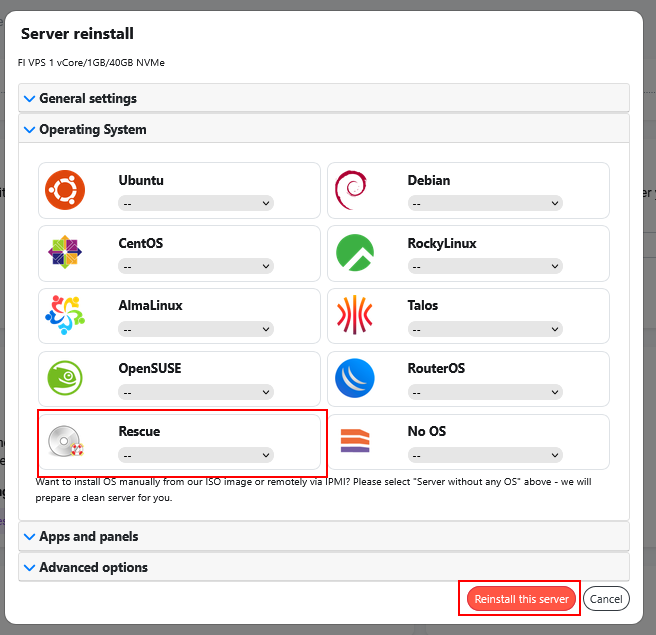
Pour utiliser le mode Rescue, allez dans la section Reinstall, cliquez sur Reinstall server, sélectionnez Rescue dans la liste des OS, et choisissez l'image de récupération requise. Cliquez sur Reinstall this server.
Information
Actuellement, le mode Rescue n'est disponible que pour les systèmes d'exploitation basés sur Linux. Une extension des fonctionnalités est prévue dans un avenir proche. Images Rescue disponibles : - Rescue-rhel - image de récupération basée sur RHEL. - SystemRescue - systemrescue-13.02 classique pour les systèmes basés sur Arch Linux.
Après la fin de la réinstallation, ouvrez la console et effectuez les opérations de réparation nécessaires. Redémarrez votre serveur. Vous pouvez continuer à l'utiliser.
Réinstallation de logiciels sous licence
Lors de la réinstallation d'un serveur, l'adresse IP reste inchangée. Cela signifie que le logiciel sous licence lié à cette adresse doit utiliser la même licence délivrée précédemment.
Dans certains cas, vous devrez peut-être réactiver le logiciel sous licence en saisissant vos informations d'achat (généralement une clé de licence ou une paire identifiant/clé).
Lors de la réinstallation d'un serveur avec un système d'exploitation Windows sous licence, l'OS sera également réactivé automatiquement.
Attention
Si votre logiciel acheté ou votre système d'exploitation n'a pas été réactivé automatiquement, contactez soit le support client HOSTKEY (si vous avez acheté la licence chez nous) soit directement le fournisseur du logiciel (si vous avez acquis la licence directement auprès du fabricant ou par une autre méthode).