Étiquette de périphérique
Un Device tag est une étiquette attribuée arbitrairement à un serveur spécifique selon le format clé-valeur-paramètre_optionnel. Certaines étiquettes sont attribuées automatiquement lors du processus de déploiement, par exemple : username, le mot de passe spécifié lors du processus d'installation, server name, etc.
L'utilisateur peut ajouter ses propres étiquettes et les gérer via l'API. Il s'agit d'un outil d'automatisation pratique qui simplifie la gestion des serveurs. Les étiquelles de serveur peuvent également être modifiées directement depuis la fiche du serveur.
Remarque
L'utilisateur peut ajouter des étiquettes personnalisées pour chacun de ses serveurs loués, que ce soit via l'API ou l'interface web. Les étiquettes de serveur peuvent être utilisées pour stocker toute information supplémentaire concernant le serveur — numéro de compte bancaire ou solde d'un client, données de tarification, statuts de l'OS et du périphérique, commentaires, etc.
Pour modifier les étiquettes de serveur dans Invapi, vous devez sélectionner l'onglet Configuration >> Tags dans le panneau de contrôle du serveur spécifique et cliquer sur le bouton Add tag :
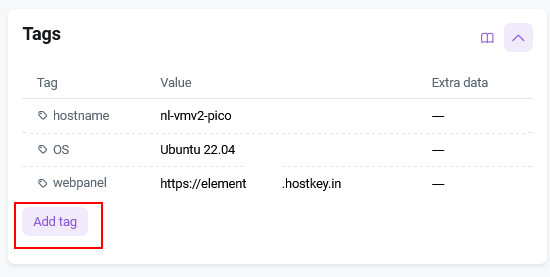
Après avoir cliqué sur Add tag, vous serez invité à saisir les données de la nouvelle étiquette :
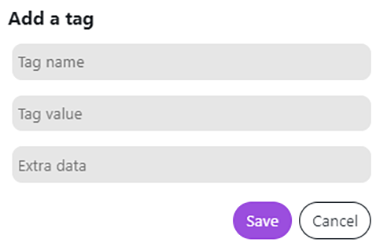
Le menu contextuel se compose de trois formulaires à remplir:
- Tag name - spécifie le nom de l'étiquette, qui doit être unique pour le serveur ;
- Tag value - ce champ doit contenir la valeur de l'étiquette créée, par exemple - server ID, password, etc. ;
- Extra data - il s'agit d'un champ où l'utilisateur peut ajouter une description personnalisée et supplémentaire de l'étiquette : par exemple, sa fonction ou d'autres informations. Le remplissage de cette zone de texte est facultatif. Cependant, il est pratique, par exemple, d'y stocker une entrée JSON contenant des informations nécessaires en tant que valeur.
Pour modifier ou supprimer une étiquette existante, cliquez simplement dessus ; cela fera apparaître le menu d'édition :
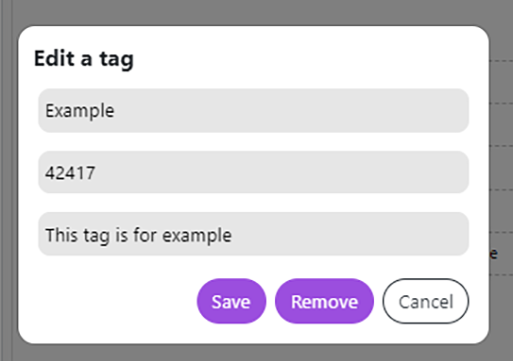
Dans cette fenêtre contextuelle, vous pouvez modifier le nom et le contenu de l'étiquette. Il est nécessaire de cliquer sur le bouton Save pour enregistrer les données modifiées. Si vous souhaitez supprimer l'étiquette, cliquez sur le bouton Remove.
Attention
La modification des étiquettes n'apporte en réalité aucun changement au serveur ; leur seule fonction est de stocker des informations pour la commodité des utilisateurs et de leurs systèmes d'automatisation. Pour des raisons de sécurité, ne stockez pas d'informations sensibles telles que le mot de passe root dans les étiquettes !
Information