Gestion des clés API du serveur
Dans cet article
Information
Une clé API est un moyen pratique d'autoriser les requêtes API vers Invapi et d'accéder au Control Panel d'un serveur spécifique indépendamment de votre centre de contrôle et de votre compte personnel.
Pour accéder à l'ensemble du compte ou à un serveur spécifique, générez une clé d'accès API dans l'espace personnel du panneau de contrôle Invapi. Suivez ces instructions pour l'obtenir.
Obtenir une clé API pour un serveur spécifique
-
Allez sur Invapi ;
-
Veuillez sélectionner le serveur pour lequel vous souhaitez accéder au panneau de contrôle externe du serveur : My Servers >> Le serveur requis ;
-
Générez une clé API :
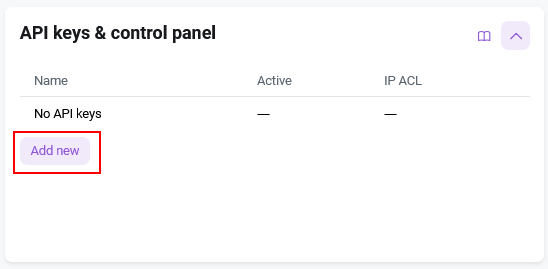
- Naviguez vers l'onglet Configuration et choisissez la section API keys & control panel.
- Cliquez sur le bouton Create API key ;
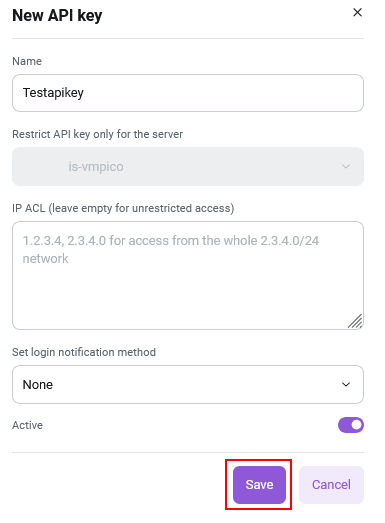
- Dans le champ Name, saisissez le nom de la clé pour l'identifier ;
- Spécifiez uniquement les adresses IP à partir desquelles l'accès sera autorisé avec cette clé dans le champ IP ACL, ou laissez-le vide pour un accès illimité ;
- Sélectionnez la méthode de notification de connexion (None, Email, Webhook) ;
- Cochez la case Active pour activer la clé ;
- Cliquez sur le bouton Save.
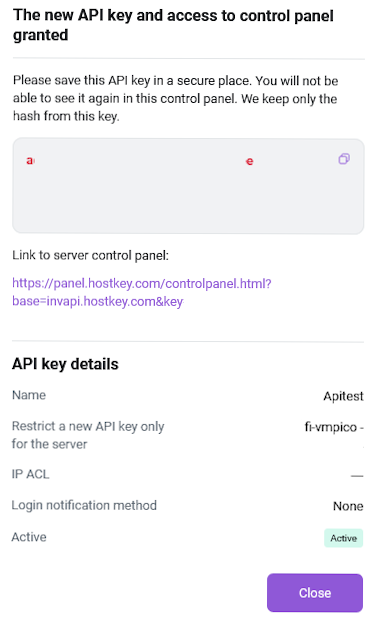
Après cela, votre clé API s'affichera.
Attention
Assurez-vous de copier et de sauvegarder la valeur de la clé API car elle ne s'affichera qu'une seule fois. Invapi ne stocke que la valeur de hachage de la clé ; si la clé originale est perdue, elle devra être recréée.
Modifier la clé API
Pour modifier ou supprimer une clé API, allez soit sur votre compte, soit sur un serveur spécifique, comme décrit ci-dessus lors de sa génération, et cliquez sur la clé API souhaitée. Dans la fenêtre qui s'ouvre, vous pouvez :
- changer le nom de la clé (champ Name) ;
- définir les adresses IP à partir desquelles les appels utilisant la clé seront autorisés (champ IP ACL) ;
- l'activer ou la désactiver temporairement (case à cocher Active).
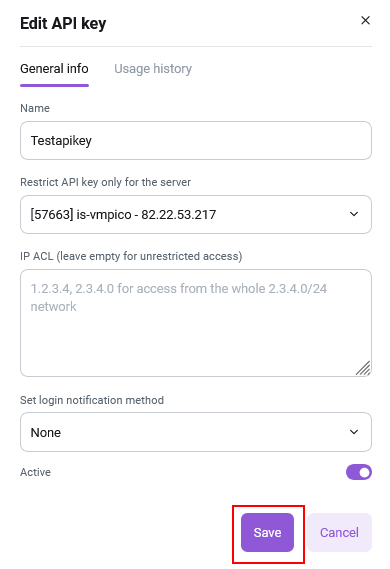
Ensuite, vous pouvez cliquer sur le bouton Save pour enregistrer les modifications.
Supprimer la clé API
Pour supprimer une clé API, allez dans la section du profil utilisateur - API Keys
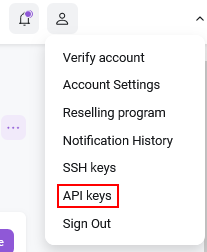
Dans la liste des clés, trouvez celle que vous devez supprimer. Cliquez sur ....
Dans le menu déroulant, cliquez sur le bouton Delete

Attention
La clé API est supprimée sans possibilité de récupération.
Utiliser une clé API
La clé API peut être utilisée de la manière suivante :
-
Pour obtenir un jeton de session requis pour les requêtes API ultérieures vers un compte ou un serveur dans Invapi, l'autorisation est nécessaire. L'autorisation peut être obtenue via une clé API pour l'accès soit à l'ensemble du compte, soit à un serveur spécifique via l'appel auth/login, selon la clé API utilisée. Si l'autorisation réussit et que la clé est trouvée dans la base de données, le système renverra le jeton de session
$HOSTKEY_TOKEN. -
Pour accéder au Server Control Panel, qui permet d'accéder au serveur sans se connecter à votre compte Invapi Control Center, et pour l'intégrer en tant que module autonome dans votre système de facturation afin de gérer les serveurs HOSTKEY, vous devez générer des clés API spécifiques au serveur.
Informations sur l'utilisation de la clé API
Dans l'onglet Usage history, sélectionnez une clé spécifique pour un compte ou un serveur et cliquez dessus pour voir toutes les connexions effectuées avec cette clé API pendant une période donnée. Le résultat inclura l'e-mail et l'adresse IP utilisés pour la connexion, son statut de réussite, ainsi que la date et l'heure de l'événement.
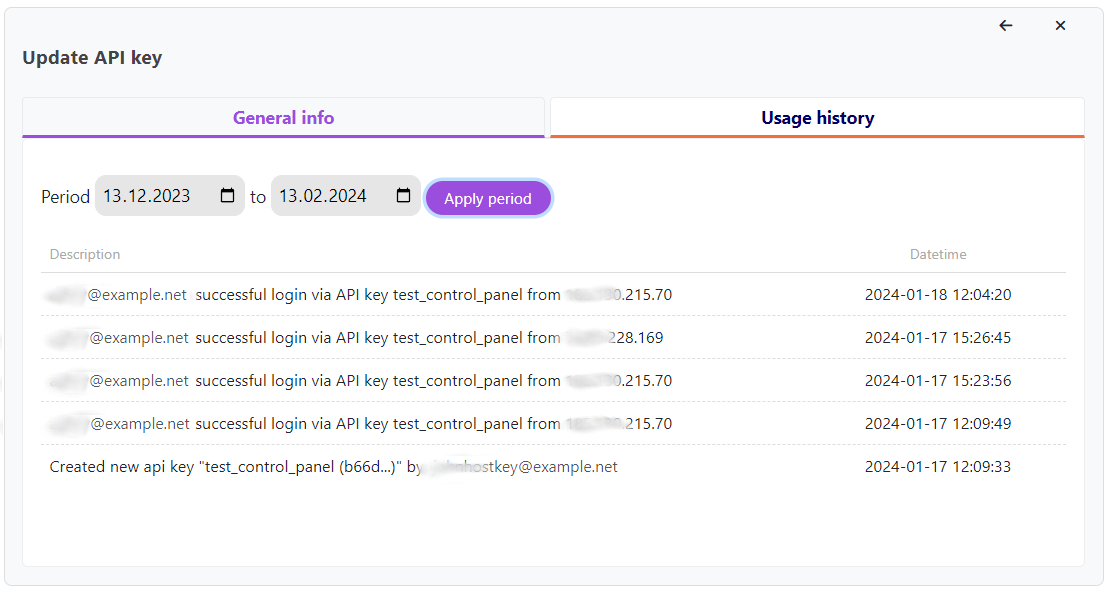
Obtenir une clé API sans panneau web
Une clé API peut être obtenue sans utiliser le panneau de contrôle web en utilisant les méthodes API pour travailler avec les clés API. Ces méthodes peuvent être exécutées depuis la ligne de commande ou intégrées dans des solutions web.