S3 Object Storage HOSTKEY
Dans cet article
- Service Description
- Caractéristiques clés
- Paramètres techniques
- Accès via navigateur et CORS
- Prise en charge des URL présignées
- Tarification
- Création de stockage S3
- Panneau de contrôle S3 Storage dans Invapi
- Récupération des identifiants du stockage S3 dans Invapi
- Gestion des compartiments (Buckets) de stockage S3 dans Invapi
- Utilisation via S3 Browser
- Utilisation de HOSTKEY S3 via AWS CLI
Service Description
Qu'est-ce que le S3 Object Storage de HOSTKEY ?
Le S3 Object Storage de HOSTKEY est une solution évolutive pour le stockage de données non structurées. Le service est entièrement compatible avec les spécifications Amazon Simple Storage Service (S3), vous permettant d'utiliser vos outils, applications et flux de travail compatibles S3 existants sans modification de code.
Caractéristiques clés
- Création de stockages indépendants - pendant la période bêta gratuite sur le plan Free Beta 1, les utilisateurs peuvent créer jusqu'à 3 compartiments (buckets) S3 indépendants ;
- Indépendance vis-à-vis du VPS/VDS - les stockages S3 fonctionnent de manière autonome et ne nécessitent pas de location de serveur HOSTKEY ;
- Création de Buckets - lors de la création d'un stockage, le premier compartiment avec un nom unique est automatiquement créé. Création de Buckets: pendant la période bêta, les utilisateurs peuvent créer jusqu'à 10 buckets dans chaque stockage S3 ;
- Accès compatible S3 - prise en charge complète du protocole standard Amazon S3 pour toutes les opérations de données ;
- Utilisation avec n'importe quel client S3 - utilisez S3 Browser, Cyberduck, boto3 et d'autres outils compatibles S3 ;
- Accès sécurisé - autorisation via Access Key et Secret Key sur le protocole HTTPS;
- Gestion simple des identifiants - génération et consultation des clés d'accès via l'interface web de votre compte ;
- Plans prêts à l'emploi - choix de plans avec volume de stockage et bande passante fixes.
Paramètres techniques
- URL du point de terminaison :
https://s3-nl.hostkey.com; - Protocole : HTTPS (SSL/TLS);
- Autorisation : AWS Signature Version 4.
Accès via navigateur et CORS
Lorsque vous utilisez S3 Object Storage dans des applications web (accès direct depuis un navigateur via fetch/XHR), vous devez configurer les règles CORS du côté du bucket. Vous pouvez configurer vous-même les politiques CORS en sửng utilisant l'API/CLI (méthode PutBucketCors).
Paramètres recommandés pour les applications web :
- Origines autorisées : L'URL de votre domaine (ex:
https://your-app.com). - Méthodes autorisées :
GET, PUT, POST, HEAD. - En-têtes autorisés :
Authorization, Content-Type, Content-MD5, x-amz-*. - En-têtes exposés :
ETag(requis pour le fonctionnement correct du Multipart Upload).
Prise en charge des URL présignées
Le S3 Object Storage prend entièrement en charge les mécanismes d'accès temporaire:
- URL GET/PUT présignée : création de liens signés pour l'importation et le téléchargement.
- Multipart Upload : prise en charge du téléchargement de fichiers volumineux via
part-URLet finalisation de l'opération viaCompleteMultipartUpload.
Attention
Actuellement, il peut y avoir des limitations lors de l'envoi de requêtes directes vers certains endpoints depuis les navigateurs/curl en raison des systèmes de protection DDoS-Guard. Des travaux sont en cours pour lever les restrictions réseau afin d'assurer le passage fluide des requêtes presigned (SigV4) directement depuis le client.
Si vous rencontrez des délais d'attente (timeouts) lors de l'accès à un endpoint depuis un navigateur, veuillez contacter le support technique.
Tarification
Le stockage S3 est fourni sur une base payante. Vous pouvez consulter les plans tarifaires actuels ici. Vous pouvez également augmenter votre volume de stockage et de trafic avec un paiement à l'usage ("pay-as-you-go"). Le coût de la consommation supplémentaire est calculé quotidiennement.
Au moment de la commande du service, les fonds correspondant à un mois d'utilisation réelle seront déduits du solde de votre compte conformément aux conditions du plan tarifaire sélectionné. Par la suite, les paiements pour les mois d'utilisation suivants, ainsi que les frais pour dépassement des limites de ressources, seront également déduits de votre solde.
Pour consulter l'historique de votre facturation, allez dans le menu Balance & Payments du profil utilisateur dans Invapi et naviguez vers la section Billing Details.

Dans la section Billing Details, vous pouvez consulter l'historique des transactions pour tous les services additionnels associés à ce compte (Managed Apps, S3), ainsi que le montant total facturé à ce compte. Chaque frais de service est listé séparément au sein du cycle de facturation mensuel.
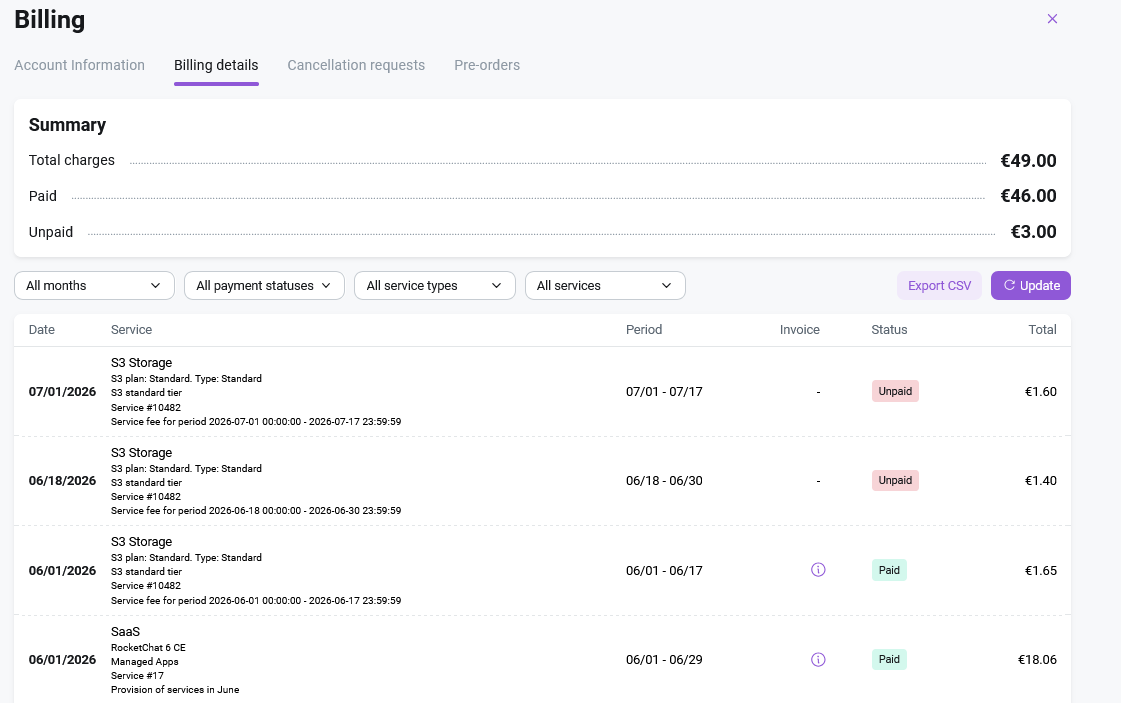
Attention
Si le solde de votre compte est insuffisant pour payer le service au moment du renouvellement ou en cas de dépassement des limites d'utilisation des ressources, une facture pour recharger votre solde sera envoyée à l'adresse e-mail spécifiée lors de l'inscription. La fourniture du service sera suspendue. Si la facture n'est pas payée dans un délai de 3 jours calendaires, le service sera supprimé et la possibilité de commander de nouveaux services sera bloquée jusqu'au paiement de la dette.
Les relevés de facturation sont générés le 2ème jour du mois suivant le mois de référence à 05:00 UTC. Vous pouvez consulter les relevés de facturation dans la section Balance & Payments de Invapi sous l'onglet Billing Details. Le montant indiqué sur les relevés est calculé pour un mois calendaire et inclut le coût d'utilisation du service. Une facture consolidée unique incluant le montant total pour tous les services additionnels peut être générée.
Attention
Le plan gratuit "Free Beta" n'est plus disponible pour les nouvelles commandes. Si vous utilisez déjà le plan "Free Beta", vous pouvez continuer à l'utiliser selon les conditions actuelles. À l'avenir, tous les utilisateurs existants du plan "Free Beta" seront migrés vers le plan payant "Standard Storage". Nous vous informerons à l'avance de le calendrier et des modalités de la migration.
Remarque
Si vous souhaitez étendre les limites du plan "Free Beta" et utiliser le S3 Object Storage évolutif, vous pouvez passer manuellement au plan payant "Standard Storage" en le commandant via votre compte personnel HOSTKEY.
Création de stockage S3
-
Connectez-vous à votre compte sur Invapi
-
Allez dans la section S3 Storage ;
-
Créez un nouveau stockage :
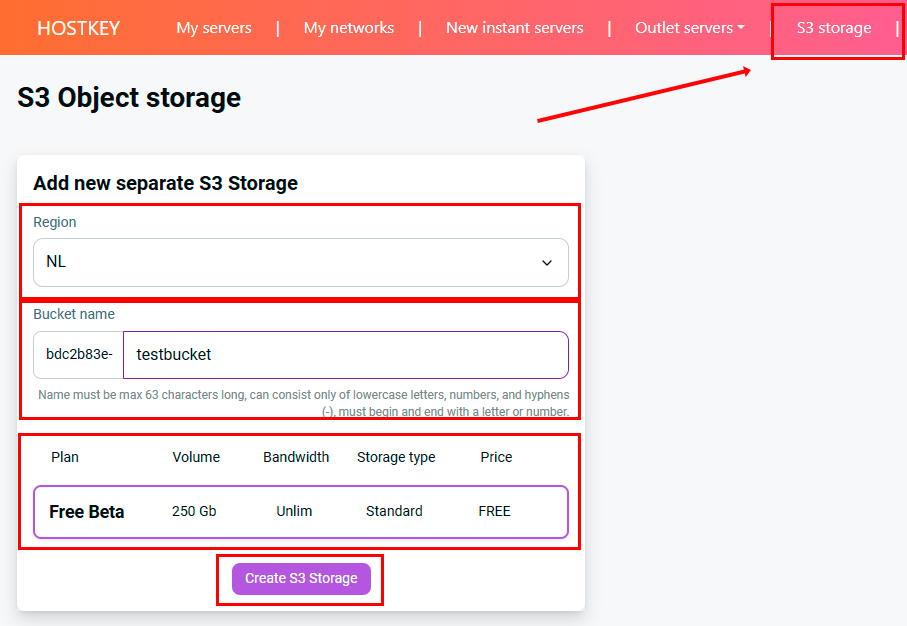
- Région : sélectionnez la région (par défaut
NL- Pays-Bas) ; - Bucket name : saisissez le nom du bucket (par exemple,
bde347688-testbucket) :- le nom doit être unique ;
- maximum 63 caractères ;
- uniquement des lettres minuscules, des chiffres et des traits d'union ;
- doit commencer et se terminer par une lettre ou un chiffre.
- Plan : sélectionnez un plan tarifaire (par exemple,
Standart). Pour sélectionner, cliquez sur le nom du plan ; - Cliquez sur
Create S3 Storage.
- Région : sélectionnez la région (par défaut
Après la création du stockage, vous serez invité à payer votre commande.
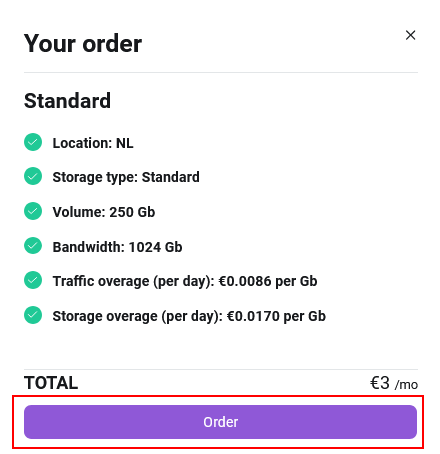
Panneau de contrôle S3 Storage dans Invapi
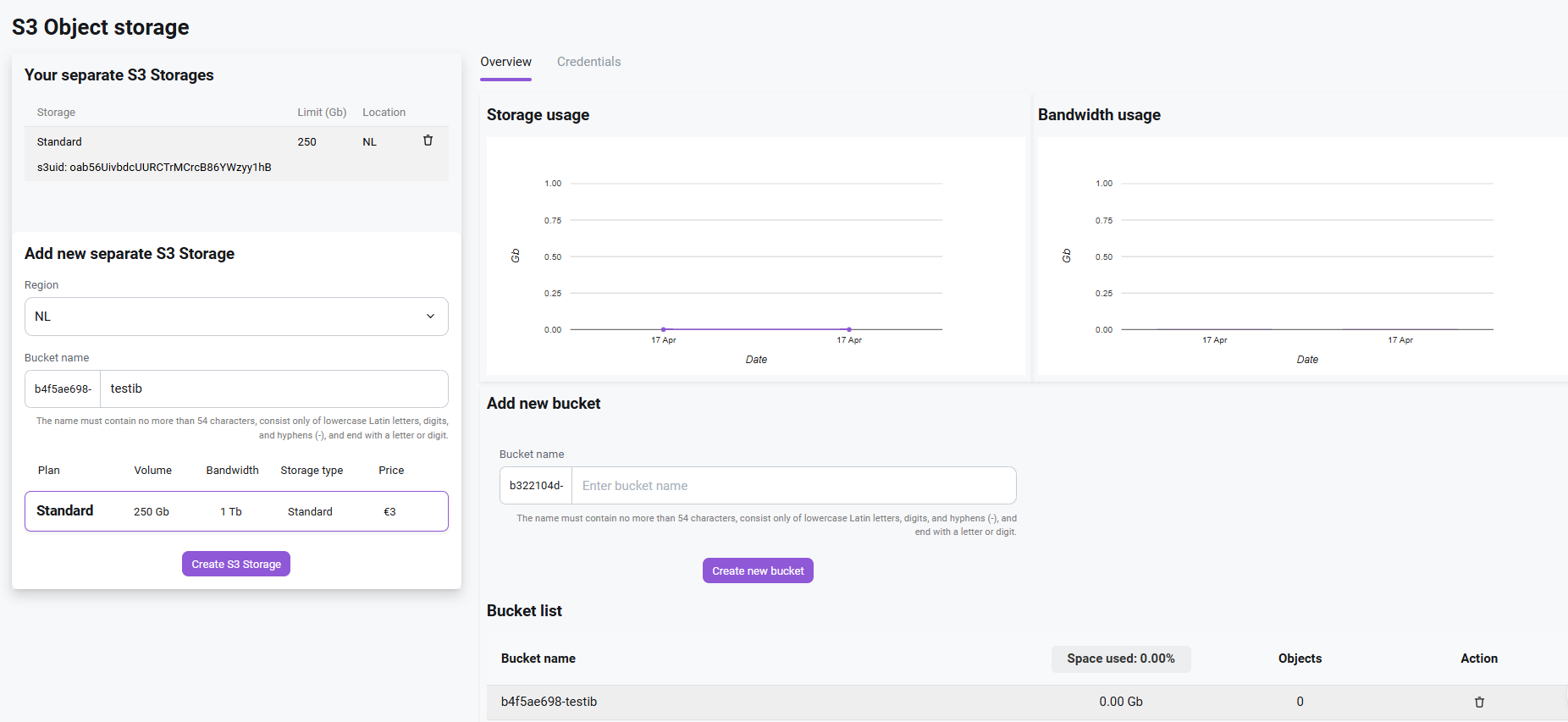
Après un paiement réussi, vous serez redirigé vers le panneau Your Independent Storages (ou en sélectionnant S3 Storage dans le menu de gauche), où vous pourrez :
- Voir vos stockages payants et leurs tarifs
- Créer un nouveau stockage S3 indépendant
- Sélectionner un stockage spécifique dans la liste pour voir ses détails
- Voir les statistiques sur le volume de stockage et l'utilisation du trafic
- Voir les identifiants pour se connecter au stockage
- Ajouter de nouveaux buckets au stockage actuel
- Voir la liste des buckets ajoutés et leurs statistiques
- Effectuer des opérations sur les buckets
Récupération des identifiants du stockage S3 dans Invapi
-
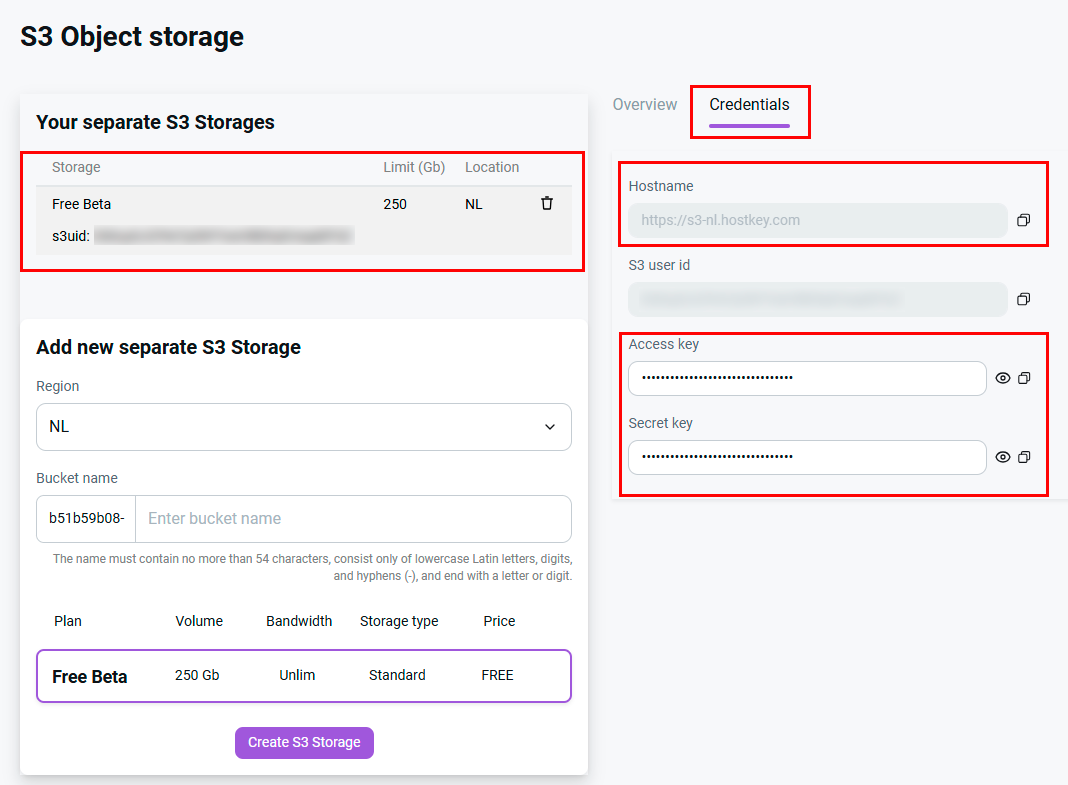
Dans la liste de vos stockages, trouvez le stockage créé et allez sur l'onglet Credentials :
-
Copiez les identifiants :
Vous aurez besoin de :
- Host Name (Endpoint URL) :
https://s3-nl.hostkey.com; - S3 User ID : (ex:
oab56UivbdcUURCTrMCrcB86YWzyy1hB); - Access Key : cliquez sur
pour révéler la clé ; - Secret Key : cliquez sur
pour révéler la clé.
Enregistrez ces données - elles seront nécessaires pour la connexion.
- Host Name (Endpoint URL) :
Gestion des compartiments (Buckets) de stockage S3 dans Invapi
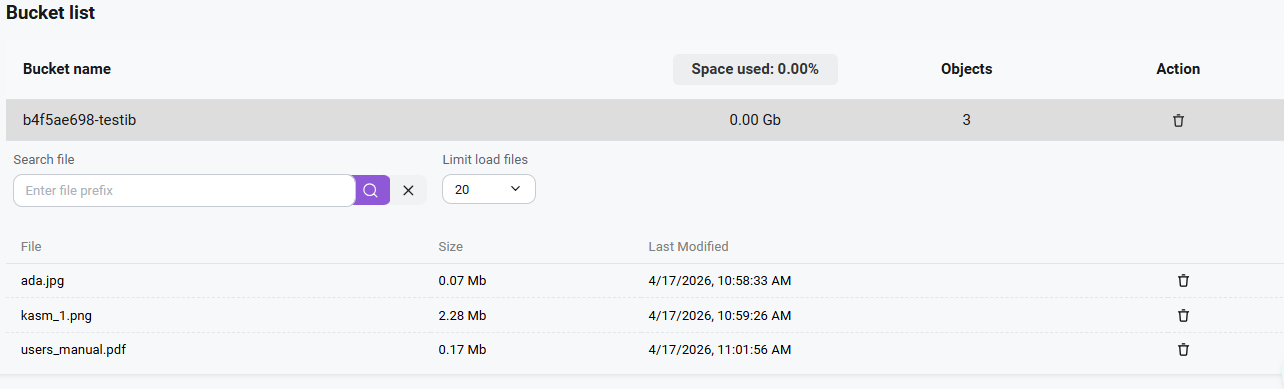
Directement depuis l'interface de stockage S3 dans Invapi, les opérations suivantes sur les buckets sont disponibles :
- Voir l'espace occupé par le bucket dans le stockage et le nombre d'objets qu'il contient ;
- Supprimer le bucket ;
- Voir le contenu du bucket en cliquant sur la ligne correspondant à son nom ;
- Voir la taille des fichiers et les informations de date de création pour les fichiers dans le bucket ;
- Rechercher des fichiers dans le bucket ;
- Supprimer des fichiers individuels du bucket.
Utilisation via S3 Browser
-
Téléchargez la version gratuite de S3 Browser : https://s3browser.com;
-
Ajoutez un nouveau compte :
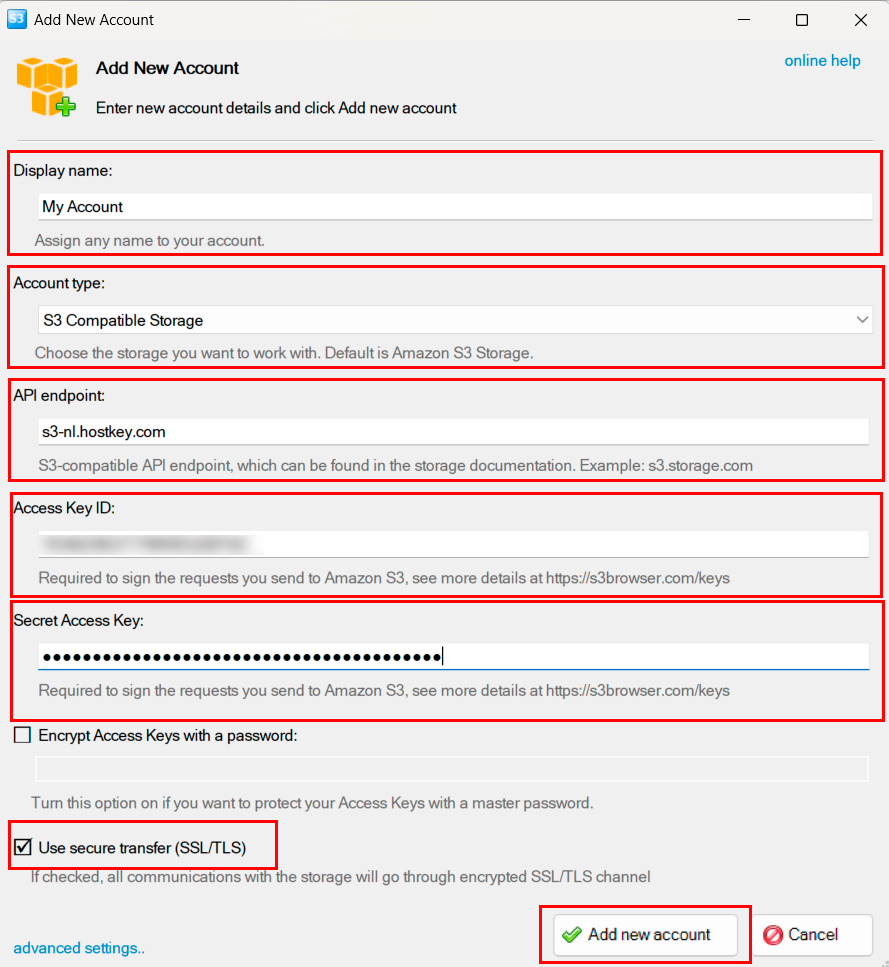
- Nom d'affichage :
HOSTKEY S3(n'importe quel nom pratique) ; - Type de compte :
S3 Compatible Storage(pas Amazon S3 Storage !) ; - API endpoint :
s3-nl.hostkey.com(sans lehttps://) ; - ID de la clé d'accès : collez votre Access Key depuis le panneau HOSTKEY ;
- Clé secrète d'accès : collez votre Secret Key depuis le panneau HOSTKEY ;
- Use secure transfer (SSL/TLS) : laissez la case cochée.
- Nom d'affichage :
-
Cliquez sur
Add new account; -
Travaillez avec les fichiers :
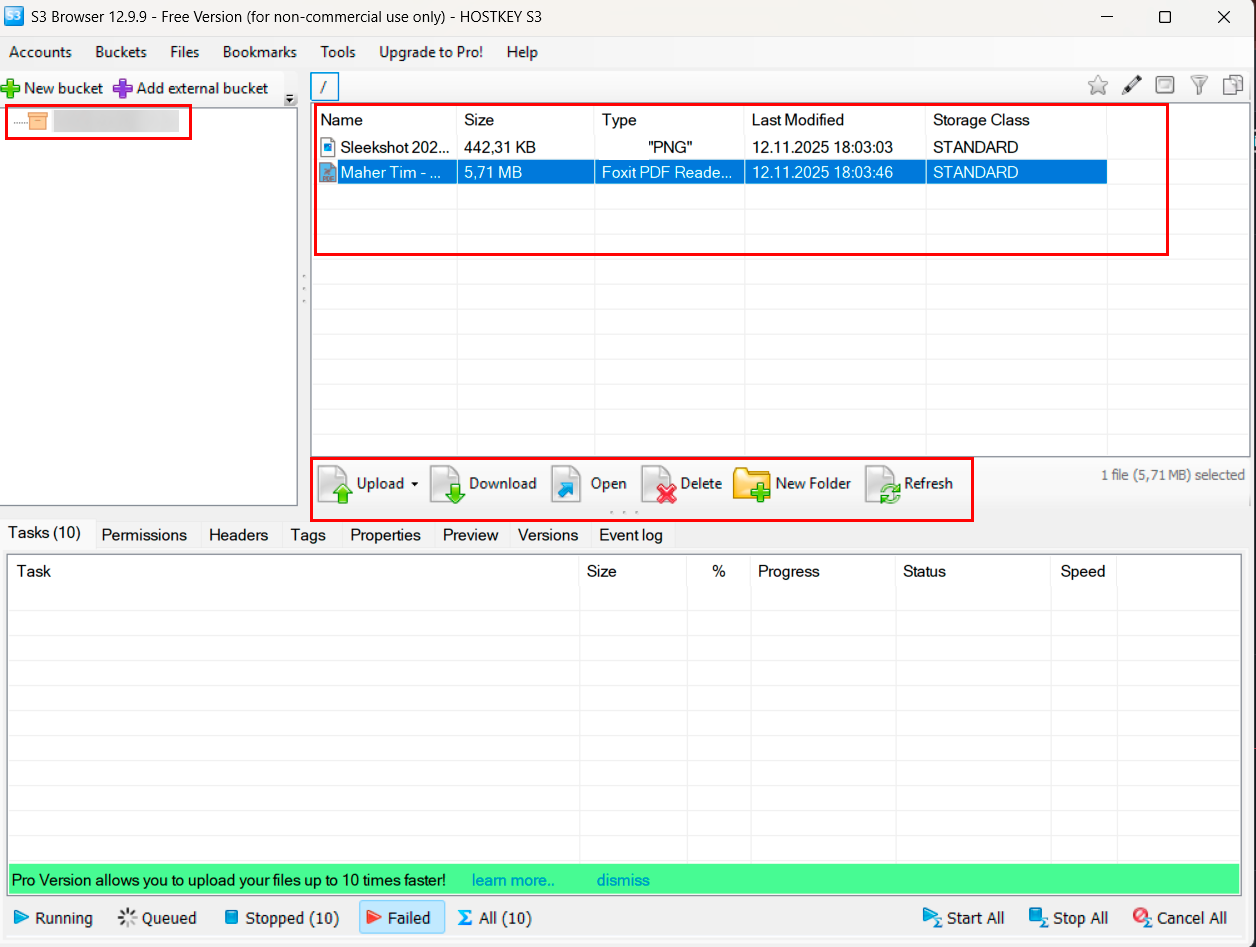
Après une connexion réussie, vous verrez :
- La Bucket list à gauche ;
- Les Files in bucket à droite ;
- Les boutons de gestion :
Upload,Download,Delete,New Folder,Refresh.
Opérations disponibles :
Upload- télécharger des fichiers vers le stockage ;Download- télécharger des fichiers depuis le stockage ;Delete- supprimer des fichiers ;New Folder- créer des dossiers ;Refresh- actualiser la liste.
Téléchargement d'un fichier (ou Importation)
-
Via S3 Browser :
- Sélectionnez un bucket dans le panneau de gauche ;
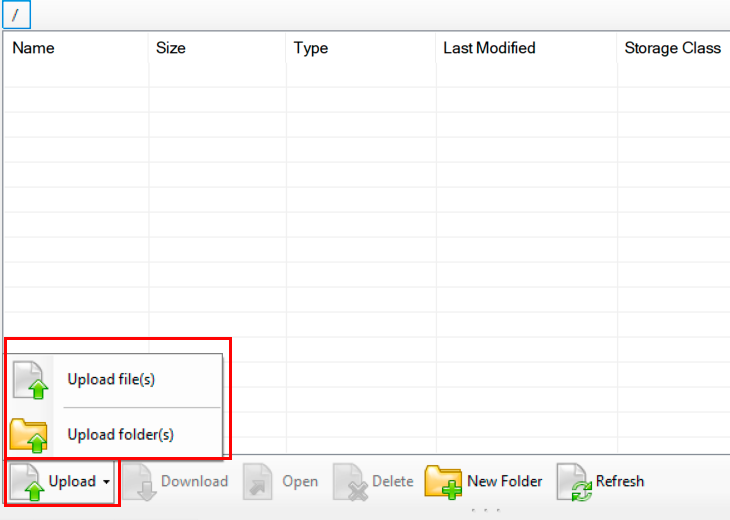
- Cliquez sur le bouton
UploadouUpload folder(s); - Sélectionnez des fichiers sur votre ordinateur ;
- Conf인mez l'importation :
-
Via le glisser-déposer :
- Faites simplement glisser les fichiers de l'explorateur dans la fenêtre S3 Browser.
Téléchargement d'un fichier
- Sélectionnez un fichier dans le bucket ;
-
Cliquez sur le bouton
Downloadou faites un clic droit et sélectionnezDownload: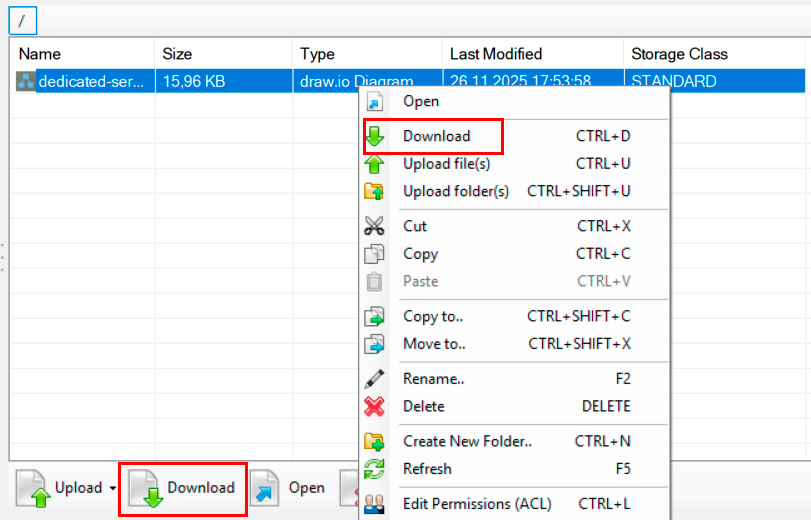
-
Spécifiez le dossier de destination sur votre ordinateur.
Suppression de fichiers et dossiers
- Sélectionnez un fichier ou un dossier ;
-
Cliquez sur le bouton
Deleteou appuyez sur la toucheDeletede votre clavier :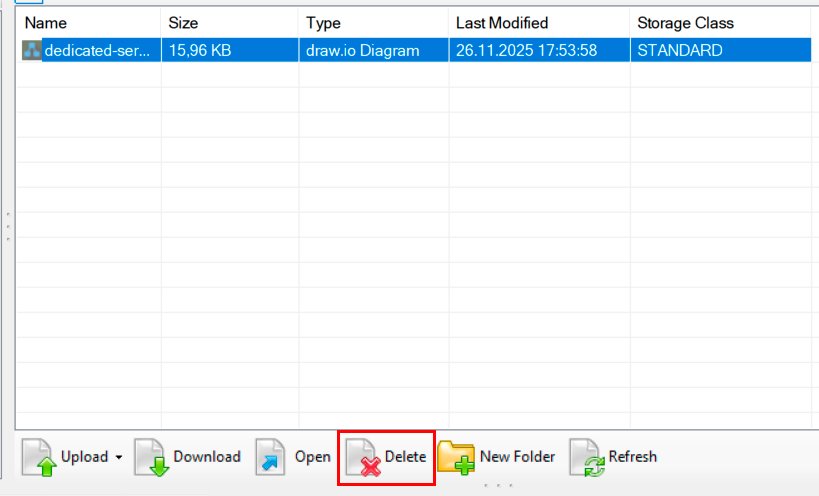
-
Confirmez la suppression.
Attention
La suppression de fichiers est irréversible. Assurez-vous d'avoir des sauvegardes de vos données importantes.
Création de la structure des dossiers
- Sélectionnez un bucket ou un dossier ;
-
Cliquez sur
New Folder: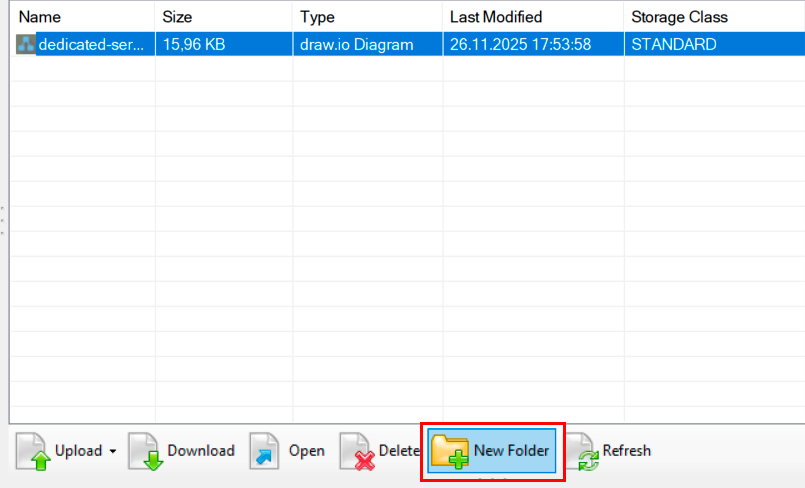
-
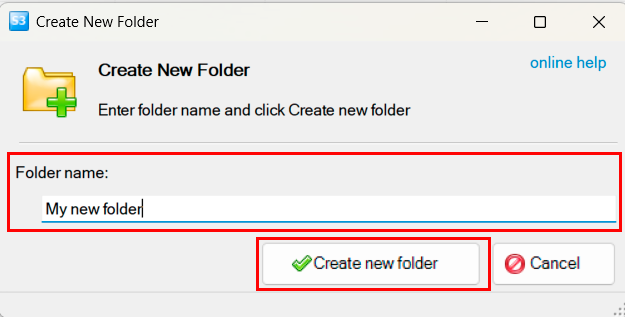
Saisissez le nom du dossier :
-
Cliquez sur
Create new folder.
Copie et déplacement de fichiers
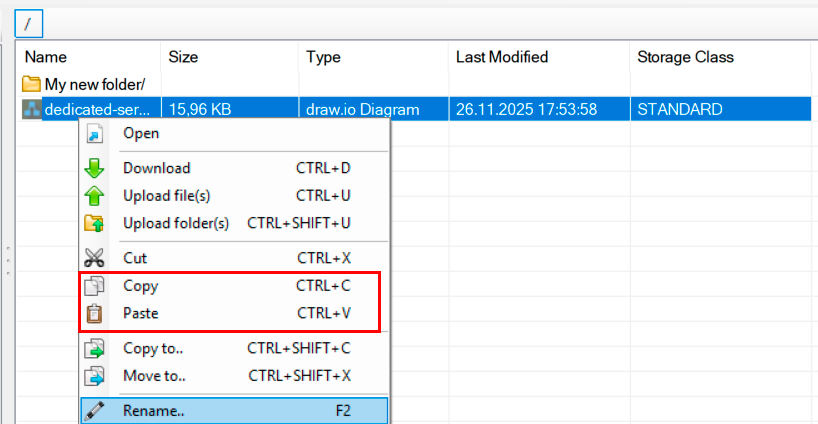
- Copier (Copying) : sélectionnez un fichier > clic droit > Copy > allez dans le dossier cible > clic droit > Paste ;
- Déplacer (Moving) : faites glisser le fichier vers le dossier souhaité tout en maintenant le bouton de la souris enfoncé.
Renommer des fichiers
- Faites un clic droit sur le fichier ;
-
Sélectionnez Rename :
-
Saisissez un nouveau nom ;
- Appuyez sur
Entersur votre clavier.
Gestion des permissions d'accès (ACL)
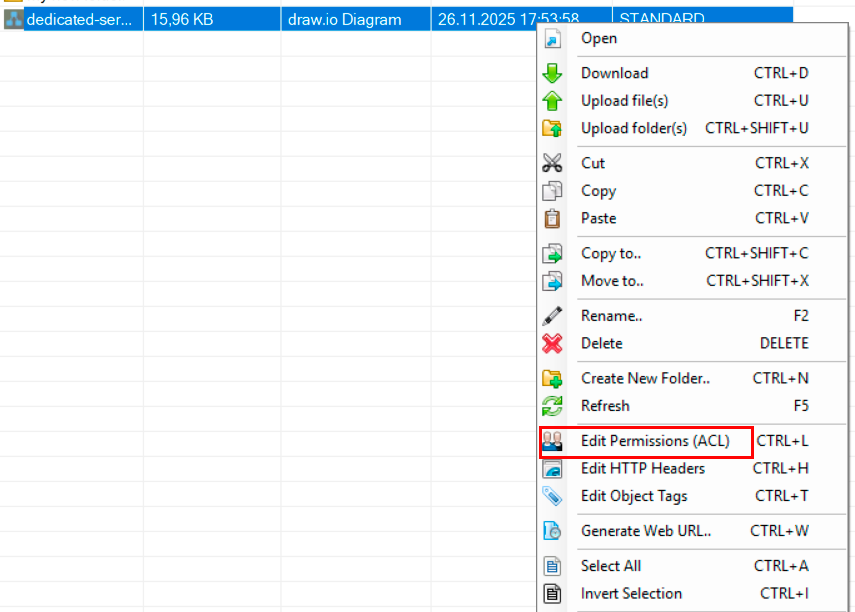
- Faites un clic droit sur le fichier ou le bucket ;
-
Dans le menu contextuel, sélectionnez Edit Permissions (ACL) :
-
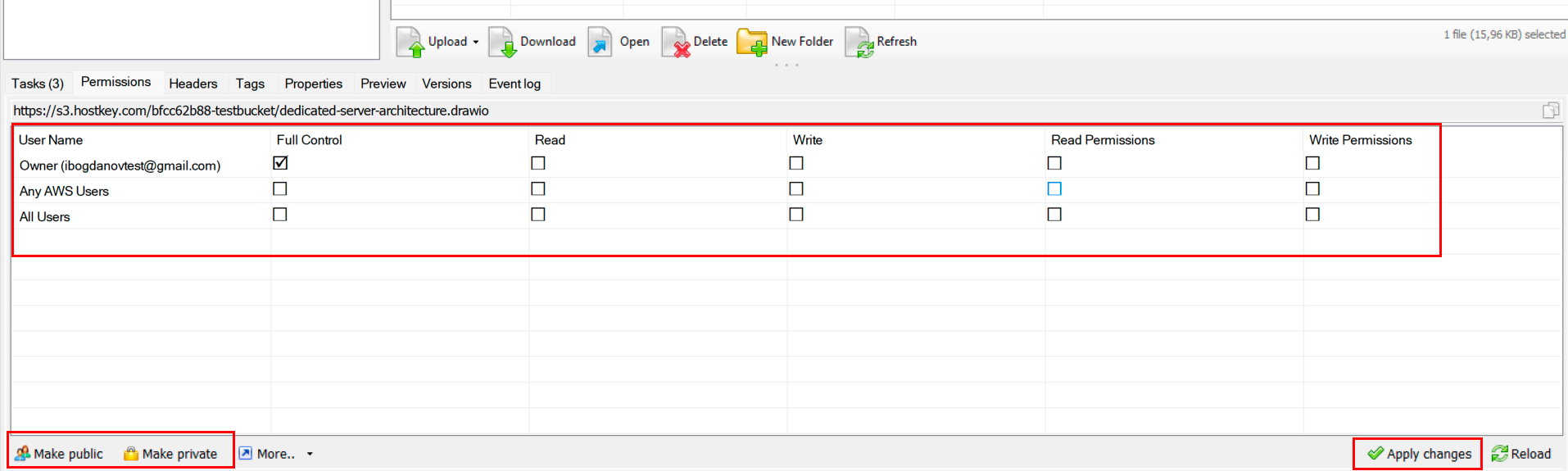
Dans la fenêtre qui s'ouvre, configurez les permissions d'accès pour les utilisateurs :
- Owner - contrôle total sur l'objet ;
- Any AWS Users - accès pour tous les utilisateurs AWS ;
- All Users - accès public pour tout le monde.
-
Pour chaque catégorie d'utilisateur, vous pouvez définir :
- Full Control - contrôle total ;
- Read - lire l'objet ;
- Write - écrire/modifier l'objet ;
- Read Permissions - permissions de lecture ;
- Write Permissions - modifier les permissions d'accès :
-
Pour une configuration rapide, utilisez les boutons :
- Make public - rendre le fichier public ;
- Make private - rendre le fichier privé.
-
Après la configuration, cliquez sur Apply changes pour enregistrés.
Security
Soyez prudent avec l'accès public. Ne rendez pas de données confidentielles accessibles publiquement. Par défaut, il est recommandé de ne laisser le contrôle total qu'au propriétaire (Owner).
Génération de liens web
Pour créer un lien public vers un fichier ou un dossier dans S3 Object Storage :
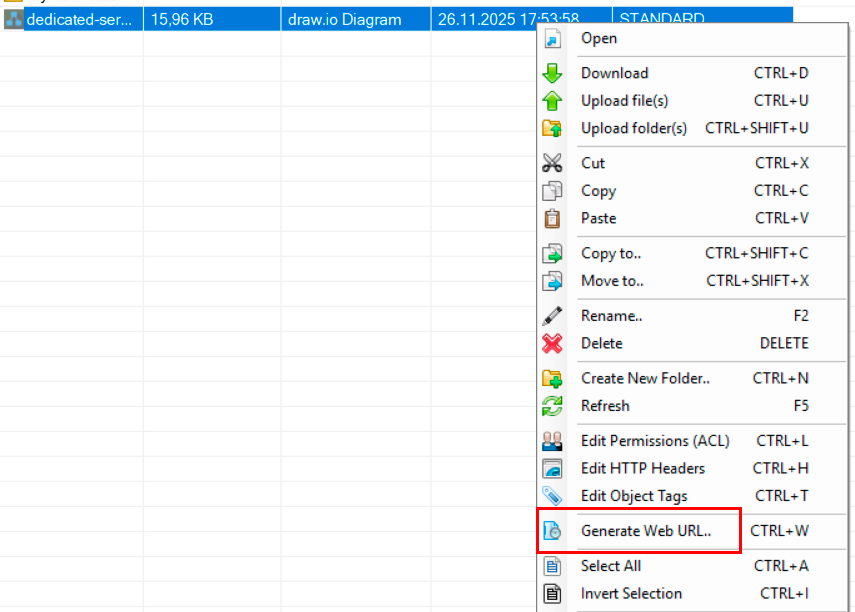
- Faites un clic droit sur le fichier ;
-
Dans le menu contextuel, sélectionnez Generate Web URL :
-
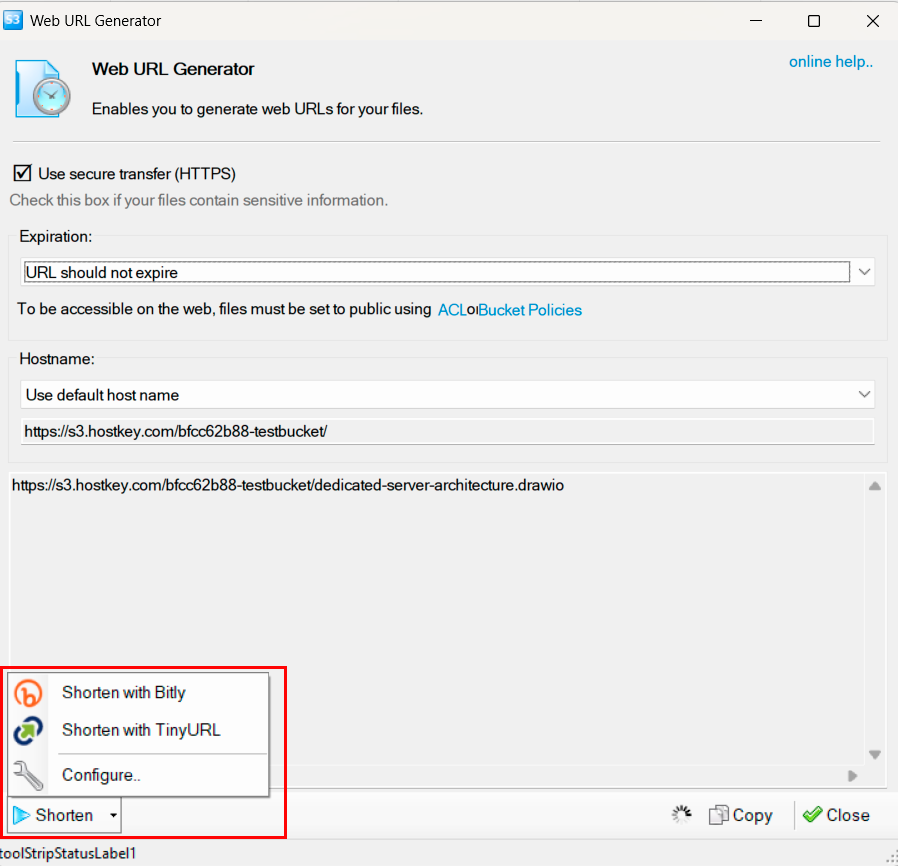
Dans la fenêtre Web URL Generator, configurez les paramètres de génération du lien :
-
Use secure transfer (HTTPS) - utiliser une connexion sécurisée (recommandé pour les données confidentielles) ;
- Expiration - choisissez la période d'expiration du lien ;
-
Hostname - sélectionnez l'hôte :
- Use default host name - utiliser l'adresse par défaut (ex:
https://s3-nl.hostkey.com/bfcc62b88-testbucket/) ; - Ou spécifiez votre propre domaine ;
- Use default host name - utiliser l'adresse par défaut (ex:
-
Après la configuration des paramètres, le système générera un lien complet vers le fichier, ex :
Raccourcissement du lien :
-
Pour créer un lien court, cliquez sur le bouton
Shortenet choisissez un service :- Shorten with Bitly - raccourcir avec Bitly ;
- Shorten with TinyURL - raccourcir avec TinyURL ;
- Configure... - configurer les services de réduction ;
-
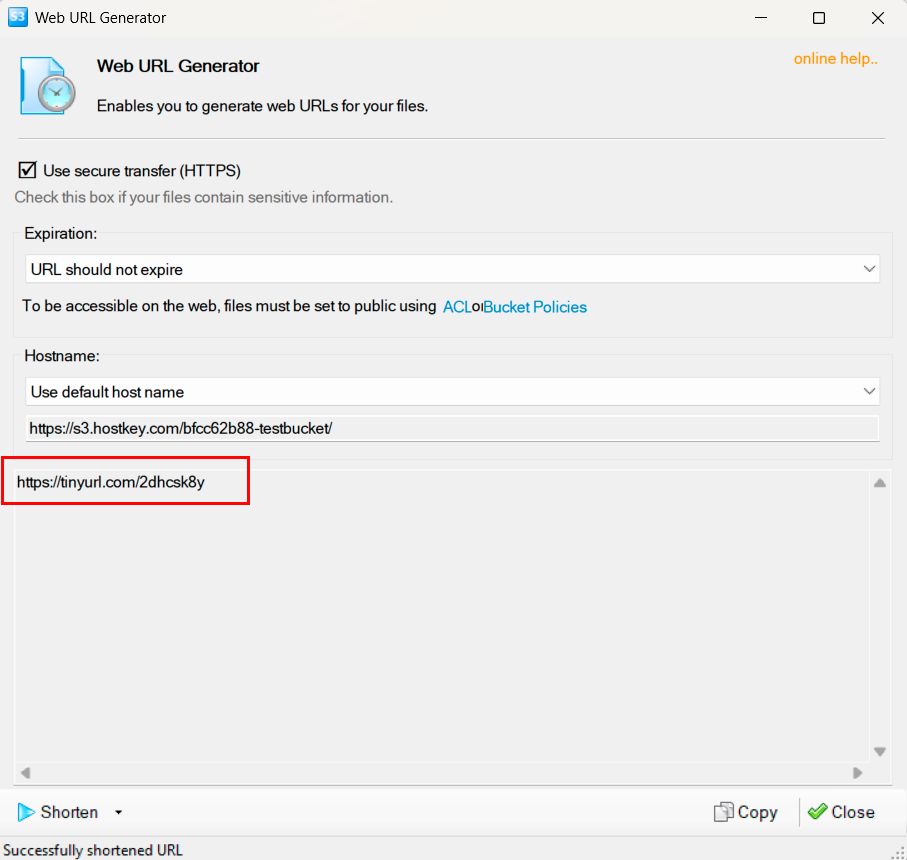
Après une réduction réussie, vous recevrez un lien court (ex:
https://tinyurl.com/2dhcsk8y) ; -
Utilisez les boutons :
Copy- copier le lien dans le presse-papiers ;Close- fermer la fenêtre du générateur.
Attention
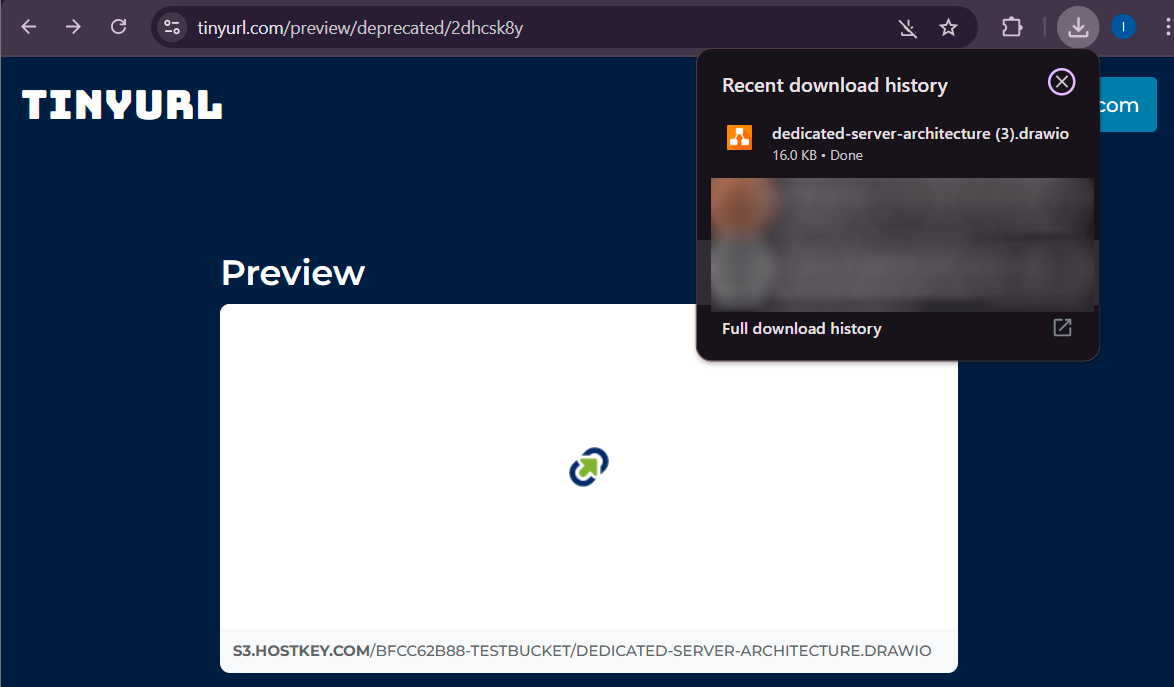
Pour l'accès public à un fichier via un lien web, le fichier doit être défini comme public via l'ACL. Un lien raccourci téléchargera automatiquement le fichier lors de son accès.
Remarque
Des informations détaillées sur l'utilisation de S3 Browser sont disponibles dans la documentation pour développeurs.
Remarque
Des informations détaillées sur l'utilisation d'Amazon S3 sont disponibles dans la documentation officielle AWS.
Utilisation de HOSTKEY S3 via AWS CLI
Installation d'AWS CLI
L'AWS CLI peut être installée de deux manières. Choisissez l'une d'entre elles :
Méthode 1 : Installation via pip (universelle)
Avantages :
- Installation simple avec une seule commande ;
- Mise à jour facile ;
- Fonctionne sur toutes les plateformes (Windows, Linux, macOS).
Inconvénients :
- Nécessite l'installation de Python ;
- Peut afficher des avertissements dans certains terminaux.
Installation :
Vérifier l'installation :
Mise à jour :
Méthode 2 : Installateur MSI pour Windows (recommandé)
Avantages :
- Ne nécessite pas Python ;
- Pas d'avertissements dans le terminal ;
- Installation propre du système.
Inconvénients :
- Uniquement pour Windows ;
- Les mises à jour doivent être téléchargées manuellement.
Installation via le terminal :
Après l'installation :
- Redémarrez le terminal ;
- Vérifiez l'installation.
Résultat attendu :
Méthode d'installation alternative :
- Téléchargement manuel : https://awscli.amazonaws.com/AWSCLIV2.msi ;
- Lancez l'installateur par un double-clic ;
- Redémarrez le terminal.
Attention
Si vous avez les deux versions (pip et MSI) installées, cela peut causer des conflits. Il est préférable de n'utiliser qu'une seule méthode.
Vérifier les conflits :
Si plusieurs chemins s'affichent, supprimez l'une des versions :
Configuration de la connexion à HOSTKEY S3
1. Récupération des identifiants depuis le panneau HOSTKEY
- Connectez-vous à votre compte sur Invapi ;
- Allez dans la section S3 Storage ;
- Ouvrez l'onglet "Credentials" ;
-
Copiez les données suivantes :
Pour l'identifiant utilisateur S3 (ID de la clé d'accès) :
- Cliquez sur l'icône de l'œil pour révéler la clé ;
- Copiez la valeur affichée manuellement ou via le bouton
Copy.
Pour la clé secrète (Clé secrète d'accès) :
- Cliquez sur l'icône de l'œil pour révéler la clé ;
- Copiez la valeur affichée manuellement ou via lebouton
Copy.
Attention
Vous devez d'abord cliquer sur l'icône
pour afficher les vraies valeurs des clés ; ce n'est qu'après cela qu'elles pourront être correctement copiées. -
Vous aurez également besoin de :
- Host name :
https://s3-nl.hostkey.com; - Région : affichée dans le panneau (ex:
nlpour les Pays-Bas).
2. Configurer le profil
Lorsqu'on vous le demande, entrez :
AWS Access Key ID [None]: your_access_key_id
AWS Secret Access Key [None]: your_secret_access_key
Default region name [None]: nl
Default output format [None]: json
Exemple :
AWS Access Key ID [None]: s3uid_XXXXXXXXXXXXXXXXX
AWS Secret Access Key [None]: xxxxxxxxxxxxxxxxxxxxxxxxxxxxxxxxxxxxxxxx
Default region name [None]: nl
Default output format [None]: json

3. Vérifier la configuration
Résultat attendu :
NAME       : VALUE                    : TYPE             : LOCATION
profile    : hostkey                  : manual           : --profile
access_key : ****************xxxx     : shared-credentials-file :
secret_key : ****************xxxx     : shared-credentials-file :
region     : nl                       : config-file      : ~/.aws/config

4. Vérifier la connexion
Résultat attendu (liste de vos buckets) :
Dépannage
Erreur : « aws » n'est pas une commande
Cause : L'AWS CLI n'est pas installé ou n'a pas été ajouté au PATH.
Solution :
- Redémarrez le terminal après l'installation ;
- Vérifiez l'installation avec la commande
where aws(devrait afficher un chemin) ; - Si cela ne résout pas le problème, réinstallez l'AWS CLI.
Erreur : Nom de compartiment (bucket) invalide
Cause : Nom de bucket incorrect.
Solution : Utilisez le nom exact du bucket depuis le panneau HOSTKEY (ex: prefix-testbucket).
Erreur : Accès refusé (AccessDenied)
Cause : Identifiants incorrects ou permissions insuffisantes.
Solution :
- Vérifiez l'Access Key et la Secret Key dans le panneau HOSTKEY ;
- Recréez le profil.
Conflit entre les versions pip et MSI
Symptômes : La commande where aws affiche deux chemins.
Solution : Supprimez l'une des versions (voir la section "Ne mélangez pas les méthodes d'installation").
Réinitialisation de la configuration
Windows :
Linux/macOS:
Configuration à nouveau:
Emplacement des fichiers de configuration
Windows :
Linux/macOS:
Contenu des fichiers :
- credentials - Access Key et Secret Key ;
- config - paramètres de région et de format de sortie.
Commandes utiles pour la vérification
AWS CLI version :
Emplacement de l'exécutable :
Informations sur le profil :
Informations sur le package (pour la version pip) :
Mise à jour (pour la version pip):
Remarque
Des informations détaillées sur l'utilisation de l'AWS CLI sont disponibles dans la documentation officielle AWS.