Réinstallation du serveur
Dans cet article
Procédure de réinstallation du serveur
Pour réinstaller le serveur :
- Sélectionnez-le dans le menu My Servers ;
- Accédez à l'onglet Configuration ;
- Naviguez vers la section Reinstall ;
- Cliquez sur le bouton
Reinstall Server:

Le menu de réinstallation du serveur se compose de 4 onglets :
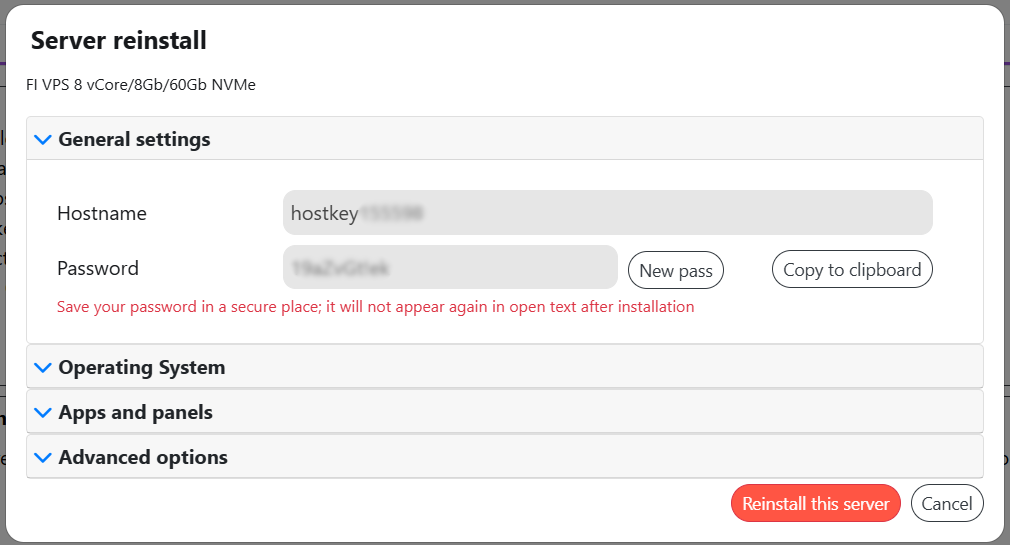
- General settings - à cette étape, vous pouvez spécifier le nom du serveur et le mot de passe :
Attention
Lors de la réinstallation de cette manière, un nouveau mot de passe root est généré et une notification contenant le nouveau mot de passe est envoyée à votre adresse e-mail une fois la réinstallation terminée.
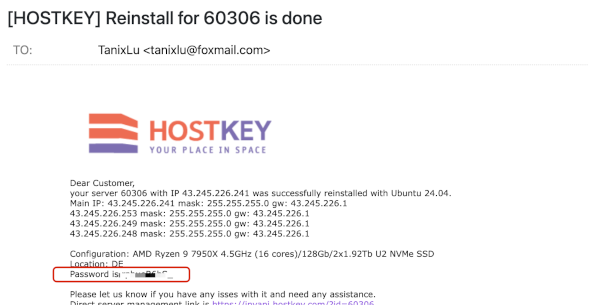
Il est également recommandé de copier (avec le bouton Copy to clipboard) et de sauvegarder le nouveau mot de passe root dans un endroit sécurisé. Ou bien, définissez l'ancien mot de passe du serveur dans le champ Password.
Les informations sur l'accès aux logiciels commandés se trouvent dans la documentation du Marketplace ou directement dans la fiche de votre serveur.
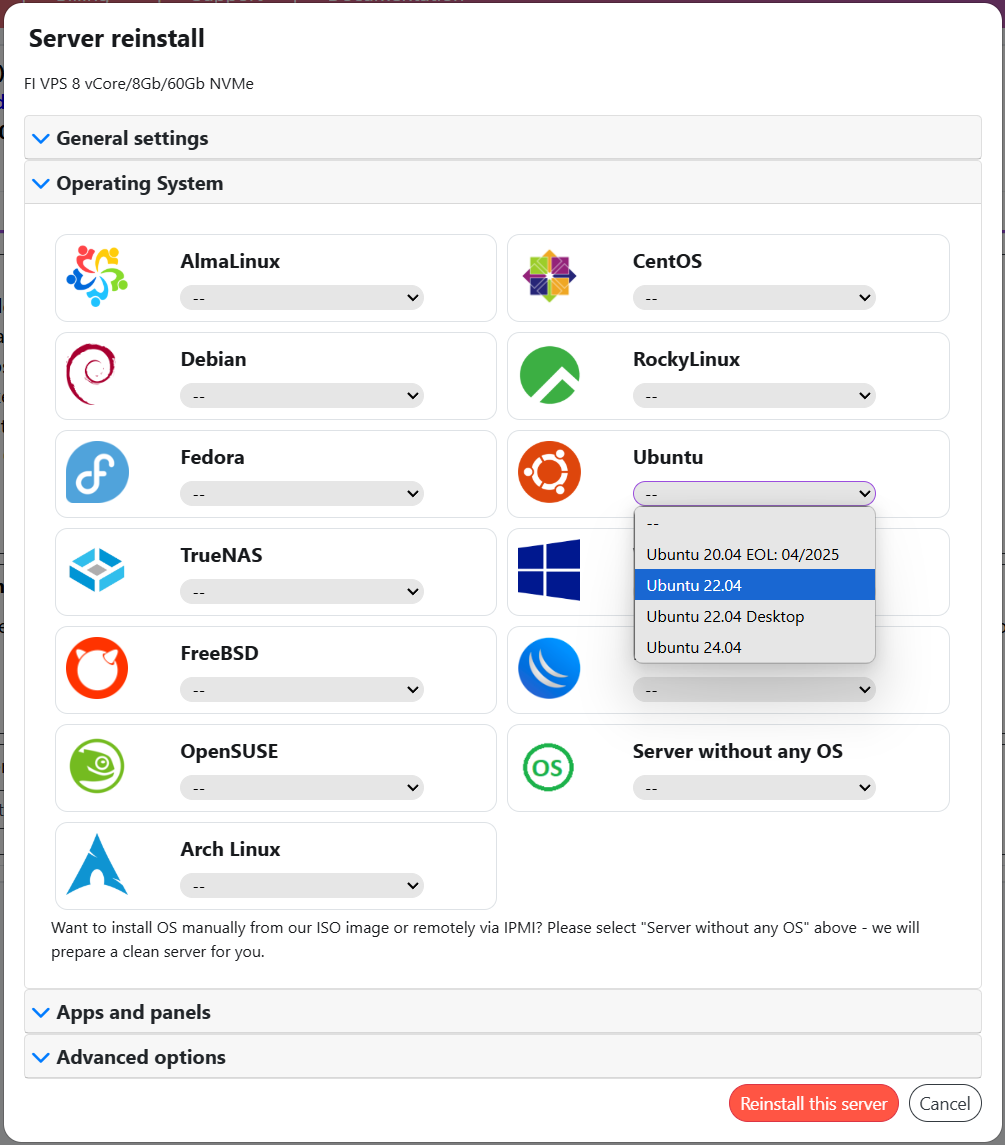
- Operating System - sélectionnez un système d'exploitation :
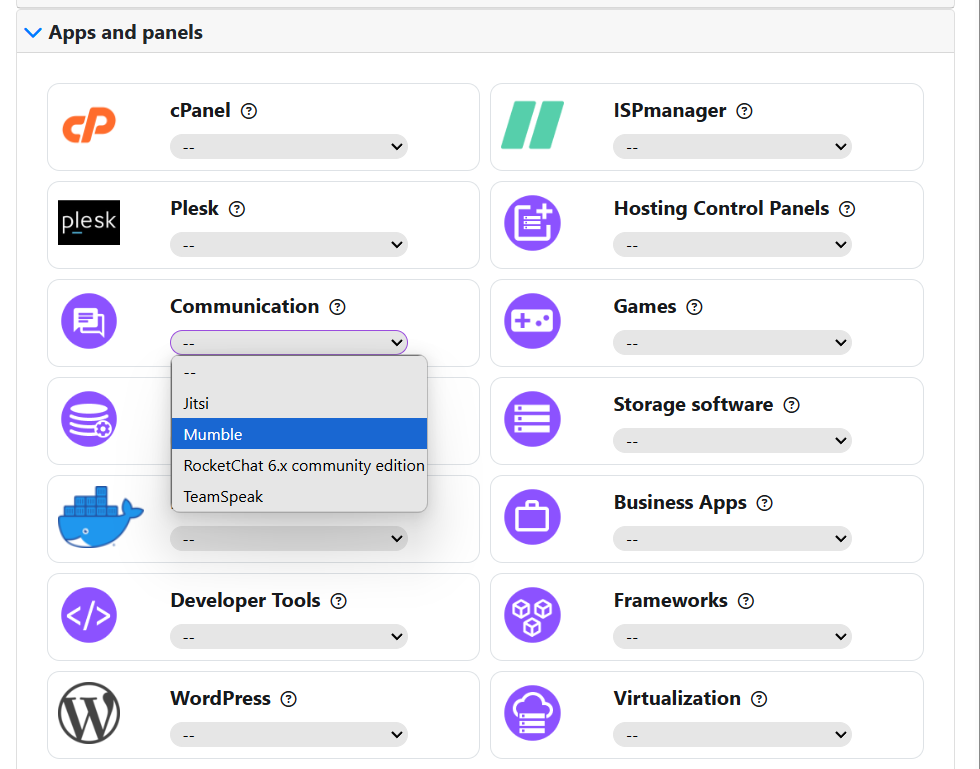
- Apps and panels - sélectionnez les logiciels supplémentaires à installer :
- Advanced options - sélectionnez les paramètres d'installation supplémentaires :
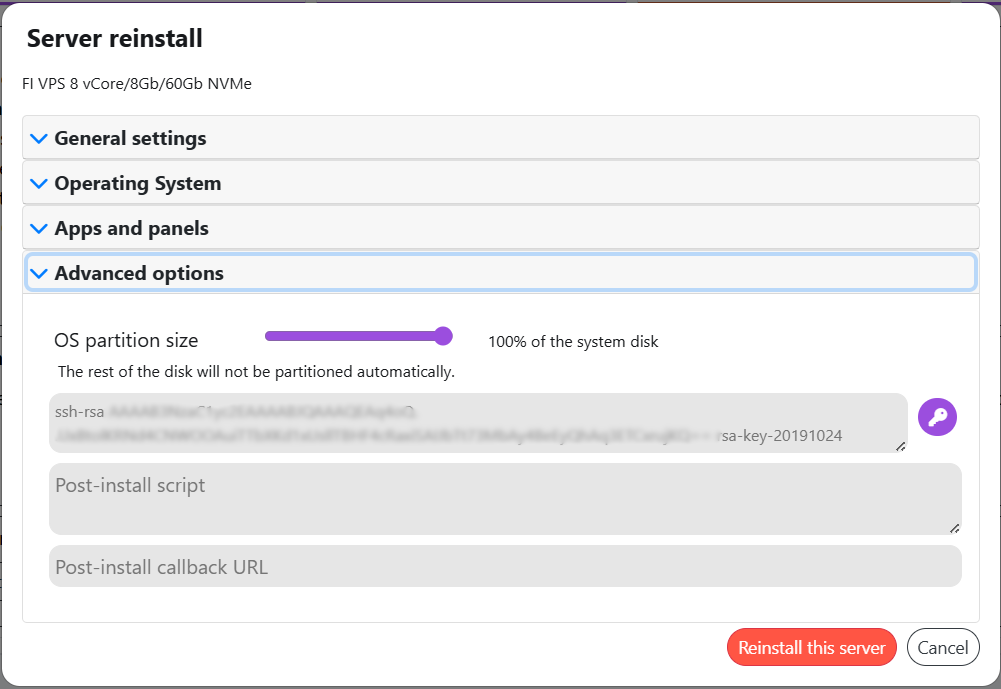
Les autres options d'installation incluent :
- OS partition size - la taille de partition requise en Go pour l'installation du système d'exploitation est spécifiée ;
- SSH key (ssh-rsa) - la partie publique de la clé SSH pour l'accès SSH au serveur après l'installation ;
- Post-install script - spécifie les commandes de script à exécuter immédiatement après l'installation du système d'exploitation ;
- Post-install callback URL - entrez une URL pour envoyer une notification lorsque le processus de réinstallation du système d'exploitation est terminé, si nécessaire ;
- Cloud init script - configuration YAML pour la configuration automatique du serveur après l'installation du système d'exploitation.
Scripts Cloud-init
Pour configurer automatiquement un serveur immédiatement après l'installation du système d'exploitation, vous pouvez utiliser des scripts Cloud-init. Cela vous permet de créer des utilisateurs, de configurer des clés SSH, d'installer des packages et d'effectuer d'autres tâches de configuration sans intervention manuelle.
Pour des instructions détaillées sur la création et l'utilisation de scripts Cloud-init, consultez l'article : Utilisation des scripts Cloud-init.
Fonctionnalité sans LVM
L'option No LVM est disponible uniquement lors de la réinstallation de serveurs physiques (Bare Metal). Lors de l'utilisation de cette fonctionnalité, le système crée un schéma de partitionnement de disque classique sans LVM, ce qui peut être utile pour des cas d'utilisation spécifiques. Pour plus de détails sur le fonctionnement de la fonction No LVM, consultez l'article : Partitionnement de disque sans LVM.
Si vous sélectionnez Server without any OS dans l'onglet Operating System, le serveur sera préparé pour l'auto-installation du système d'exploitation via le système de gestion à distance - les disques seront formatés, les partitions de disque et les étiquettes RAID/LVM seront supprimées.
Information
Pour plus d'informations sur l'auto-installation du système d'exploitation via la gestion à distance, veuillez consulter nos instructions : Montage d'ISO via IPMI et Montage d'image ISO sur VPS.
Après avoir configuré la procédure de réinstallation du système d'exploitation, vous devez cliquer sur le bouton Reinstall this server pour démarrer l'installation.
Attention
Si le processus de réinstallation est initié, il ne peut pas être redémarré et un message d'erreur apparaîtra :
La réinstallation ne sera possible qu'une fois l'installation précédente terminée.
Vous pouvez suivre le processus de réinstallation du système d'exploitation dans la console Native Console. Pour ce faire, cliquez sur le bouton Open Native Console dans l'onglet Console :

Fonctionnalités supplémentaires de la section Réinstallation
La section Reinstall vous permet également d'effectuer des actions supplémentaires pour résoudre les problèmes qui peuvent survenir pendant le processus de réinstallation ou en raison de paramètres incorrects du serveur :
Change boot order to network PXE- modifie l'ordre de démarrage afin que le serveur tente d'abord de démarrer sur le réseau en utilisant le protocole PXE. Cela peut être nécessaire si une installation normale à partir d'un disque local échoue pour une raison quelconque ;Change boot order to server disk- remet la priorité de démarrage sur le disque local du serveur. Cette action peut aider si une tentative de démarrage PXE précédente a échoué ;Reset network settings to default- réinitialise tous les paramètres réseau aux valeurs par défaut d'usine. Cela aide à résoudre les problèmes de connectivité réseau pendant l'installation.
Réinstallation des logiciels sous licence
Lors de la réinstallation d'un serveur, l'adresse IP reste inchangée. Cela signifie que les logiciels sous licence liés à cette adresse doivent utiliser la même licence émise précédemment.
Dans certains cas, vous devrez peut-être réactiver les logiciels sous licence en saisissant vos informations d'achat (généralement une clé de licence ou une paire identifiant/clé).
Lors de la réinstallation d'un serveur avec un système d'exploitation Windows sous licence, le système d'exploitation sera également automatiquement réactivé.
Attention
Si votre logiciel ou système d'exploitation acheté n'a pas été automatiquement réactivé, contactez soit le support client HOSTKEY (si vous avez acheté la licence auprès de nous) soit le fournisseur de logiciel directement (si vous avez acquis la licence directement auprès du fabricant ou par un autre moyen).