Gestion des paramètres réseau
Dans cet article
Configuration et diagnostic de l'interface réseau et des ports
L'onglet Network vous permet de bloquer et débloquer des adresses IP spécifiques, de consulter les graphiques d'utilisation des ports, d'accéder aux détails de la configuration réseau et de gérer les enregistrements PTR (rDNS).
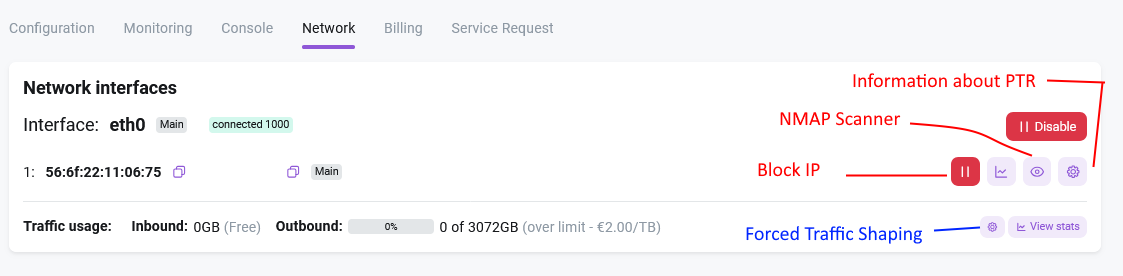
En accédant à l'onglet Network dans le panneau de contrôle du serveur Invapi, vous pouvez voir les adresses IP assignées au serveur :
Remarque
Si plusieurs adresses IP sont assignées au serveur, l'installation automatique de notre système n'en configurera qu'une seule ; les adresses restantes doivent être configurées manuellement. Généralement, il s'agit de la première adresse IP de la liste ou de toute adresse de la liste marquée comme Main. En cas de réinstallation du serveur, l'adresse portant ce tag sera utilisée par défaut dans le système d'exploitation.
Les actions suivantes peuvent être effectuées avec les adresses et les interfaces :
- Activer et désactiver l'interface ;
- Consulter le graphique de trafic pour un port ou une adresse IP ;
- Bloquer et débloquer une adresse IP ;
- Effectuer un scan de ports à l'aide de l'utilitaire Nmap ;
- Consulter les informations sur le sous-réseau ;
- Gérer les enregistrements DNS inversés (PTR).
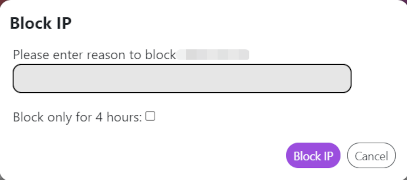
Vous pouvez bloquer une adresse IP spécifique au niveau du réseau de votre côté sans vous connecter au serveur. Pour bloquer, vous devez cliquer sur le bouton Block IP et spécifier la raison :
Attention
Veuillez noter que la fonction Unblock ne vous permet PAS de débloquer une adresse IP dans les cas suivants :
- L'adresse IP a été réinitialisée temporairement par la protection DDoS en raison d'une attaque entrante. Le système la débloquera automatiquement après 4 heures. Si vous souhaitez supprimer le routage nul (null route) avant la fin de la période de 4 heures, vous devez contacter notre équipe de support.
- L'IP a été bloquée par le département abuse en raison d'une violation de l'AUP. Pour lever le blocage, vous devez consulter vos e-mails pour les instructions de l'équipe Abuse, prendre les mesures nécessaires et répondre à la plainte par e-mail.
L'icône Tools vous permet de vérifier et de gérer les paramètres de votre adresse IP.
Voir les statistiques
Diverses options d'affichage et de calcul sont disponibles pour consulter les statistiques d'utilisation.

-
Le champ Traffic affiche la consommation totale de données pour l'ensemble du serveur, montrant l'utilisation pour la période de facturation en cours tout en tenant compte des limites.
-
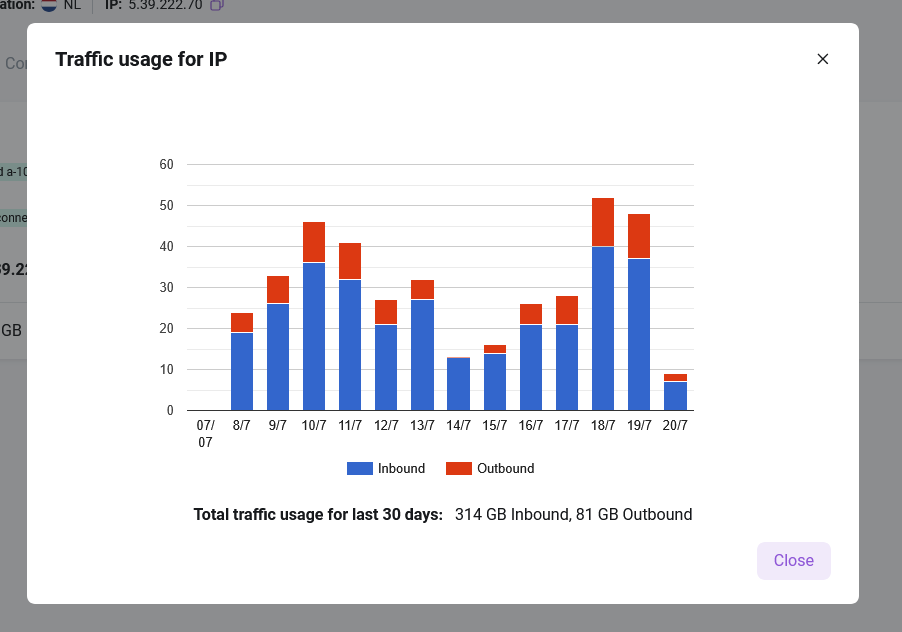
Cliquer sur le bouton marqué par le numéro 2 dans le diagramme fournira une représentation graphique de la consommation de trafic pour une adresse IP spécifique au cours des 30 derniers jours.
-
Cliquer sur le bouton marqué par le numéro 3 dans le diagramme fournira une vue tabulaire des statistiques de trafic pour toutes les adresses IP au cours des 30 derniers jours.

-
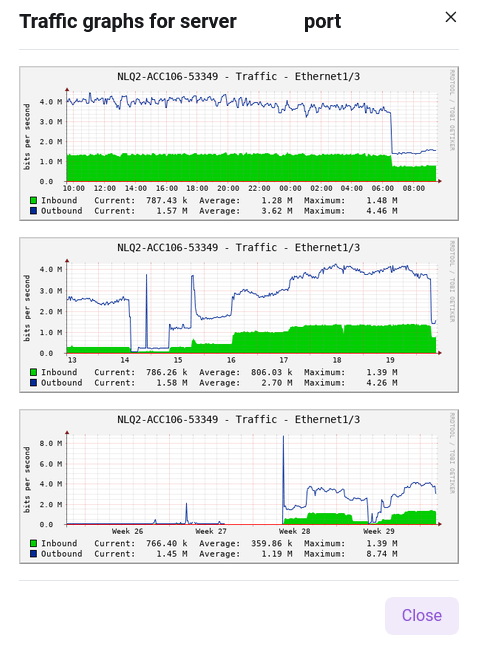
Pour les serveurs bare metal, les statistiques de trafic au niveau du port sont également disponibles. Cela est indiqué par le numéro 4 dans le diagramme.
Changer l'adresse IP
Attention
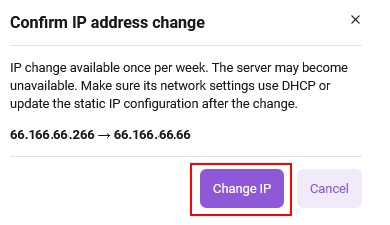
Le changement d'IP n'est possible qu'une fois par semaine. Le serveur peut devenir indisponible. Assurez-vous que le DHCP est utilisé dans vos paramètres réseau, ou mettez à jour votre configuration IP statique après le changement.
Pour changer l'IP, allez sur l'onglet Network de la fiche de votre serveur et cliquez sur le bouton Change IP.

Dans la fenêtre Confirm IP adress change qui s'ouvre, cliquez sur le bouton Change IP. L'IP sera modifiée.
Configurer un enregistrement PTR
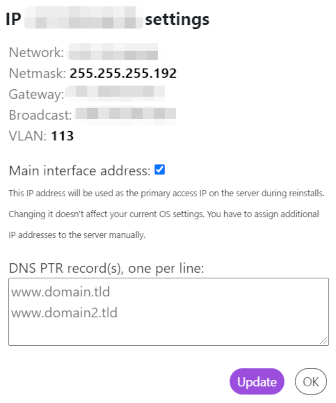
Pour configurer un enregistrement PTR pour une adresse IP, listez les domaines, un par ligne. Cliquez sur le bouton Update après avoir ajouté la liste des domaines.
S'il y a plusieurs adresses IP sur le serveur, il est nécessaire de marquer l'adresse principale. L'adresse principale est configurée sur le serveur lors de l'installation automatique ; les adresses supplémentaires sont configurées par le client lui-même à l'intérieur de l'OS.
Exemple de remplissage d'un formulaire de paramètres PTR :
Pour vérifier le domaine ajouté, vous devez :
- Lancer CMD ou Powershell sur votre poste de travail ;
-
Utiliser l'une de ces deux commandes :
Limitation de débit forcée (Traffic Shaping)
Lorsque l'option Force traffic shaping on overusage est activée :
- Aucune facture supplémentaire n'est générée pour le trafic dépassant le volume inclus dans le forfait ;
- Au lieu de facturer les dépassements, la vitesse du port est automatiquement limitée à 100 Mbps (indépendamment de la vitesse d'origine du port de 1 Gbps ou 10 Gbps) ;
- Le limitation de débit s'applique uniquement au serveur spécifique où cette option est activée.
Cette fonctionnalité aide à contrôler les coûts de trafic et à éviter les factures imprévues lorsque les limites sont dépassées en limitant automatiquement la vitesse de connexion.