Section du menu My networks et gestion des sous-réseaux, incluant la procédure BYOIP
Dans cet article
La section du menu Network vous permet d'envoyer des demandes d'annonce de sous-réseaux (IP ou AS) via votre compte personnel.
Le client peut annoncer les sous-réseaux de deux manières :
-
Pour les réseaux IPv6, via une demande de service BYOIP pour annonce sur le site web avec une confirmation de transfert jointe (Letter of Authorization).
-
Pour les réseaux IPv4, via le menu Network – envoyez une demande d'annonce du sous-réseau à Invapi. Dans ce cas, la vérification et l'exécution sont toujours effectuées manuellement par le support technique de HOSTKEY.
Attention
Le service est disponible lors de la location de serveurs dédiés chez HOSTKEY ou si vous hébergez vos propres serveurs dans nos centres de données (Colocation). Pour les VPS/VDS, la section Network peut apparaître, mais elle sera vide.
Liste des sous-réseaux
Accessible depuis l'élément de menu Network. L'interface ressemble à ceci :
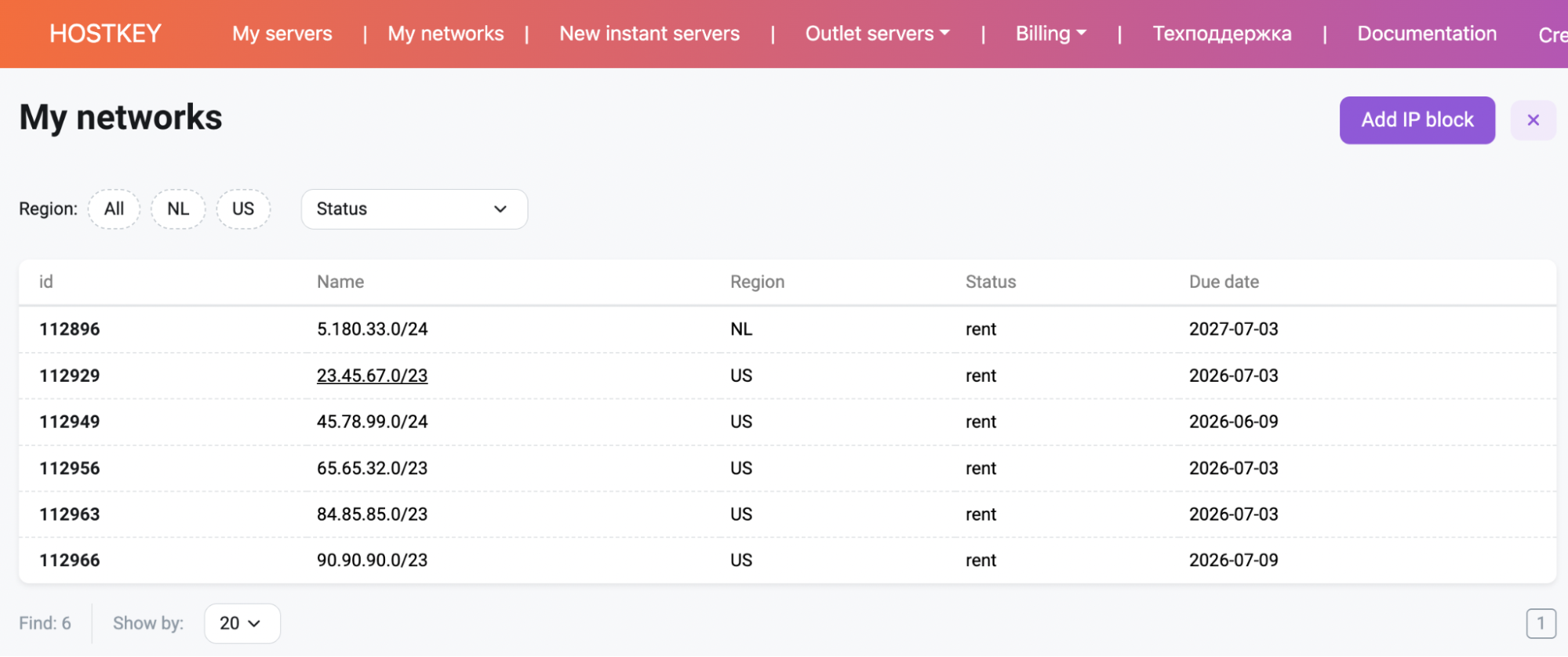
Les actions suivantes sont disponibles dans l'interface Network :
- Filtrer les sous-réseaux par région ;
- Filtrer par statut ;
- Possibilité de modifier le nombre de sous-réseaux affichés par page (via la liste déroulante Display per page) ;
- Navigation vers les autres pages de la liste (si présentes) en utilisant le sélecteur de page situé dans le coin inférieur droit ;
- Ajout d'un nouveau bloc en cliquant sur le bouton
Announce my IP-subnet(voir description détaillée dans la section Ajouter un nouveau bloc IP).
Pour naviguer vers la page d'un sous-réseau spécifique, cliquez sur la ligne correspondante dans la liste.
Carte du sous-réseau
Visuellement, la carte du sous-réseau ressemble à ceci :
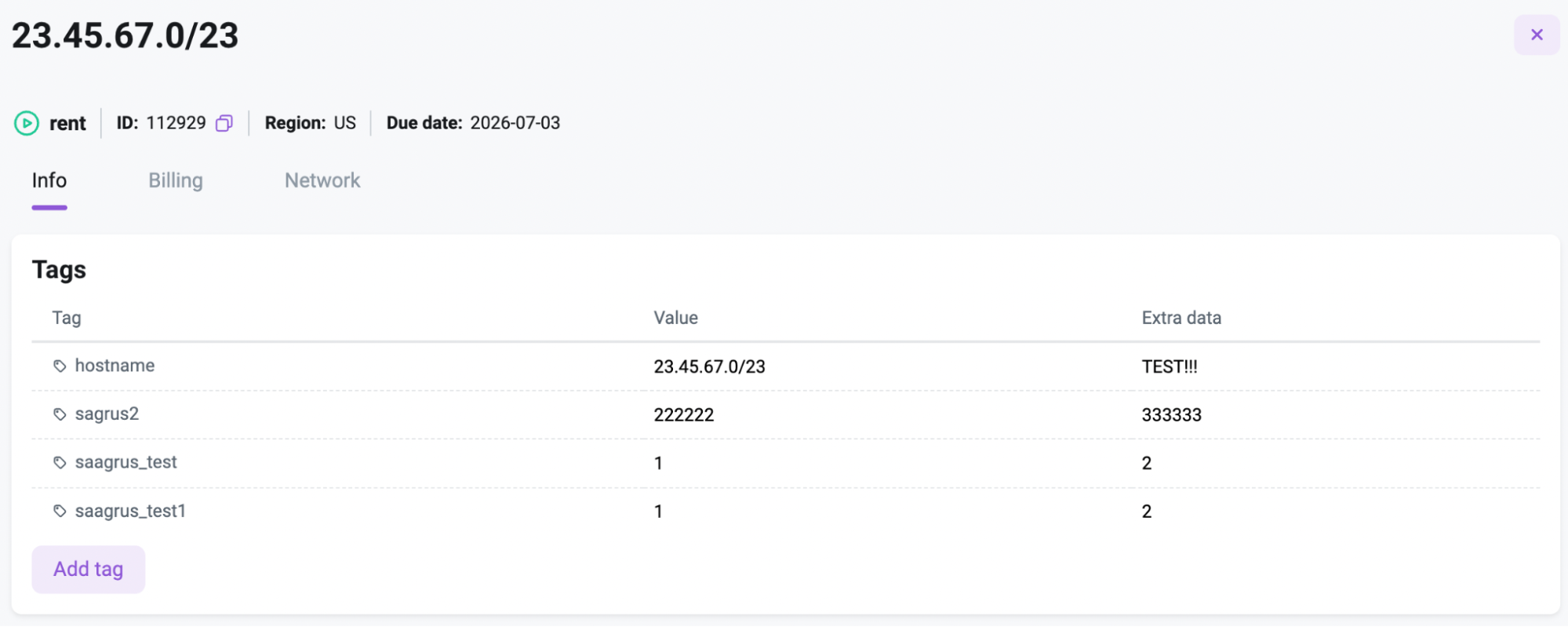
En haut de la carte, l'adresse du sous-réseau, le statut, l'ID, la région et les conditions de paiement sont affichés (l'indicateur par défaut est défini - actuellement tous les sous-réseaux sont gratuits).
En dessous, trois onglets sont disponibles :
- Info
- Billing
- Network
Ci-dessous, les informations concernant l'utilisation des onglets :
Onglet Info de la carte Network
L'apparence de l'onglet :
L'onglet affiche une liste de tags réseau.
Actions disponibles :
- ajouter un tag,
- modifier un tag,
- supprimer un tag.
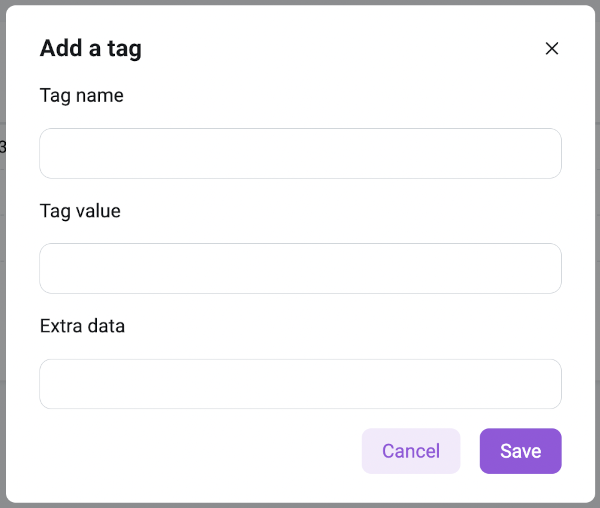
Pour ajouter un tag : Cliquez sur le bouton Add Tag, puis dans la fenêtre contextuelle, saisissez le nom du tag, sa valeur et des données supplémentaires (si nécessaire), et cliquez sur le bouton Save :
Pour modifier un tag : Cliquez sur la ligne du tag à modifier, puis dans la fenêtre contextuelle, modifiez les paramètres nécessaires du tag et cliquez sur le bouton Save :
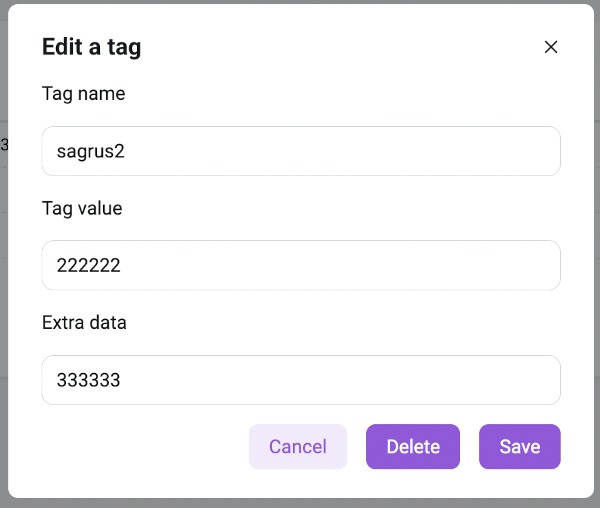
Pour supprimer un tag : Cliquez sur la ligne du tag à supprimer, puis dans la fenêtre contextuelle, cliquez sur le bouton Delete.
Onglet "Billing" de la carte Network
Apparence de l'onglet :
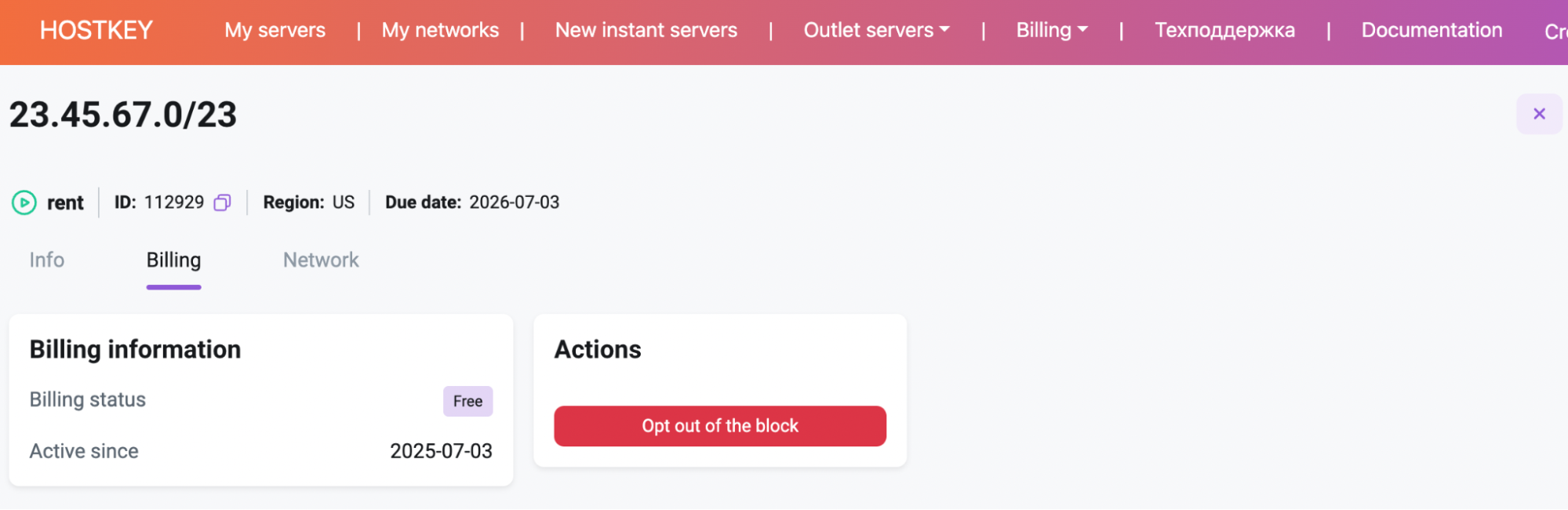
L'onglet affiche le statut de paiement, la date d'activation du réseau, et un bouton est disponible pour refuser le bloc réseau.
Refuser le bloc
Activé en cliquant sur le bouton Opt out of the Block, après quoi une fenêtre contextuelle s'ouvrira :
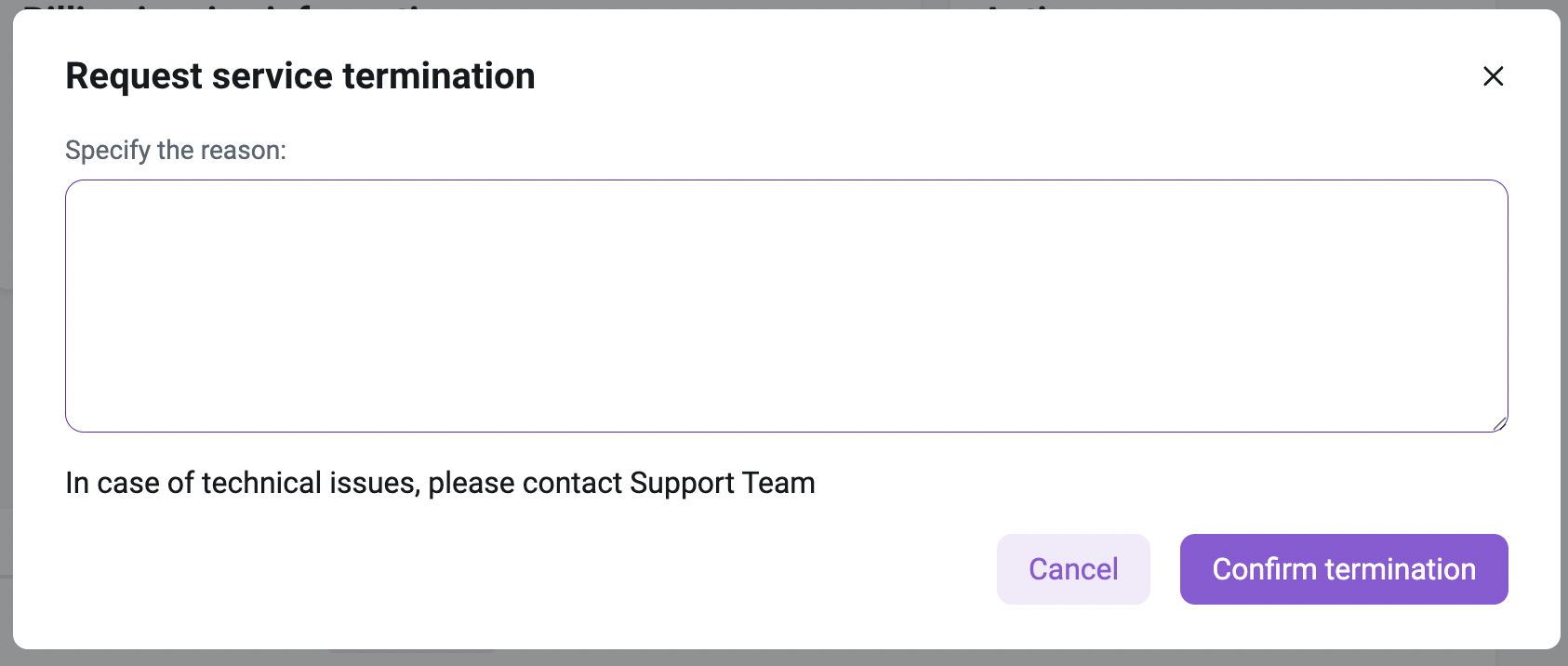
Dans la fenêtre de confirmation d'annulation du bloc, vous pouvez spécifier la raison de l'annulation, puis cliquez sur le bouton Confirm termination pour soumettre la demande.
Onglet Network de la carte Subnet
Apparence de l'onglet :
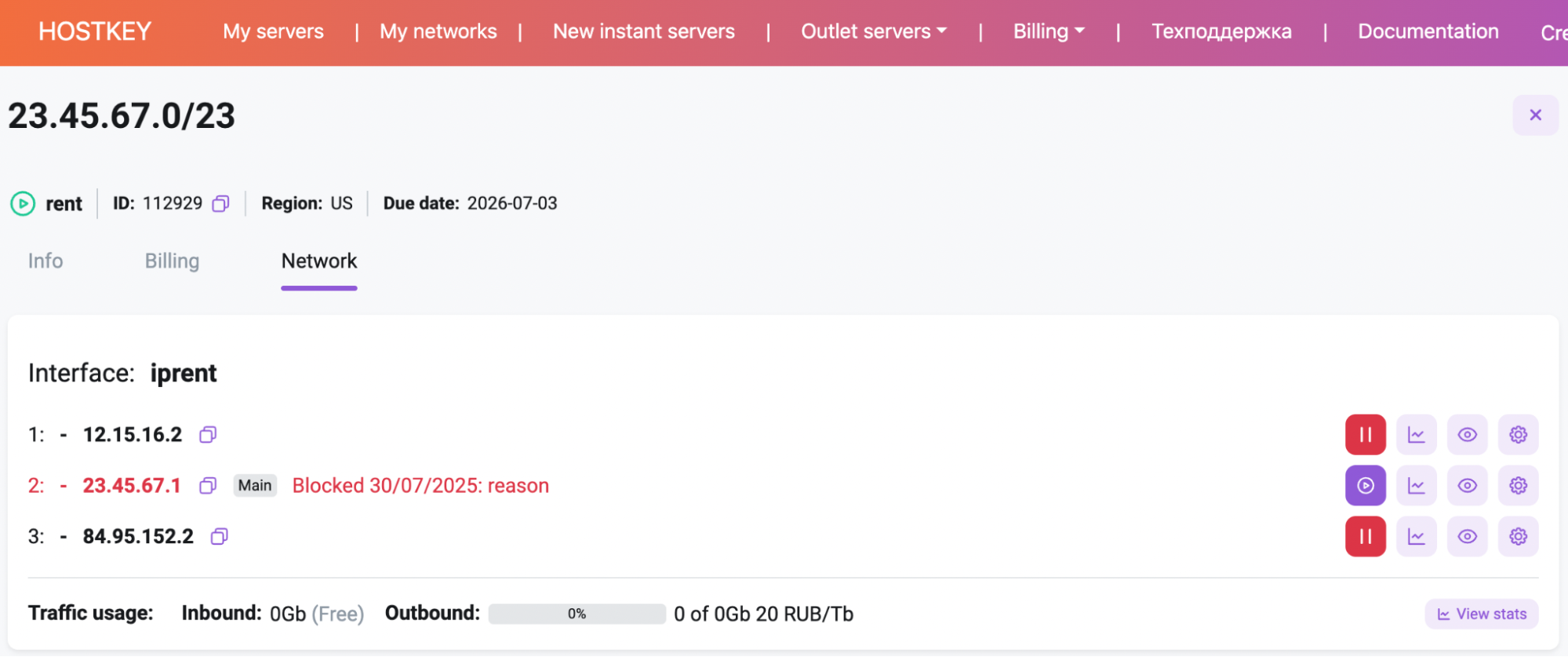
L'onglet affiche une liste d'adresses IP enregistrées dans le sous-réseau. Sous la liste se trouvent les informations sur l'utilisation du trafic entrant et sortant (y compris le coût par Tb pour le trafic payant), ainsi qu'un bouton View Stats, qui ouvre une fenêtre contextuelle avec un tableau affichant l'utilisation du trafic lors du clic.
Chaque ligne de la liste des adresses IP permet :
- La copie de l'adresse IP dans le presse-papiers ;
- Un badge marqué Main indiquant l'adresse principale ;
- En cas de blocage d'une IP, la date et la raison du blocage sont indiquées.
-
Les boutons suivants sont disponibles pour la gestion de l'adresse IP :
 - Bloquer l'adresse IP (Block IP address)
 - Débloquer l'adresse IP (Unblock IP address)
 - Voir les statistiques pour l'adresse IP, affichant un graphique dans une fenêtre contextuelle
 - Lancer le scan de l'adresse IP avec résultats affichés dans une fenêtre contextuelle
 - Ouvrir la fenêtre des paramètres pour l'adresse IP
Bloquer une adresse IP
Apparence de la fenêtre contextuelle :
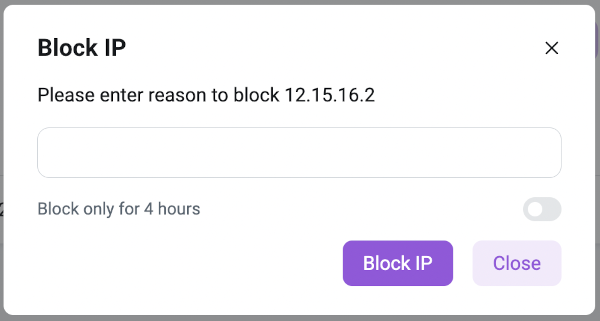
La fenêtre propose l'option Block only for 4 hours, et vous pouvez spécifier une raison pour la demande de blocage. La demande de blocage est envoyée en cliquant sur le bouton Block IP.
Paramètres de l'adresse IP
Apparence de la fenêtre contextuelle :
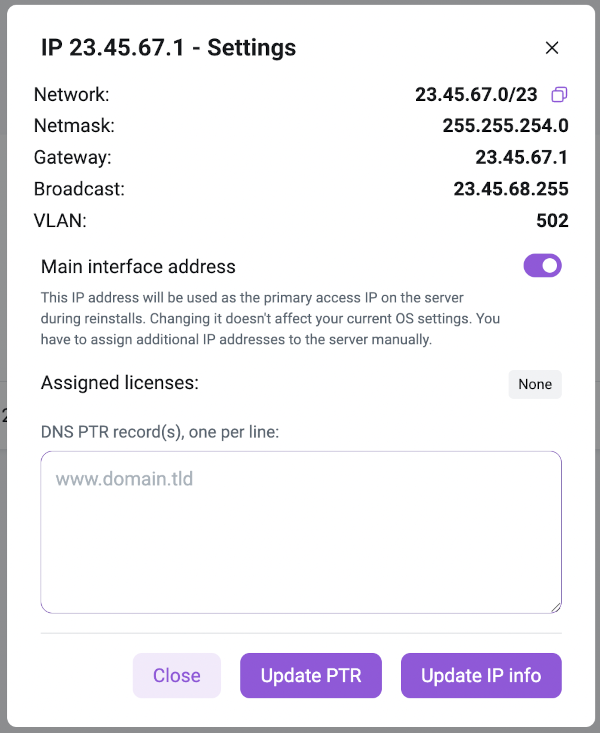
La fenêtre contextuelle offre les capacités suivantes :
- Visualiser les paramètres de l'adresse IP tels que Network, Netmask, Gateway, Broadcast, VLAN ;
- Définir cette adresse IP comme principale en activant le commutateur Main Interface Address et en cliquant sur le bouton
Update IP info; - Ajouter, modifier ou supprimer des enregistrements DNS PTR en saisissant (ou effaçant) le champ de texte correspondant et en cliquant sur le bouton
Update PTR.
Ajouter un nouveau bloc IP
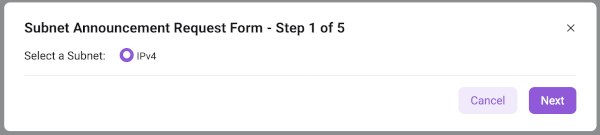
Le processus se compose de 5 étapes.
Étape 1 - Sélectionner le type de sous-réseau annoncé :
Étape 2 - Sélectionner le serveur dédié pour lequel annoncer le sous-réseau :
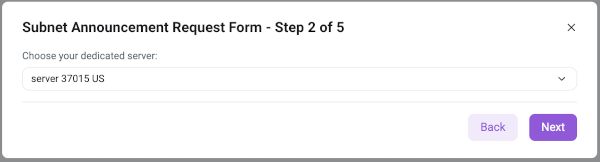
Limitations
Un seul sous-réseau /23 ou deux sous-réseaux /24 peuvent être annoncés par serveur.
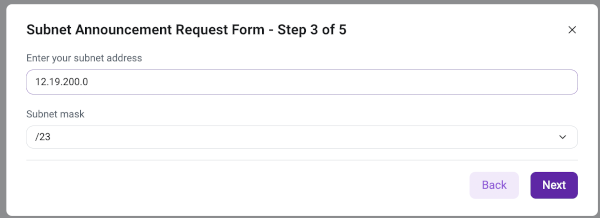
Étape 3 - Saisir l'adresse du sous-réseau, choisir un masque (/23 ou /24) :
Attention
L'adresse du sous-réseau doit se terminer par .0.
Étape 4 - Choisir l'AS et le routage :
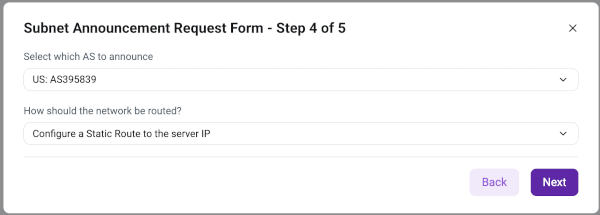
Dans le cas où un de nos AS préconfigurés est choisi, vous pouvez sélectionner l'une des options de routage suivantes :
- configurer une route statique vers l'adresse IP du serveur ;
- configurer une passerelle sur nos routeurs.
Si votre propre AS est sélectionné, l'étape 4 change comme suit :
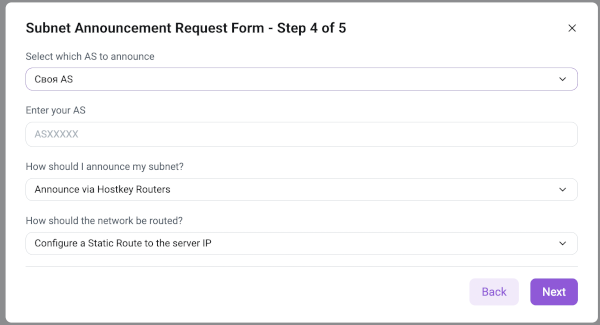
Ici, vous devez :
- spécifier votre AS,
-
choisir la méthode d'annonce du sous-réseau parmi les options suivantes :
- announce via Hostkey routers
- set up a BGP session with the server
-
Choisir l'une des options de routage (la liste des options est la même que dans le cas du choix de l'un de nos AS préconfigurés).
Attention
La sélection de l'option de routage n'est disponible que si announce via Hostkey routers est choisi au point 2.
Si la méthode d'annonce sélectionnée est set up a BGP session with the server, l'étape 4 change à nouveau :
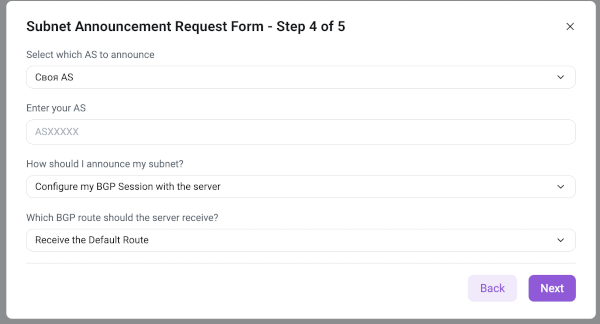
Ici, vous devez choisir quelle route BGP doit être reçue par le serveur. Vous pouvez sélectionner l'une des options suivantes :
- need to receive
Default Route; - need to receive
Full View; - need to give
Default Route + Full View.
Étape 5 - Résumé des données des étapes précédentes, téléchargement du fichier LOA (Letter of Authorization), confirmation des données
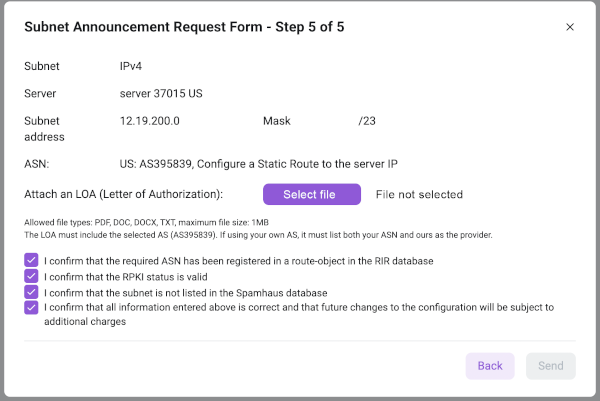
Information
Ici, vous devez :
- Vérifier l'exactitude des données saisies lors des étapes précédentes ;
- Si nécessaire - spécifier des exigences supplémentaires pour l'annonce du sous-réseau ;
- Joindre le fichier LOA (le LOA doit spécifier l'AS sélectionné (AS395839). Si votre propre AS est utilisé, il doit être listé avec le nôtre en tant que fournisseur) ;
- Examiner et confirmer votre accord sur les conditions nécessaires pour commander le service en cochant les cases ;
- Cliquer sur le bouton
Send(le bouton ne devient actif qu'après avoir complété toutes les actions requises à cette étape).
Attention
Limitations : Seul un fichier au format PDF jusqu'à 1 Mo peut être téléchargé en tant que LOA.
Après avoir cliqué sur le bouton Send, si toutes les vérifications et actions sont effectuées avec succès, le message suivant s'affiche :
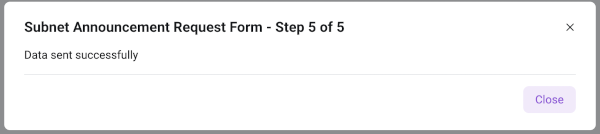
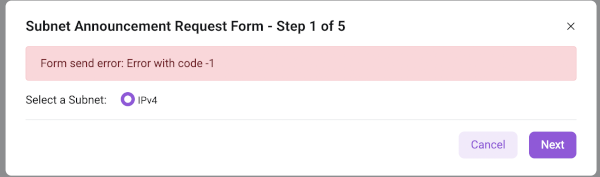
En cas d'erreur, soit un message d'erreur (s'il concerne le formulaire) soit un code d'erreur (pour les erreurs techniques) sera affiché.
Exemple d'erreur de remplissage de formulaire

Exemple d'erreur technique