Contacter le support technique
Dans cet article
Le système de support de HOSTKEY est un outil pratique pour résoudre tout problème lié à l'hébergement, aux serveurs et aux problèmes techniques. Via l'interface de votre compte personnel, vous pouvez créer des demandes (tickets) et suivre leur statut.
Attention
Créez des tickets de support ou des demandes RHR uniquement dans le compte personnel Invapi. Les demandes provenant d'autres canaux ne sont pas traitées.
Respecte la règle du ticket unique : une demande correspond à un ticket.
Remarque
- Pour la maintenance des serveurs et leurs problèmes, nous recommandons de créer une RHR demande depuis la fiche du serveur spécifique dans le panneau de contrôle.
- Si vous avez plusieurs serveurs (2, 3 ou plus) et qu'ils présentent tous le même problème commun - créez une seule demande/ticket.
- Si vous avez plusieurs serveurs, mais des problèmes différents sur chacun d'eux - créez une demande/ticket distincte pour chaque cas de chaque serveur.
Accès au système de support technique
Ouverture du formulaire de création de demande
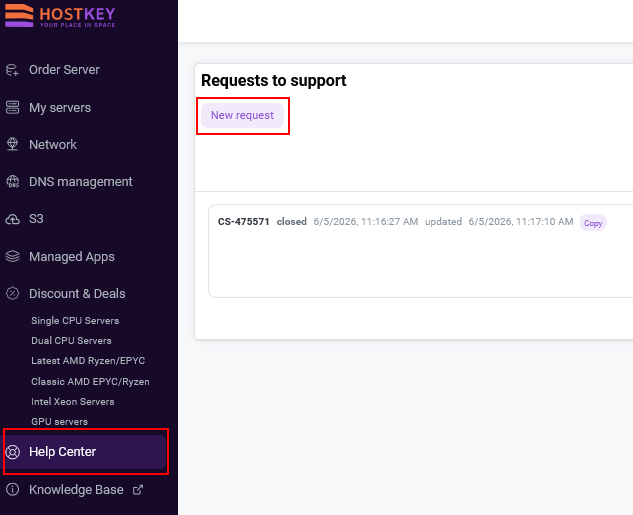
- Dans le menu de gauche, trouvez et cliquez sur le bouton
Help Center; -
Dans la fenêtre Requests to support qui s'ouvre, Cliquez sur New request :
Remplissage du formulaire de demande
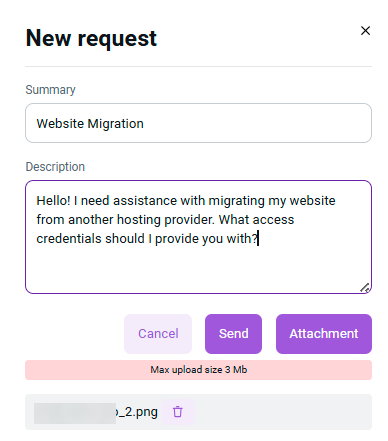
Dans le formulaire qui s'ouvre, remplissez les champs suivants:
Champs obligatoires :
- Summary - saisissez un résumé court mais informatif de votre problème.
- Description - décrivez la description en détail et précisez :
- Ce qui ne fonctionne pas exactement ;
- Les actions que vous avez entreprises ;
- Le résultat que vous vous attendiez à obtenir ;
- Toute information supplémentaire pouvant aider à résoudre le problème.
Fonctionnalités additionnelles :
- Attachment - joignez des fichiers, des captures d'écran ou des logs (taille maximale du fichier : 3 Mo)
Envoi de la demande
- Vérifiez l'exactitude de tous les champs remplis.
- Cliquez sur le bouton
Sendpour soumettre la demande. - Si vous devez annuler la création d'une demande, cliquez sur
Cancel.
Gestion des demandes existantes
Consultation de la liste des demandes
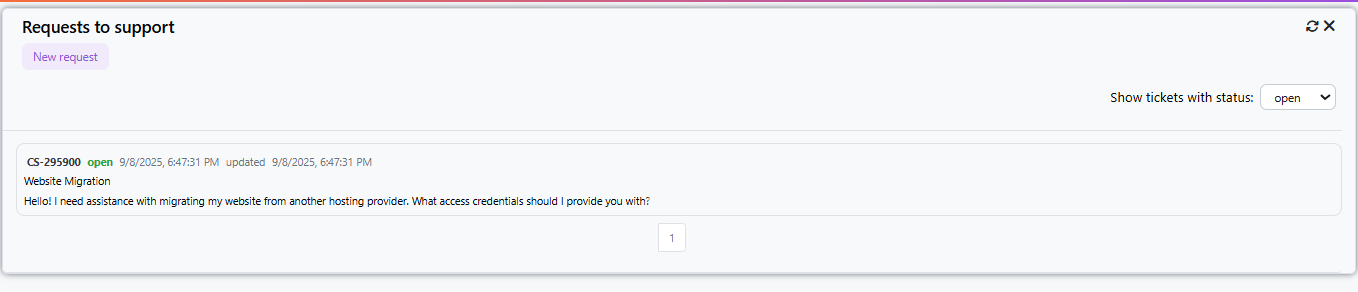
- Dans la fenêtre Requests to support, vos demandes s'affichent.
- Chaque demande contient:
- Le numéro du ticket (ex:
CS-295900) ; - Le statut (open, closed, etc.) ;
- La date et l'heure de création/mise à jour ;
- Une brève description du problème.
- Le numéro du ticket (ex:
Filtrage des demandes par statut
Dans le coin supérieur droit, se trouve une liste déroulante Show tickets with status :
- open - demandes ouvertes ;
- closed - demandes clôturées ;
- all - toutes les demandes.
Traitement d'une demande spécifique
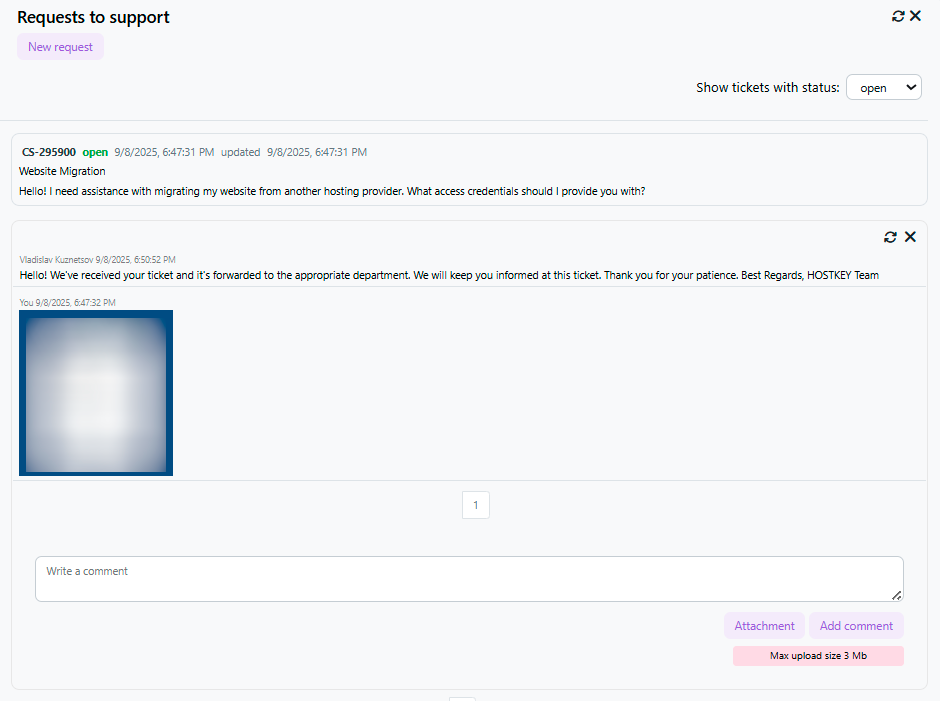
Cliquer sur une demande ouvre les informations détaillées où vous pouvez :
Consulter :
- L'historique complet des communications.
- Les fichiers joints.
- Les réponses du service de support.
Ajouter des informations :
- Dans le champ Write a comment, vous pouvez ajouter des informations supplémentaires.
- Cliquez sur
Add commentpour envoyer votre commentaire. - Utilisez le bouton
Attachmentpour joindre des fichiers supplémentaires.
Conseils utiles
- Soyez précis - plus la description de votre problème est détaillée, plus vite vous obtiendrez une solution.
- Joignez des captures d'écran - les informations visuelles aident souvent à comprendre le problème plus rapidement.
- Incluez des détails techniques - versions du logiciel, navigateur, système d'exploitation, etc.
- Surveillez le statut - vérifiez régulièrement les mises à jour de votre demande.
- Répondez rapidement - si le support demande des informations supplémentaires, répondez le plus vite possible.
Statuts des demandes
- Open - la demande est ouverte et en cours de traitement.
- Closed - la demande est clôturée (le problème est résolu ou la demande n'est plus pertinente).
- Updated - de nouveaux commentaires ou fichiers ont été ajoutés à la demande.