Monter une image ISO sur un VPS
Dans cet article
Monter une image ISO existante
Information
Vous pouvez monter une ISO dans l'onglet Configuration du panneau de contrôle du serveur, sous la section Mount ISO.
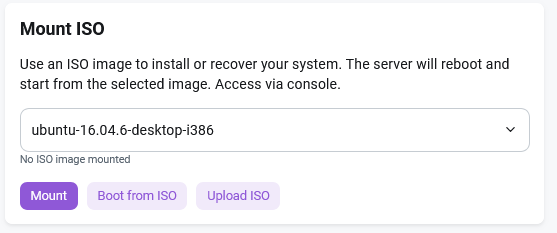
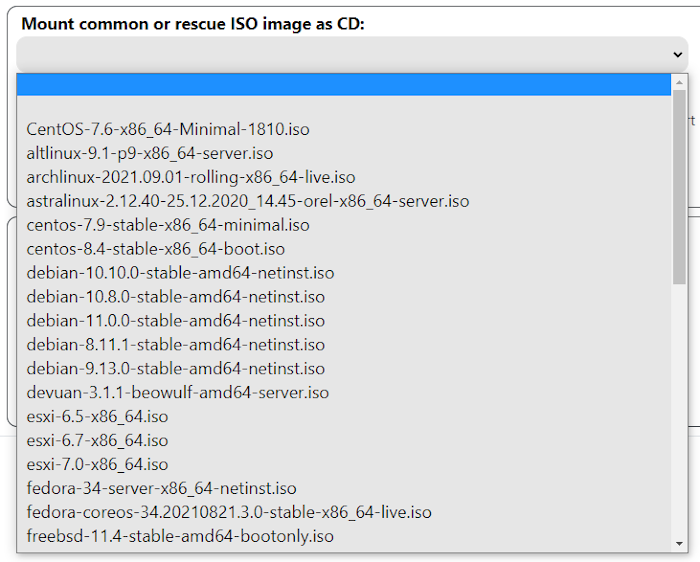
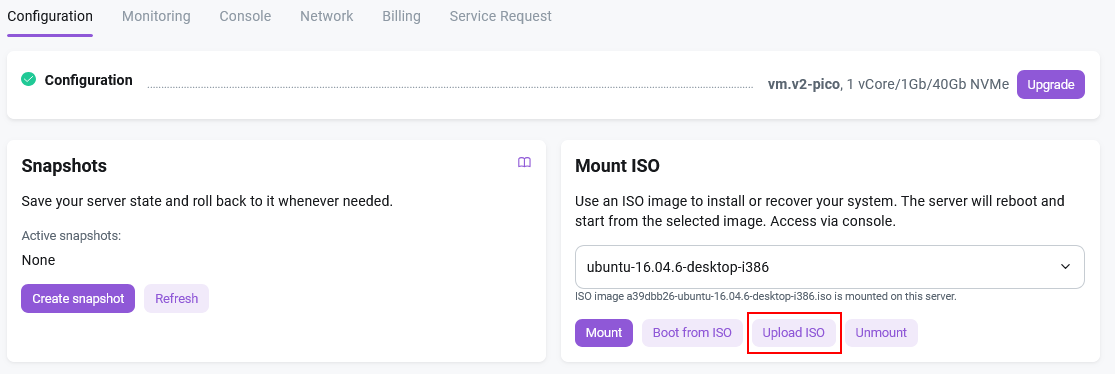
La section Mount ISO est disponible uniquement lors de la gestion de serveurs virtuels et de matériel Supermicro avec des cartes mères X10 et X11 (et dans certains cas X9). Dans cet onglet, vous pouvez sélectionner une ISO avec le système d'exploitation requis dans la liste déroulante :
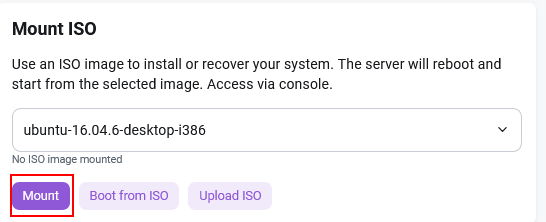
Après avoir sélectionné le système d'exploitation, cliquez sur le bouton Mount :
Ensuite, lancez la console à l'aide de l'onglet Console.
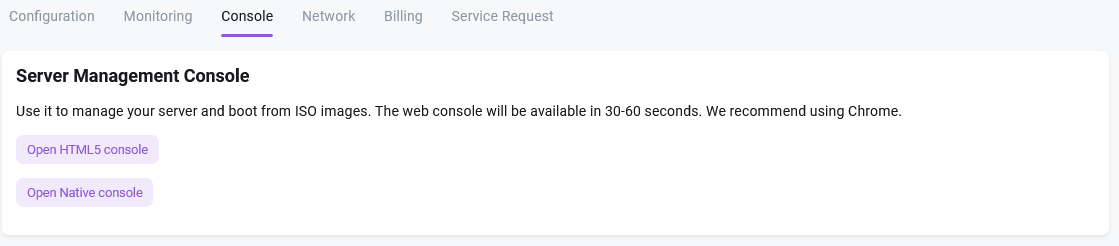
La console de gestion du serveur est un outil conçu pour l'administration, la surveillance et la configuration du matériel ou des logiciels du serveur.
Téléverser des images ISO personnalisées
Information
Le téléversement d'une image ISO personnalisée sur un serveur virtuel vous permet d'installer des systèmes d'exploitation non standards, des versions spécifiques de distributions et d'utiliser des outils de récupération ou de diagnostic.
Attention
Limitations pour le téléversement d'images ISO pour un seul compte client : - Nombre maximum de fichiers ISO : 2 fichiers ; - Taille maximale de chaque fichier ISO : 7 Go.
Pour téléverser une image ISO, suivez ces étapes :
Accédez à l'onglet Configuration >> Mount ISO et cliquez sur le bouton Upload ISO :
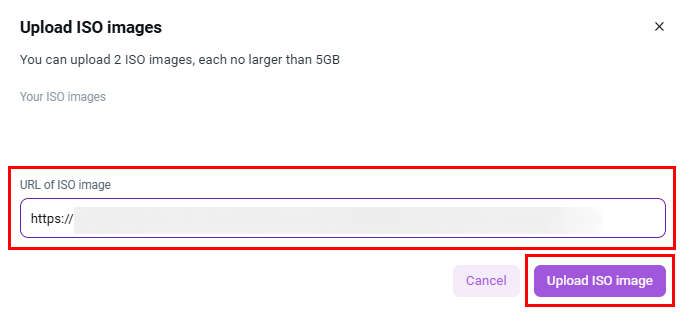
Entrez l'URL de votre image ISO. Par exemple, vous pouvez utiliser des référentiels de distributions officiels, tels que CentOS.org, pour télécharger une image CentOS, ou utiliser des services de stockage de fichiers.
Cliquez sur le bouton Upload ISO Image pour commencer le transfert de l'image ISO :
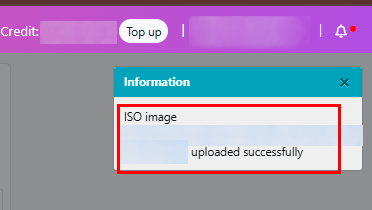
Le téléversement de l'image prendra quelques minutes, en fonction de la taille de l'image. Actualisez la page.
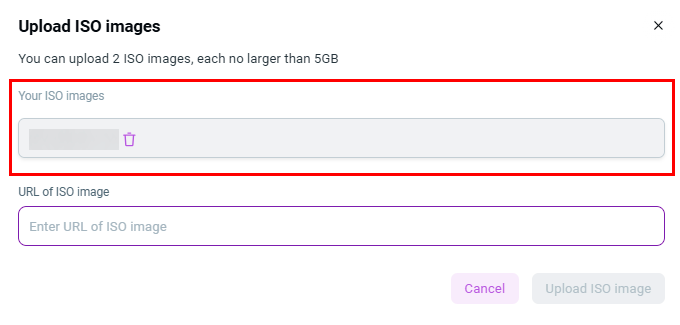
Une fois le téléversement terminé, l'image ISO apparaîtra dans la liste des images disponibles. Sélectionnez l'image que vous souhaitez monter dans la liste :
Après avoir sélectionné le système d'exploitation, cliquez sur le bouton Mount :
Ensuite, lancez la console à l'aide de l'onglet Console.
La console de gestion du serveur est un outil conçu pour l'administration, la surveillance et la configuration du matériel ou des logiciels du serveur.