Gestion de serveur via Invapi
Dans cet article
Lorsque vous sélectionnez un serveur spécifique, vous accédez à ses onglets de gestion.
Informations générales et raccourcis clavier
Les informations suivantes s'affichent au-dessus des onglets et peuvent être copiées en cliquant sur les valeurs souhaitées :
- Server Status
- Server ID;
- Region;
- Server IP Address;

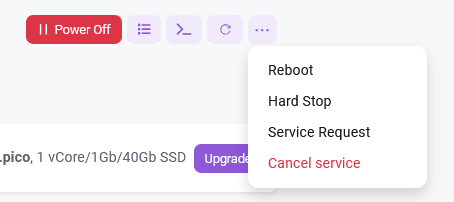
À droite se trouvent les raccourcis de gestion de l'alimentation (utilisez les info-bulles) :
- Power Off:
- Open Control Panel: ouvre la fenêtre Add API Key and Control Panel
- Open Native Console: ouvre l'onglet Console pour accéder à la console de gestion du serveur
- Refresh Server Data: met à jour les données sur l'onglet Configuration
Cliquer sur le symbole ... active le mode de gestion rapide de l'alimentation du serveur ; ce menu est également utilisé pour annuler des services.
Onglet Configuration
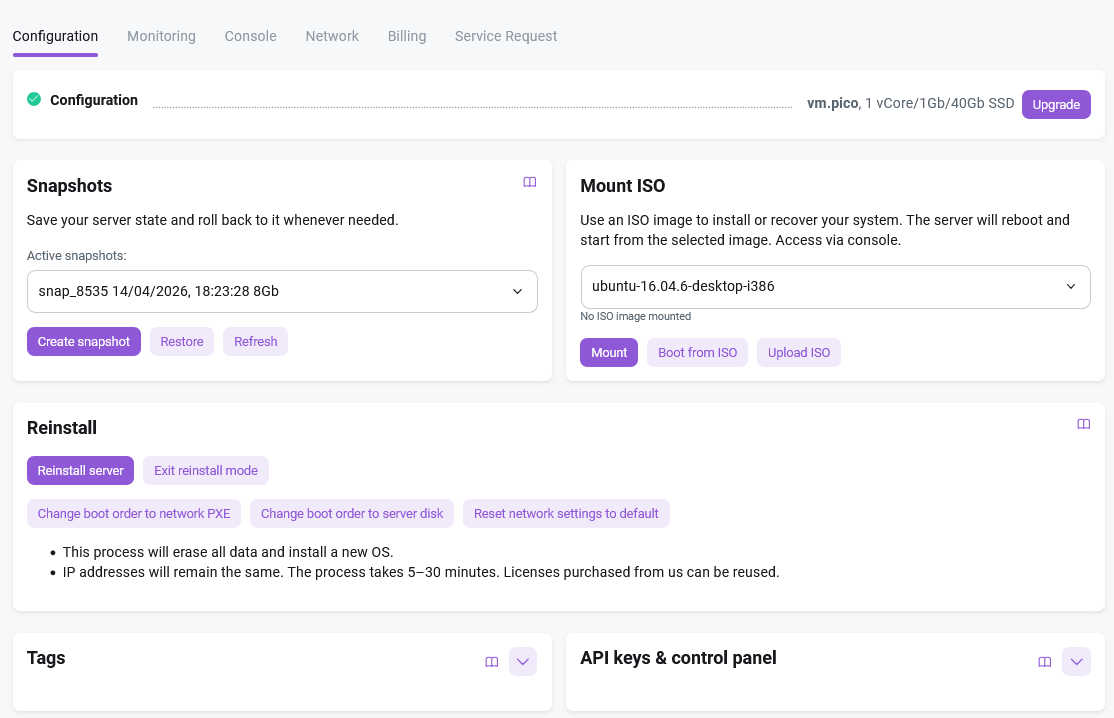
L'onglet Configuration est conçu pour gérer divers paramètres du serveur et des fonctionnalités utiles :
- Configuration;
- Instantanés et sauvegardes;
- Images ISO et réinstallation;
- IPMI Access;
- Clés API ; Licences ; Étiquettes matérielles (Hardware Tags).
Configuration
Cette section vous permet de consulter les informations du serveur et de mettre à niveau sa configuration:

Instantanés
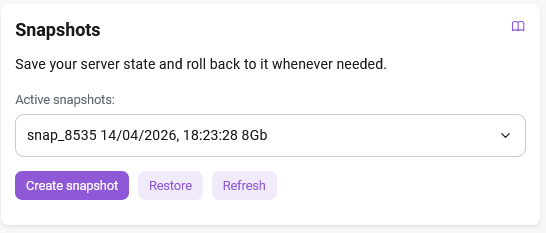
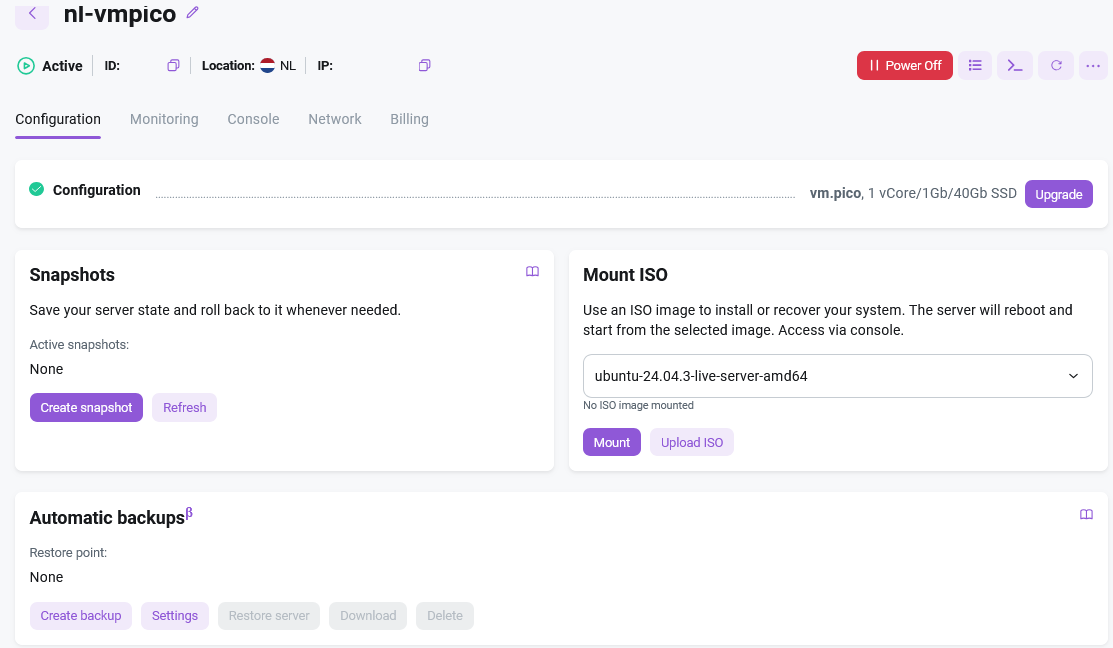
Cette section vous permet de gérer les snapshots (instantanés) de la machine virtuelle. Elle fournit une interface pratique pour créer des sauvegardes de l'état de la VM et restaurer à partir de celles-ci si nécessaire.
Vous pouvez effectuer les actions suivantes:
- Voir les snapshots disponibles pour la machine virtuelle ;
- Créer de nouveaux snapshots de l'état actuel de la VM ;
- Gérer les snapshots actifs:
- Mettre à jour l'instantané ; Supprimer l'instantané ;
- Restaurer la machine virtuelle à partir d'un snapshot sélectionné ;
- Afficher les informations du snapshot, notamment :
- Nom de l'instantané ; Date et heure de création ; Taille de l'instantané.
Monter une image ISO
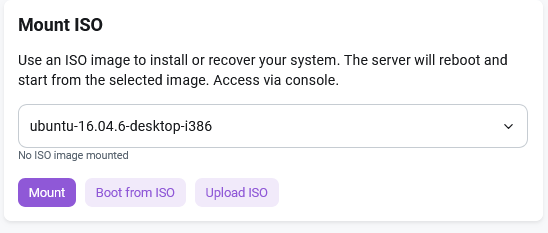
Cette section vous permet d'installer l'un des fichiers ISO fournis. Sélectionnez une image dans la liste (le chargement de la liste peut prendre quelques secondes), cliquez sur le bouton Mount ISO, puis sur Boot from ISO. Le serveur virtuel s'arrêtera, puis redémarrera en utilisant l'image ISO comme périphérique de démarrage. Après le redémarrage du serveur, vous devrez obtenir un nouveau fichier d'accès à la console.
Réinstallation

La section Reinstallation est conçue pour lancer la réinstallation, sélectionner le système d'exploitation et les logiciels additionnels, et effectuer d'autres opérations liées à la réinstallation.
Attention
Attention ! Toutes les données précédentes seront perdues lors de ce processus.
Étiquettes (Tags)
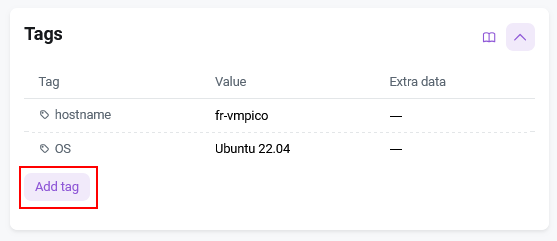
Un tag est une étiquette arbitraire pour un serveur spécifique au format clé-valeur-paramètre supplémentaire. Certains tags sont définis automatiquement par le système lors de la livraison — par exemple, l'identifiant utilisateur (username), le mot de passe défini lors de l'installation, le nom du serveur, etc.
Les utilisateurs peuvent ajouter leurs propres tags et les gérer via l'API. Cela simplifie la gestion des serveurs et sert d'outil d'automatisation pratique.
Clés API et panneau de contrôle
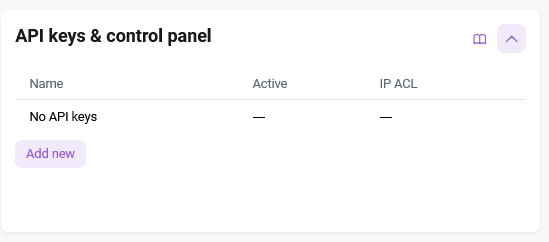
Une clé API est une méthode pratique pour authentifier les requêtes API vers Invapi, ainsi que pour accéder au Control Panel pour un serveur spécifique, que vous pouvez utiliser indépendamment de votre centre de gestion et de votre compte personnel.
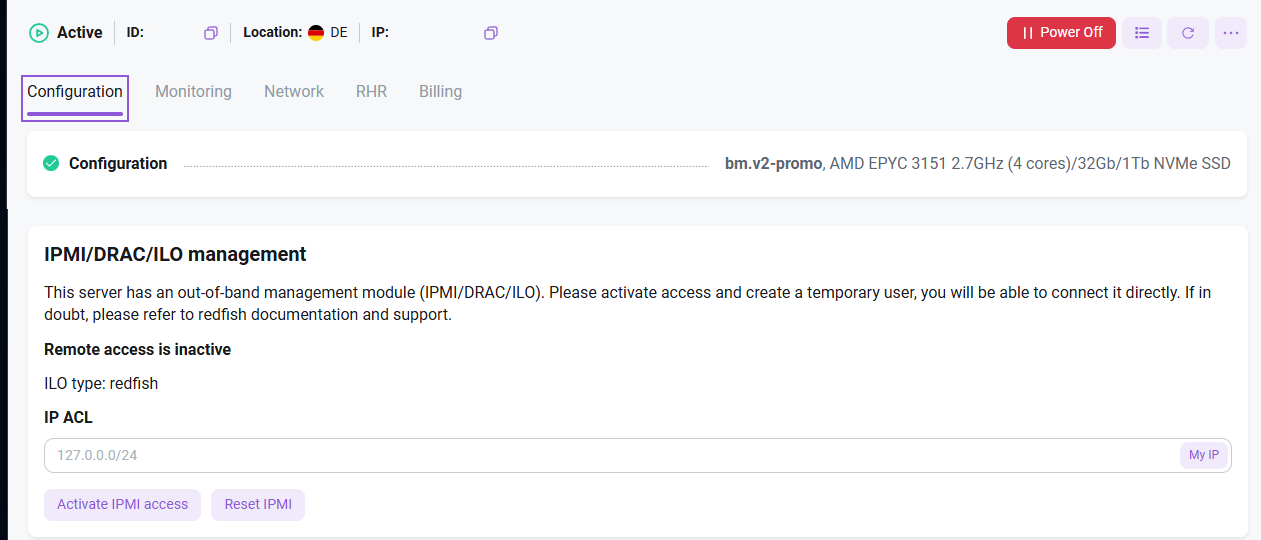
Gestion IPMI/DRAC/ILO
Attention
Cette section est disponible uniquement sur les serveurs Bare Metal (BM) allumés.
Technologie de gestion de serveur intégrée par le fabricant. Un logiciel Java doit être installé sur l'appareil pour lancer la console.
Sauvegardes
Attention
Dans le cadre de la phase de test bêta, la fonctionnalité de sauvegarde n'est disponible que pour les VPS de type pico dans l'emplacement NL (Pays-Bas).
Une sauvegarde est une copie complète des données et des paramètres de votre machine virtuelle à un moment précis. Les sauvegardes sont nécessaires pour :
- La protection contre la perte de données en cas de défaillance du système ou du matériel ;
- La récupération du système après des attaques virales ou erreurs critiques ;
- La migration de données vers d'autres serveurs ou systèmes.
Onglet Monitoring
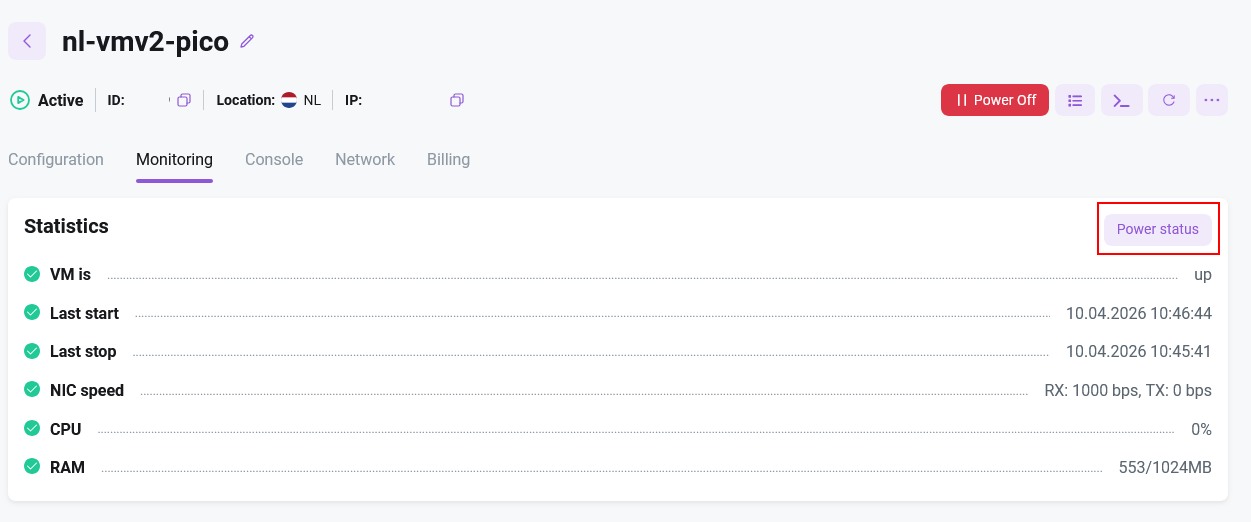
L'onglet Monitoring vous permet d'observer l'état de votre serveur.
Pour vérifier l'état actuel, cliquez sur le bouton Status pour afficher les informations à l'écran.

Onglet Console
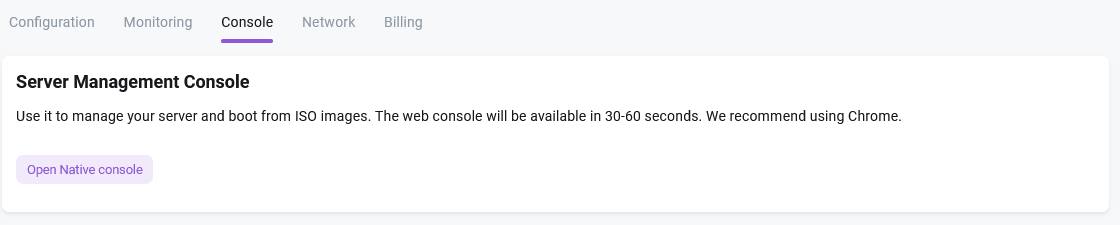
La console de gestion du serveur est un outil conçu pour administrer, surveiller et configurer le matériel ou les logiciels du serveur.
Onglet Network
L'onglet Network vous permet de bloquer et débloquer des adresses IP spécifiques, de consulter les graphiques de trafic des ports, de voir les paramètres réseau et de gérer les enregistrements PTR (rDNS).
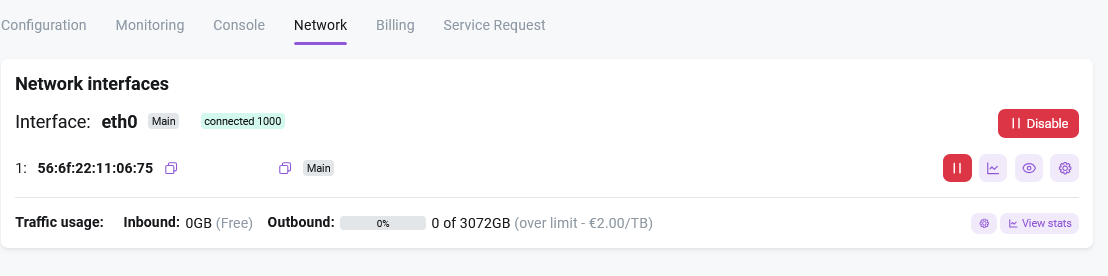
Vous pouvez effectuer les actions suivantes avec les adresses et les interfaces :
- Activer et désactiver une interface ;
- Voir un graphique d'utilisation d'un port ou d'une adresse IP ;
- Bloquer et débloquer une adresse IP ;
- Scanner les ports à l'aide de l'utilitaire Nmap ;
- Voir les informations sur le sous-réseau ;
- Gérer les enregistrements DNS inversés (PTR).
Attention
La fonction Unblock ne permet PAS de débloquer une adresse IP dans les cas suivants :
- L'adresse IP a été temporairement mise à zéro par le système de protection DDoS en raison d'une attaque entrante. Le système la débloquera automatiquement après 4 heures. Si vous devez lever le routage nul avant l'expiration de la période de 4 heures, contactez notre équipe de support.
- L'IP a été bloquée par le département Abuse en raison d'une violation de l'AUP. Pour lever le blocage, consultez vos e-mails pour obtenir les instructions de l'équipe abuse et prenez les mesures nécessaires.
Onglet Billing
L'onglet Billing fournit des données sur les conditions de location du serveur : détails du client, date d'activation et prochaine date de paiement, statut de facturation actuel et coût de location régulier.
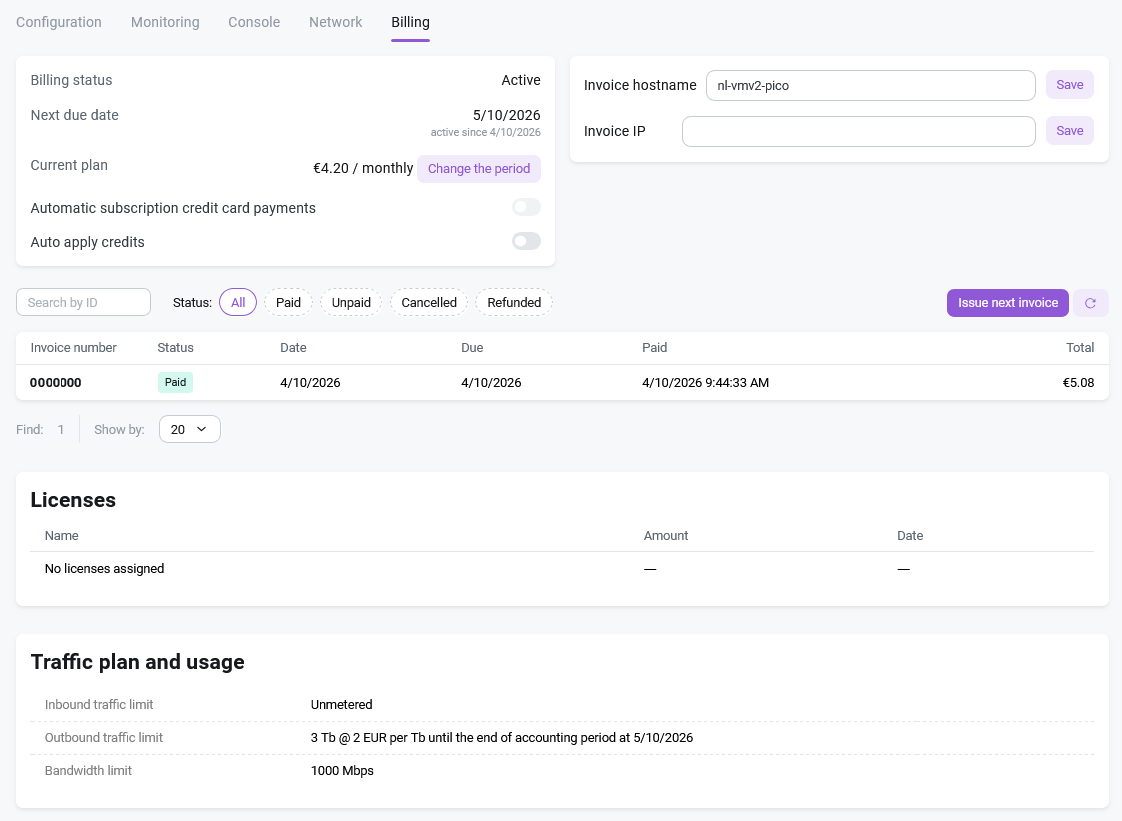
Les opérations suivantes peuvent être effectuées sur cet onglet:
Paiement et gestion des services
- Activer/Désactiver le paiement automatique depuis le solde - lorsqu'elle est activée, les factures seront automatiquement payées en utilisant les fonds du solde du compte ;
- Modifier le cycle de facturation du service.
- Modifier le format d'affichage des données dans la facture ;
- Consulter l'historique des factures émises et voir leur statut actuel ;
- Générer la prochaine facture relative à ce serveur.
Licences
- Voir les informations sur les licences actives (le cas échéant), leur quantité et leur date d'expiration.
Utilisation du trafic et facturation**
- Voir les informations sur l'utilisation actuelle du trafic et la facturation.
Onglet Server Help
L'onglet Server Help affiche l'historique des tickets de support. Cet onglet permet aux utilisateurs de suivre leurs demandes d'assistance, de consulter l'historique des tickets et de recevoir des mises à jour sur les problèmes en cours :
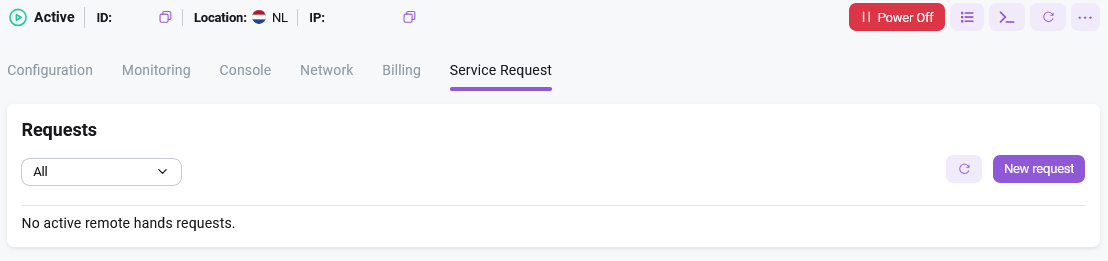
Les éléments clés incluent:
-
Un tableau avec les informations du ticket:
- Numéro du ticket ;
- Statut (ex: "cancelled") ;
- Date de création/mise à jour du ticket ;
- Brève description du problème en anglais et en russe.
-
La possibilité d'actualiser les informations du ticket (icône de rafraîchissement à droite).
-
L'affichage des réponses du support:
- Réponses automatiques du système (ex: "Hostkey: AUTORESPONSE: Please create valid PTR records") ;
- Solutions possibles ou instructions du support.
-
Statut d'exécution de la demande (coche verte pour les tickets terminés/fermés).