S3 Object Storage HOSTKEY
Dans cet article
- Description du service
- Fonctionnalités clés
- Paramètres techniques
- Accès via navigateur et CORS
- Support des URL présignées
- Tarification
- Versionnage
- Création d'un stockage S3
- Panneau de contrôle S3 Storage dans Invapi
- Récupération des identifiants S3 Storage dans Invapi
- Gestion des buckets S3 Storage dans Invapi
- Utilisation via S3 Browser
- Opérations de fichiers de base
- Travailler avec HOSTKEY S3 via AWS CLI
- Annuler le service
Description du service
Qu'est-ce que le S3 Object Storage de HOSTKEY ?
Le S3 Object Storage de HOSTKEY est une solution évolutive pour le stockage de données non structurées. Le service est entièrement compatible avec les spécifications Amazon Simple Storage Service (S3), vous permettant d'utiliser vos outils, applications et workflows S3-compatibles existants sans modification de code.
Fonctionnalités clés
- Création de stockage indépendant - l'utilisateur peut créer un nombre illimité de stockages S3 indépendants ;
- Indépendance vis-à-vis des VPS/VDS - les stockages S3 fonctionnent de manière autonome et ne nécessitent pas la location de serveurs HOSTKEY ;
- Création de buckets - lors de la création d'un stockage, le premier bucket avec un nom unique est créé automatiquement. L'utilisateur peut créer jusqu'à 100 buckets dans chaque stockage S3 ;
- Accès compatible S3 - prise en charge complète du protocole standard Amazon S3 pour toutes les opérations de données ;
- Compatibilité avec tous les clients S3 - utilisation de S3 Browser, Cyberduck, boto3 et autres outils compatibles S3 ;
- Accès sécurisé - autorisation via Access Key et Secret Key via le protocole HTTPS ;
- Gestion simple des identifiants - génération et consultation des clés d'accès via l'interface web du compte personnel ;
- Forfaits prêts à l'emploi - sélection de forfaits avec capacité de stockage et bande passante fixes.
- Support des outils de sauvegarde — Restic, Borg, rclone et d'autres agents de sauvegarde compatibles S3 fonctionnent sans configuration supplémentaire ;
- Versionnage d'objets — possibilité de stocker plusieurs versions d'un objet (activé via le support technique) ;
- Protection contre la suppression — interdiction de la suppression du bucket jusqu'à la fin de la période payée.
Paramètres techniques
- Endpoint URL :
https://s3-nl.hostkey.com; - Protocole : HTTPS (SSL/TLS);
- Autorisation : AWS Signature Version 4.
Accès via navigateur et CORS
Lors de l'utilisation du S3 Object Storage dans des applications web (accès direct depuis un navigateur via fetch/XHR), vous devez configurer les règles CORS du côté du bucket. Vous pouvez configurer les politiques CORS vous-même en utilisant l'API/CLI (méthode PutBucketCors).
Paramètres recommandés pour les applications web :
- Allowed Origins : L'URL de votre domaine (ex:
https://your-app.com). - Allowed Methods :
GET, PUT, POST, HEAD. - Allowed Headers :
Authorization, Content-Type, Content-MD5, x-amz-*. - Expose Headers :
ETag(requis pour le fonctionnement correct du Multipart Upload).
Support des URL présignées
Le S3 Object Storage prend entièrement en charge les mécanismes d'accès temporaires :
- URL GET/PUT présignée : création de liens signés pour le téléchargement (upload) et le téléchargement (download).
- Multipart Upload : prise en charge du téléchargement de fichiers volumineux via
part-URLet finalisation de l'opération viaCompleteMultipartUpload.
Attention
Actuellement, il peut y avoir des limitations lors de l'envoi de requêtes directes vers certains endpoints depuis des navigateurs/curl en raison des systèmes de protection DDoS-Guard. Des travaux sont en cours pour lever les restrictions réseau afin de garantir le passage fluide des requêtes presigned (SigV4) directement depuis le client.
Si vous rencontrez des délais d'attente (timeouts) lors de l'accès à un endpoint depuis un navigateur, veuillez contacter le support technique.
Tarification
Le stockage S3 est fourni sur une base payante. Vous pouvez consulter les forfaits tarifaires actuels ici. Vous pouvez également augmenter votre capacité de stockage et votre volume de trafic avec un paiement à l'usage ("pay-as-you-go"). Le coût de l'utilisation supplémentaire est calculé quotidiennement.
Au moment de la commande du service, les fonds correspondant à un mois d'utilisation réelle seront déduits du solde de votre compte conformément aux conditions du forfait sélectionné. Par la suite, les paiements pour les mois d'utilisation suivants, ainsi que les frais pour dépassement des limites de ressources, seront également déduits de votre solde.
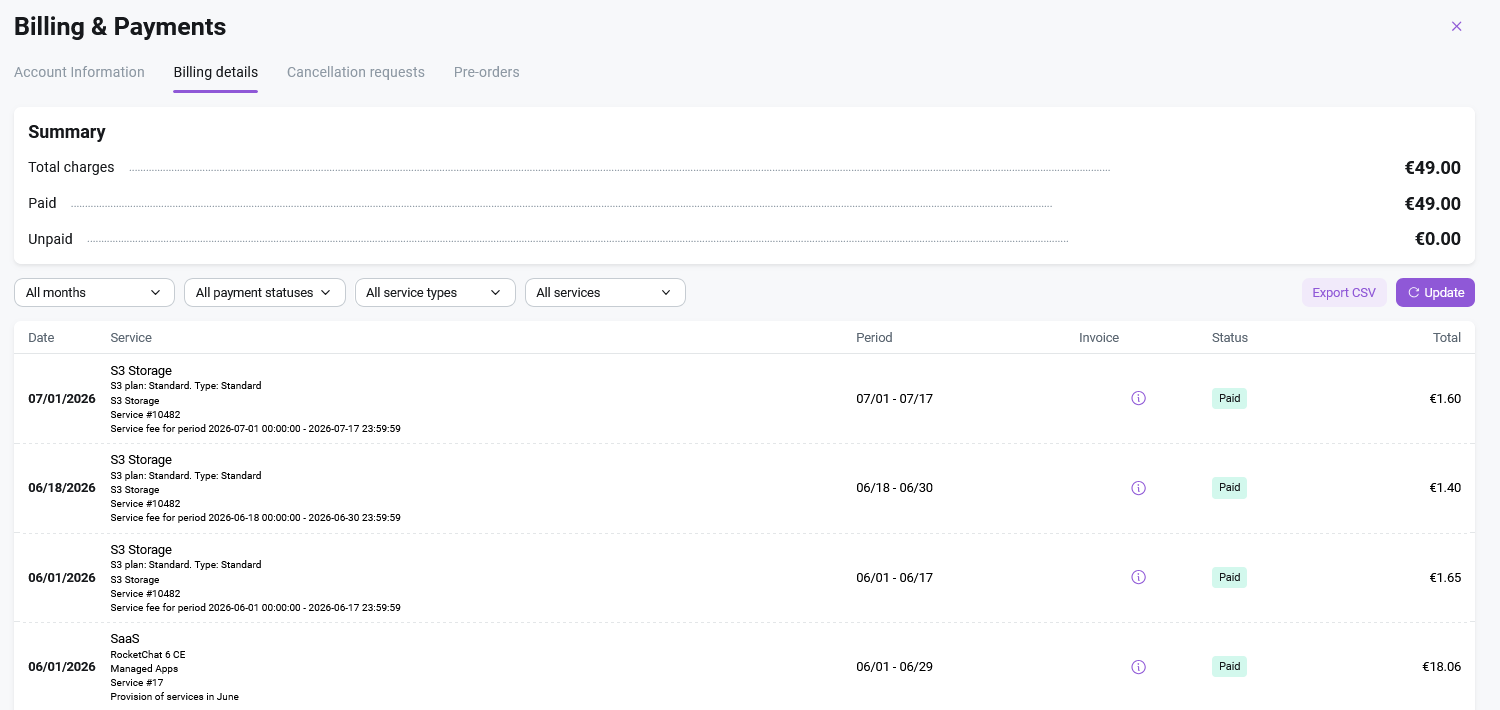
Pour consulter votre historique de facturation, allez dans le menu Balance & Payments du profil utilisateur dans Invapi et naviguez vers la section Billing Details.

Dans la section Billing Details, vous pouvez consulter l'historique des transactions pour tous les services additionnels associés à ce compte (Managed Apps, S3), ainsi que le montant total facturé à ce compte. Chaque frais de service est listé séparément au sein du cycle de facturation mensuel.
Attention
Si le solde de votre compte est insuffisant pour payer le service au moment du renouvellement ou en cas de dépassement des limites de ressources, une facture pour recharger votre solde sera envoyée à l'adresse e-mail spécifiée lors de l'inscription du compte. La fourniture du service sera suspendue. Si la facture n'est pas payée dans un délai de 3 jours calendaires, le service sera supprimé et la possibilité de commander de nouveaux services sera bloquée jusqu'au paiement de la dette.
Les relevés de facturation sont générés le 2ème jour du mois suivant le mois de référence à 05:00 UTC. Vous pouvez consulter les relevés de facturation dans la section Balance & Payments de Invapi sous l'onglet Billing Details. Le montant indiqué dans les relevés est calculé pour un mois civil et inclut le coût de l'utilisation du service. Une facture consolidée unique incluant le montant total pour tous les services additionnels peut être générée.
Versionnage
Qu'est-ce que le versionnage ?
Le versionnage vous permet de stocker plusieurs versions d'un même objet. Chaque fois qu'une écriture (PUT) est effectuée sur la même clé, une nouvelle version est créée ; les anciennes versions ne sont pas supprimées mais marquées comme non actuelles. Cela permet :
- une protection contre l'écrasement ou la suppression accidentelle ;
- la possibilité de revenir à n'importe quelle version précédente ;
- la conformité avec les politiques de rétention (ex: 7 instantanés quotidiens).
Le versionnage est-il supporté dans HOSTKEY S3 ?
Oui, le versionnage est supporté au niveau du bucket.
Comment l'activer ?
Actuellement, le versionnage ne peut pas être activé manuellement via le panneau Invapi ou l'API. Pour l'activer :
- Commandez le S3 Object Storage ;
- Contactez le Support Technique et fournissez les informations suivantes :
- ID du stockage / nom du bucket ;
- Comportement souhaité :
Enabled/Suspended; - (optionnel) nombre maximum de versions par objet.
Le support technique activera le versionnage côté infrastructure.
Attention
Une fois le versionnage activé, chaque version d'un objet occupe de l'espace et est facturée comme un objet distinct.
Création d'un stockage S3
-
Connectez-vous à votre compte sur Invapi
-
Allez dans la section S3 Storage ;
-
Créez un nouveau stockage :
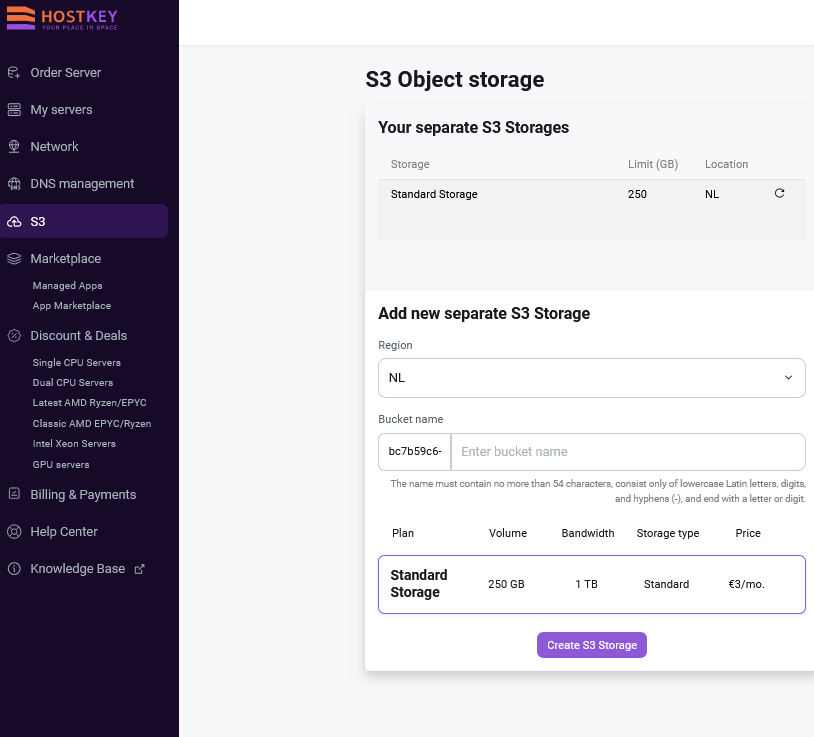
- Region : sélectionnez l'emplacement —
NL(Pays-Bas, par défaut),FR(France) ouCH(Suisse). Les deux emplacements sont disponibles pour les forfaitsStandardetCOLD; - Bucket name : saisissez le nom du bucket (par exemple,
bde347688-testbucket) :- le nom doit être unique ;
- maximum 63 caractères ;
- uniquement des lettres minuscules, des chiffres et des tirets ;
- doit commencer et se terminer par une lettre ou un chiffre.
- Plan : sélectionnez un forfait tarifaire. Pour sélectionner, cliquez sur le nom du forfait :
- Standard Storage — pour la gestion et la distribution active de données fréquemment demandées : sauvegardes, ressources média, logs, fichiers d'application et contenu statique. La bande passante sortante est incluse dans le forfait ;
- Cold Storage — pour le stockage à long terme de données peu demandées : archives, copies de sauvegarde conservées et jeux de données liés à la conformité. La bande passante sortante est facturée séparément dès le premier gigaoctet.
- Cliquez sur
Create S3 Storage.
- Region : sélectionnez l'emplacement —
Après la création du stockage, vous serez invité à payer votre commande.
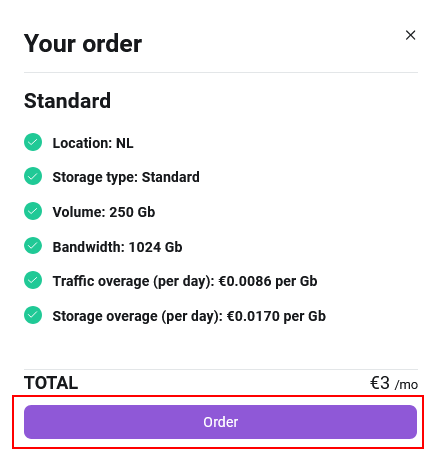
Panneau de contrôle S3 Storage dans Invapi
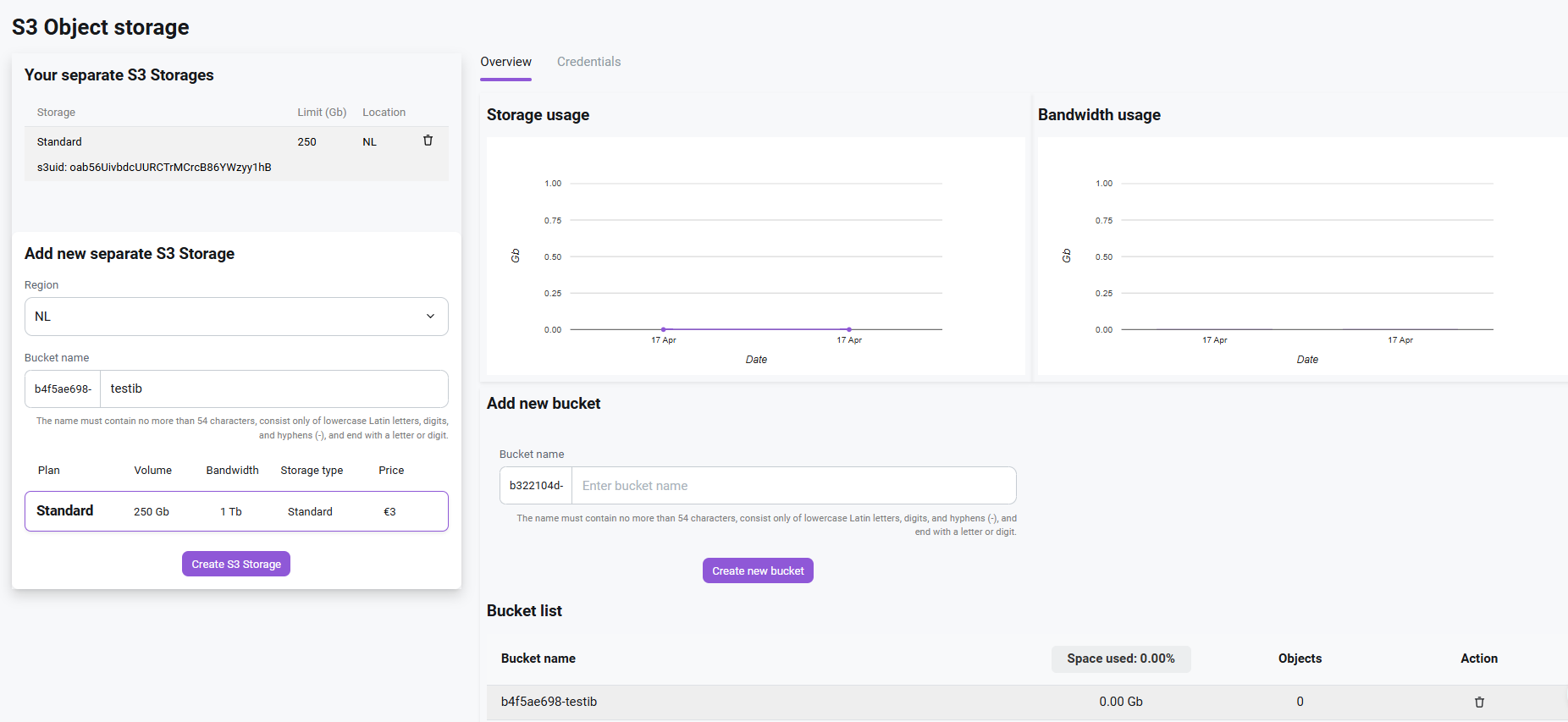
Après un paiement réussi, vous serez redirigé vers le panneau Your Independent Storages (ou en sélectionnant S3 Storage dans le menu de gauche), où vous pourrez :
- Voir vos stockages payés et leurs tarifs
- Créer un nouveau stockage S3 indépendant
- Sélectionner un stockage spécifique dans la liste pour voir ses détails
- Voir les statistiques sur le volume de stockage et l'utilisation du trafic
- Voir les identifiants pour se connecter au stockage
- Ajouter de nouveaux buckets au stockage actuel
- Voir la liste des buckets ajoutés et leurs statistiques
- Effectuer des opérations sur les buckets
Récupération des identifiants S3 Storage dans Invapi
-
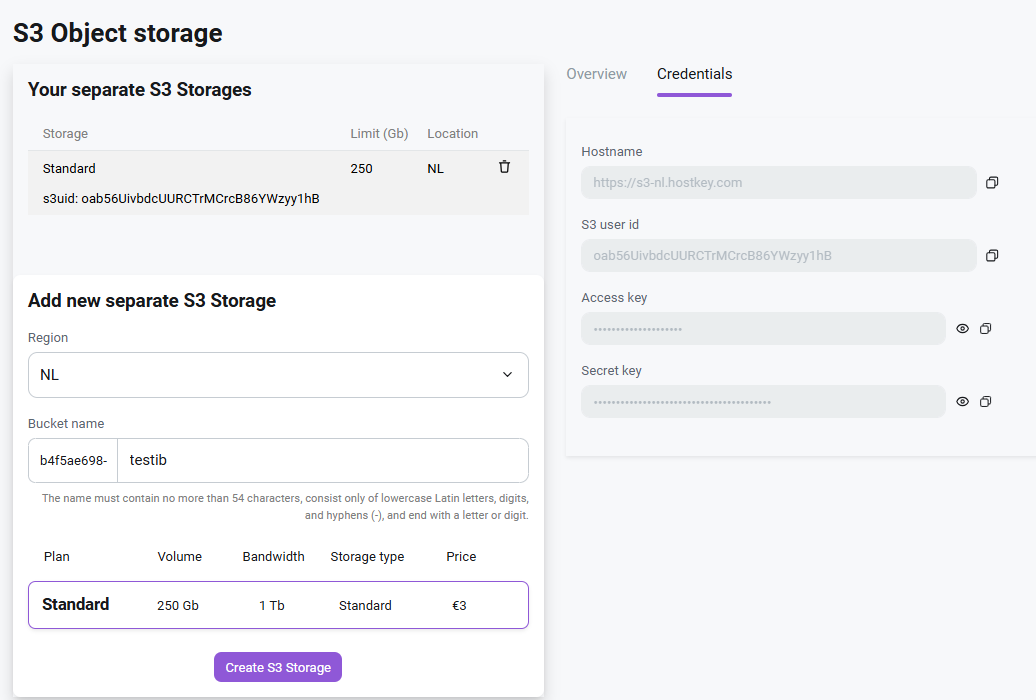
Dans la liste de vos stockages, trouvez le stockage créé et allez sur l'onglet Credentials :
-
Copiez les identifiants :
Vous aurez besoin de :
- Host Name (Endpoint URL) :
https://s3-nl.hostkey.com; - S3 User ID : (ex:
oab56UivbdcUURCTrMCrcB86YWzyy1hB); - Access Key : cliquez sur
pour révéler la clé ; - Secret Key : cliquez sur
pour révéler la clé.
Enregistrez ces données - elles seront nécessaires pour la connexion.
- Host Name (Endpoint URL) :
Gestion des buckets S3 Storage dans Invapi
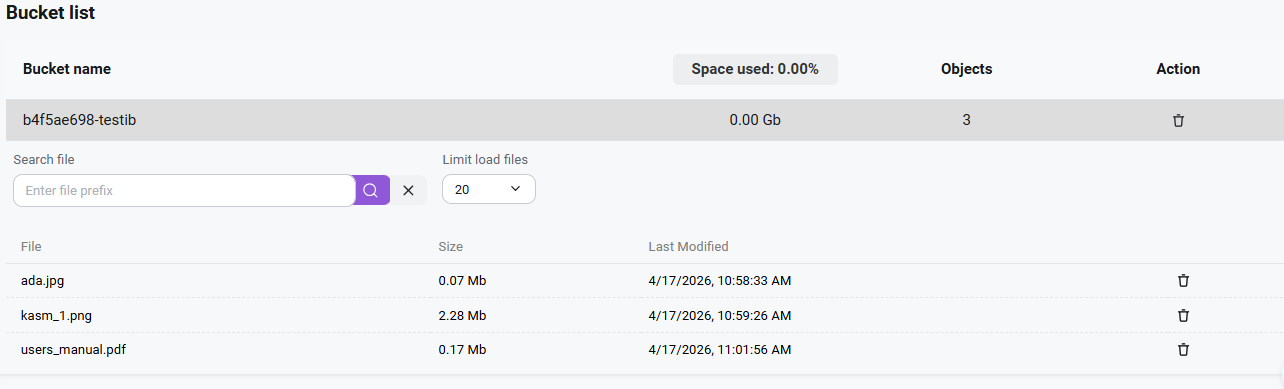
Directement depuis l'interface S3 storage dans Invapi, les opérations suivantes sur les buckets sont disponibles :
- Voir l'espace occupé par le bucket dans le stockage et le nombre d'objets qu'il contient ;
- Supprimer le bucket ;
- Voir le contenu du bucket en cliquant sur la ligne avec son nom ;
- Voir la taille des fichiers et les informations de date de création pour les fichiers dans le bucket ;
- Rechercher des fichiers dans le bucket ;
- Supprimer des fichiers individuels du bucket.
Utilisation via S3 Browser
-
Téléchargez la version gratuite de S3 Browser : https://s3browser.com;
-
Ajoutez un nouveau compte :
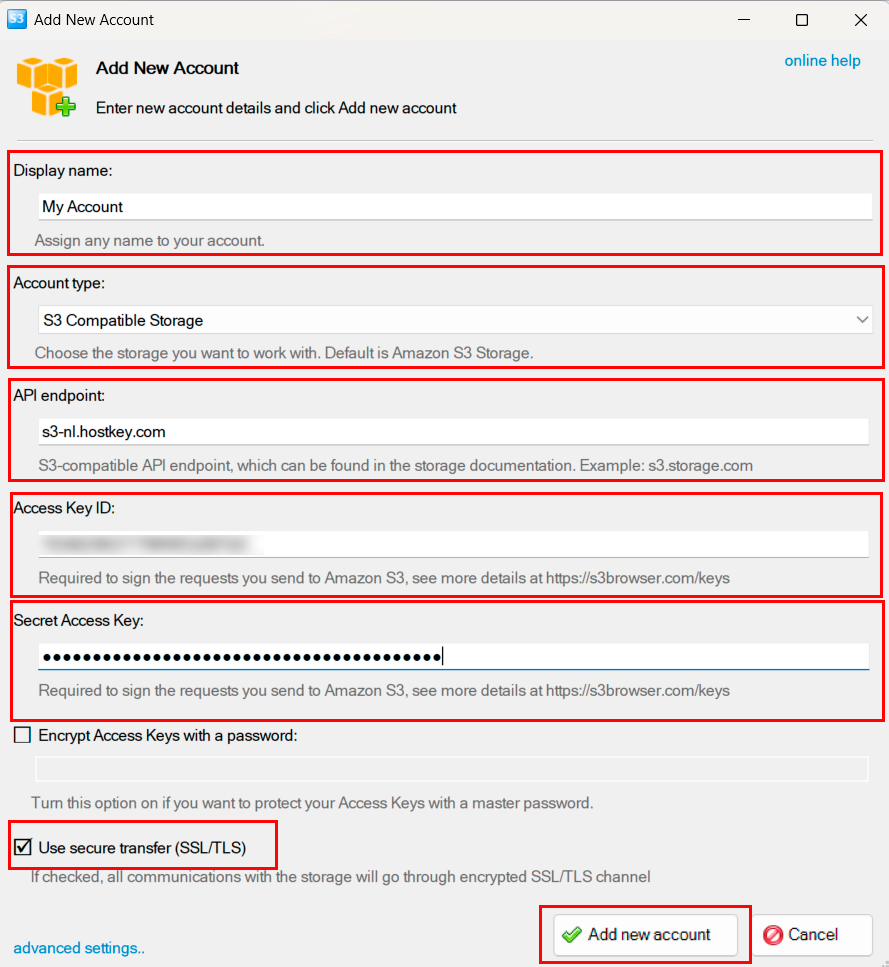
- Ouvrez S3 Browser ;
- Cliquez sur Accounts >>
Add New Account.
-
Remplissez le formulaire :
- Display name :
HOSTKEY S3(n'importe quel nom pratique) ; - Account type :
S3 Compatible Storage(pas Amazon S3 Storage !) ; - API endpoint :
s3-nl.hostkey.com(sanshttps://) ; - Access Key ID : collez votre Access Key du panneau HOSTKEY ;
- Secret Access Key : collez votre Secret Key du panneau HOSTKEY ;
- Use secure transfer (SSL/TLS) : laissez la case cochée.
- Display name :
-
Cliquez sur
Add new account; -
Travaillez avec les fichiers :
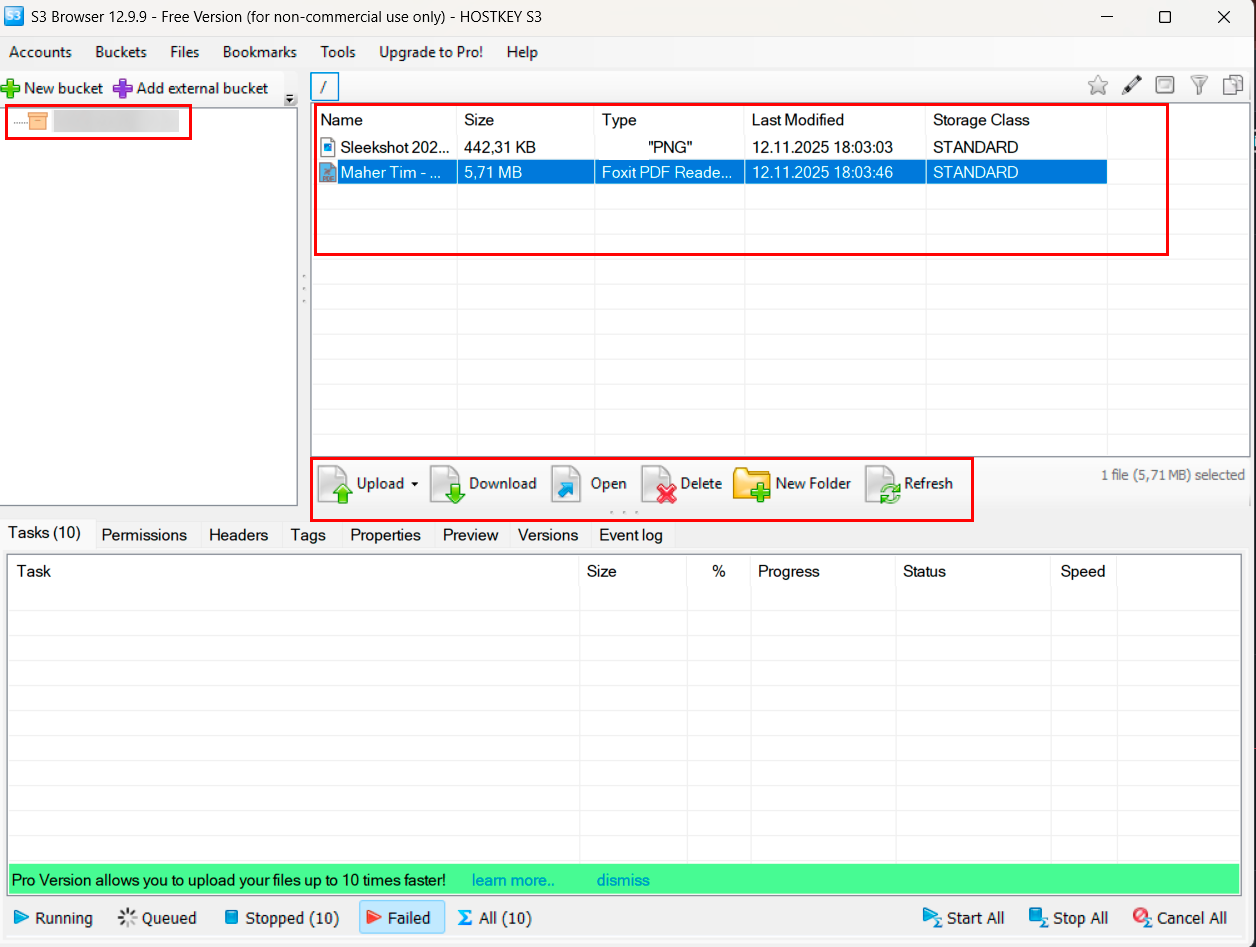
Après une connexion réussie, vous verrez :
- Bucket list à gauche ;
- Files in bucket à droite ;
- Boutons de gestion :
Upload,Download,Delete,New Folder,Refresh.
Opérations disponibles :
Upload- télécharger (upload) des fichiers ;Download- télécharger (download) des fichiers ;Delete- supprimer des fichiers ;New Folder- créer des dossiers ;Refresh- actualiser la liste.
Opérations de fichiers de base
Après la connexion à un stockage S3 via un client compatible S3, les opérations suivantes sont disponibles :
Téléchargement de fichiers (Upload)
-
Via S3 Browser :
- Sélectionnez un bucket dans le panneau de gauche ;
- Cliquez sur le bouton
UploadouUpload folder(s); - Sélectionnez les fichiers sur votre ordinateur ;
- Confirmez le téléchargement :
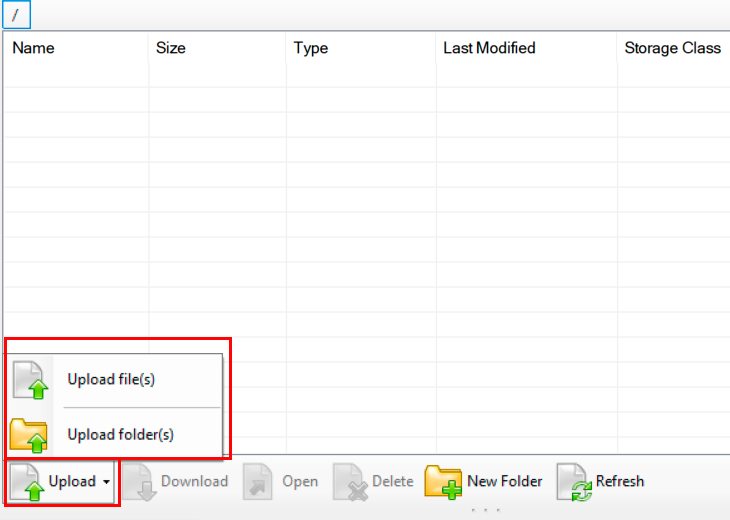
-
Via le glisser-déposer :
- Faites simplement glisser les fichiers de l'explorateur dans la fenêtre S3 Browser.
Téléchargement de fichiers (Download)
- Sélectionnez un fichier dans le bucket ;
-
Cliquez sur le bouton
Downloadou faites un clic droit et sélectionnezDownload: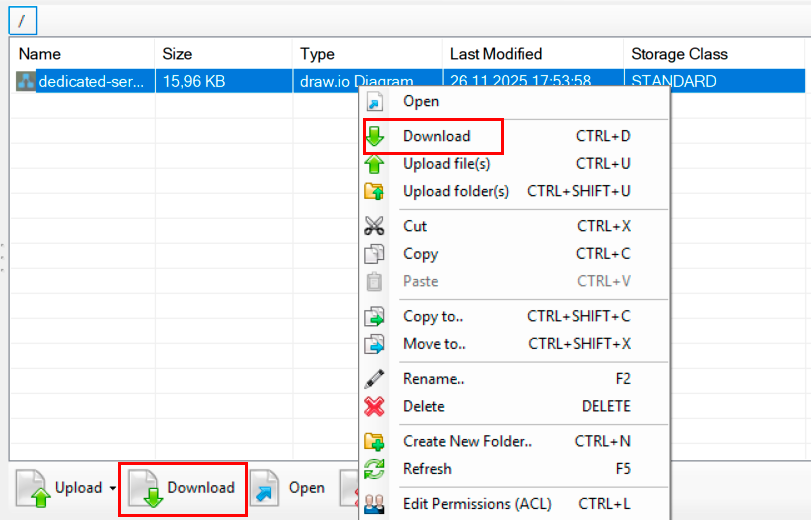
-
Spécifiez le dossier de destination sur votre ordinateur.
Suppression de fichiers et dossiers
- Sélectionnez un fichier ou un dossier ;
-
Cliquez sur le bouton
Deleteou appuyez sur la toucheDeletede votre clavier :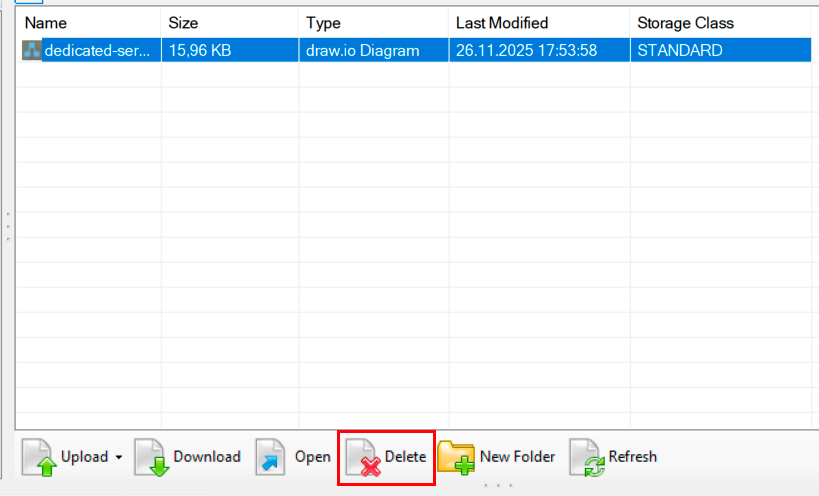
-
Confirmez la suppression.
Attention
La suppression de fichiers est irréversible. Assurez-vous d'avoir des sauvegardes de vos données importantes.
Création de structure de dossiers
- Sélectionnez un bucket ou un dossier ;
-
Cliquez sur
New Folder: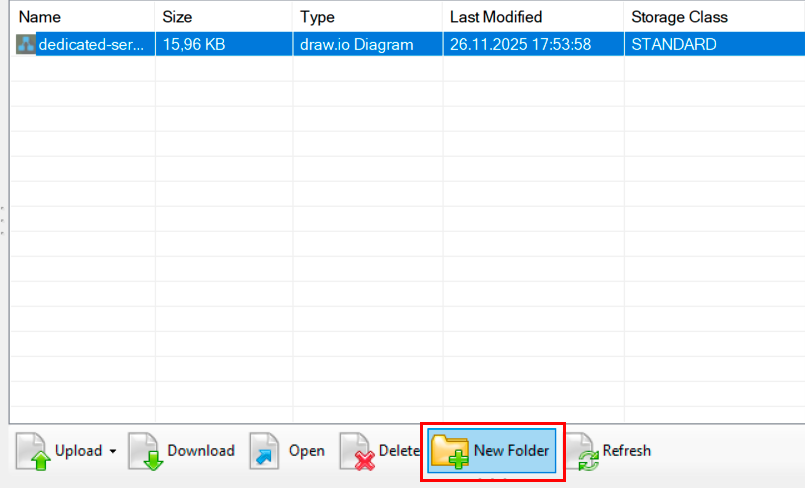
-
Saisissez le nom du dossier :
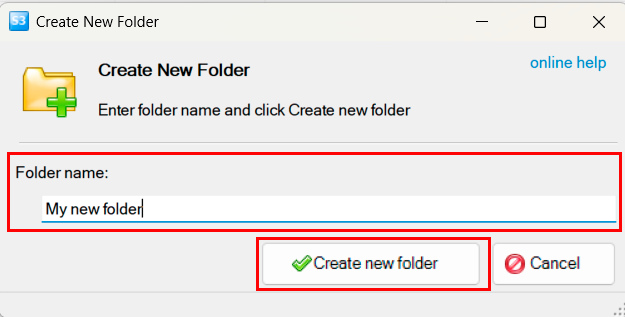
-
Cliquez sur
Create new folder.
Copier et déplacer des fichiers
- Copier : sélectionnez un fichier > clic droit > Copy > allez dans le dossier cible > clic droit > Paste ;
- Déplacer : faites glisser le fichier vers le dossier souhaité tout en maintenant le bouton de la souris enfoncé.
Renommer des fichiers
- Faites un clic droit sur le fichier ;
-
Sélectionnez Rename :
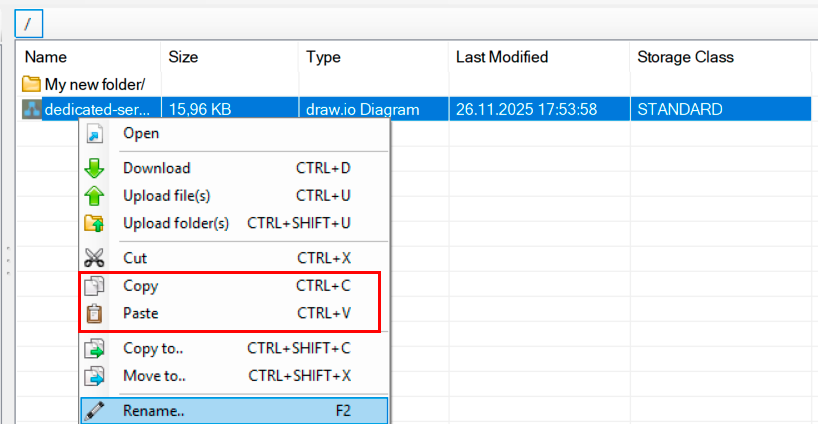
-
Saisissez un nouveau nom ;
- Appuyez sur
Entersur le clavier.
Gestion des permissions d'accès (ACL)
- Faites un clic droit sur le fichier ou le bucket ;
-
Dans le menu contextuel, sélectionnez Edit Permissions (ACL) :
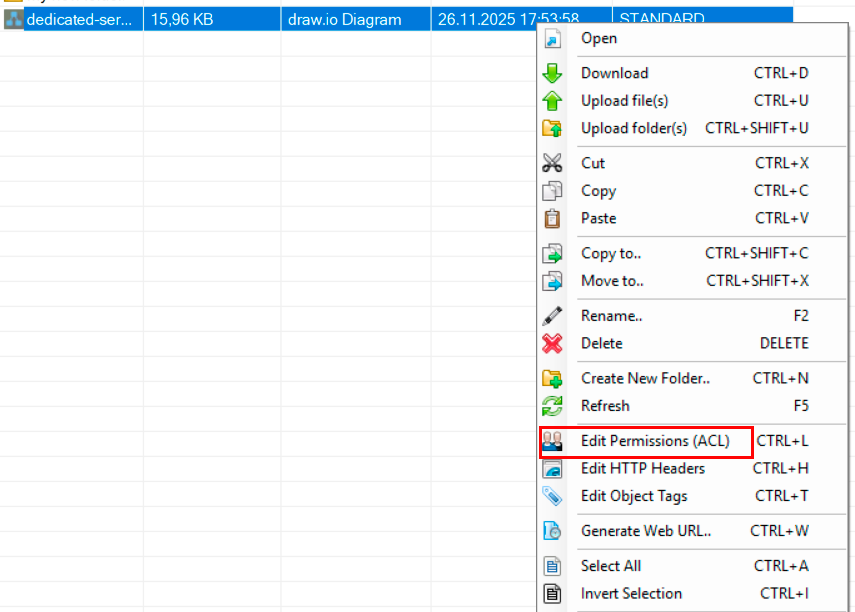
-
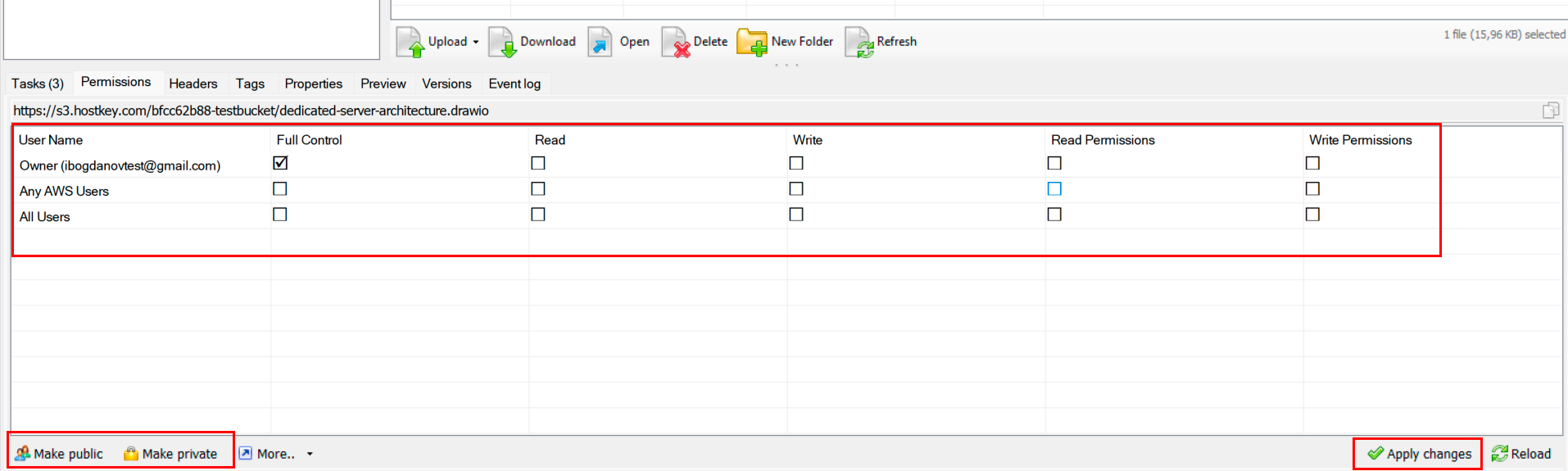
Dans la fenêtre qui s'ouvre, configurez les permissions d'accès pour les utilisateurs :
- Owner - contrôle total sur l'objet ;
- Any AWS Users - accès pour tous les utilisateurs AWS ;
- All Users - accès public pour tout le monde.
-
Pour chaque catégorie d'utilisateur, vous pouvez définir :
- Full Control - contrôle total ;
- Read - lire l'objet ;
- Write - écrire/modifier l'objet ;
- Read Permissions - permissions de lecture ;
- Write Permissions - permissions de modification :
-
Pour une configuration rapide, utilisez les boutons :
- Make public - rendre le fichier public ;
- Make private - rendre le fichier privé.
-
Après la configuration, cliquez sur Apply changes pour enregistrer.
Sécurité
Faites attention à l'accès public. Ne rendez pas de données confidentielles accessibles au public. Par défaut, il est recommandé de ne laisser le contrôle total qu'au propriétaire (Owner).
Génération de liens web
Pour créer un lien public vers un fichier ou un dossier dans le S3 Object Storage :
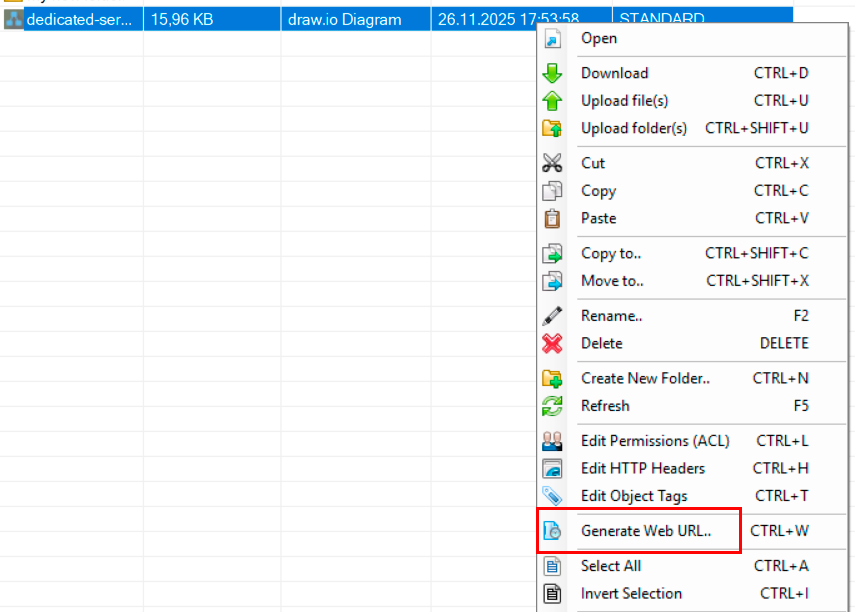
- Faites un clic droit sur le fichier ;
-
Dans le menu contextuel, sélectionnez Generate Web URL :
-
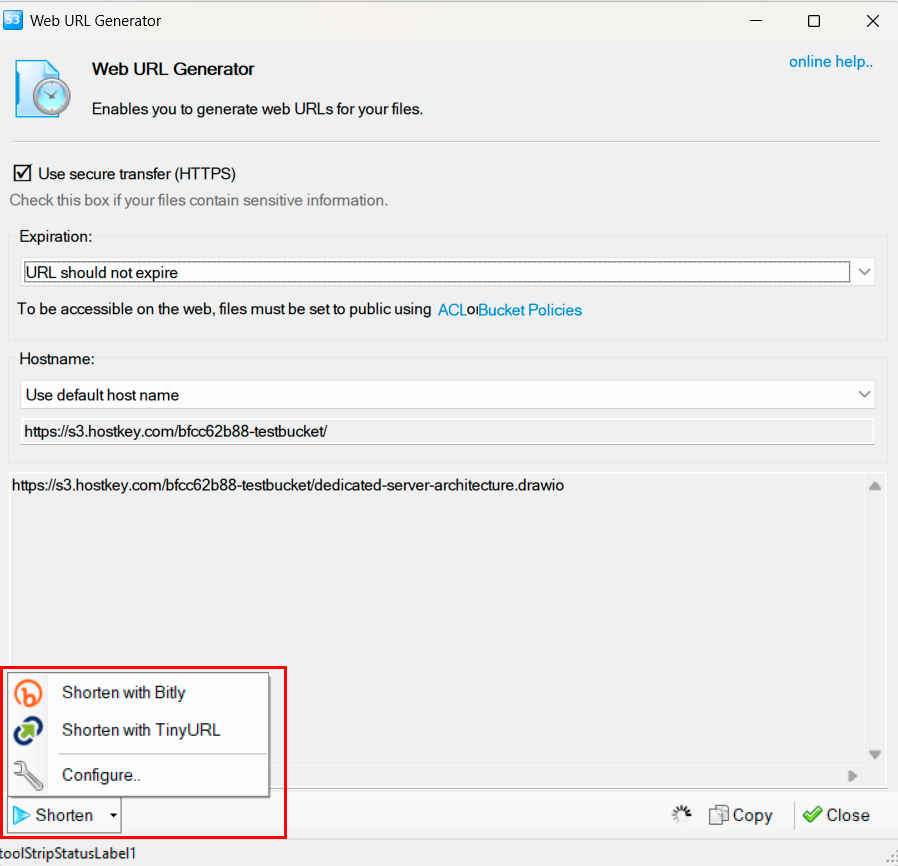
Dans la fenêtre Web URL Generator qui s'ouvre, configurez les paramètres de génération de lien :
-
Use secure transfer (HTTPS) - utiliser une connexion sécurisée (recommandé pour les données confidentielles) ;
- Expiration - choisissez la période d'expiration du lien ;
-
Hostname - sélection de l'hôte :
- Use default host name - utiliser l'adresse par défaut (ex:
https://s3-nl.hostkey.com/bfcc62b88-testbucket/) ; - Ou spécifiez votre propre domaine ;
- Use default host name - utiliser l'adresse par défaut (ex:
-
Après la configuration des paramètres, le système générera un lien complet vers le fichier, ex :
Raccourcir le lien :
-
Pour créer un lien court, cliquez sur le bouton
Shortenet choisissez un service :- Shorten with Bitly - raccourcir avec Bitly ;
- Shorten with TinyURL - raccourcir avec TinyURL ;
- Configure... - configurer les services de raccourcissement ;
-
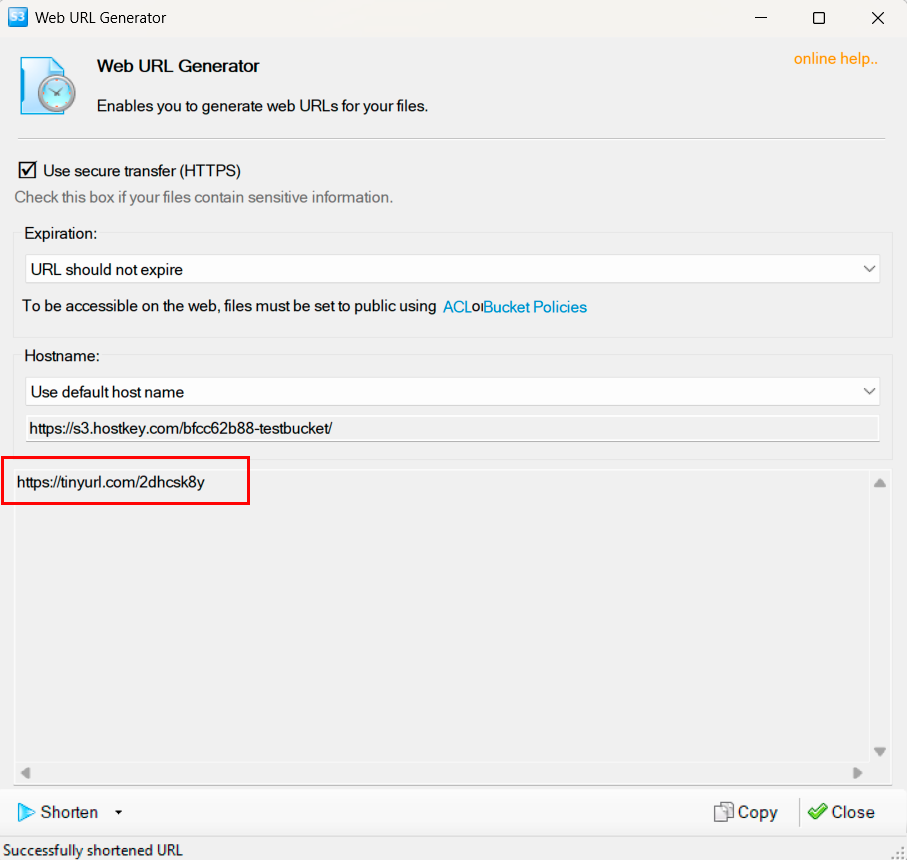
Après un raccourcissement réussi, vous recevrez un lien court (ex:
https://tinyurl.com/2dhcsk8y) ; -
Utilisez les boutons :
Copy- copier le lien dans le presse-papiers ;Close- fermer la fenêtre du générateur.
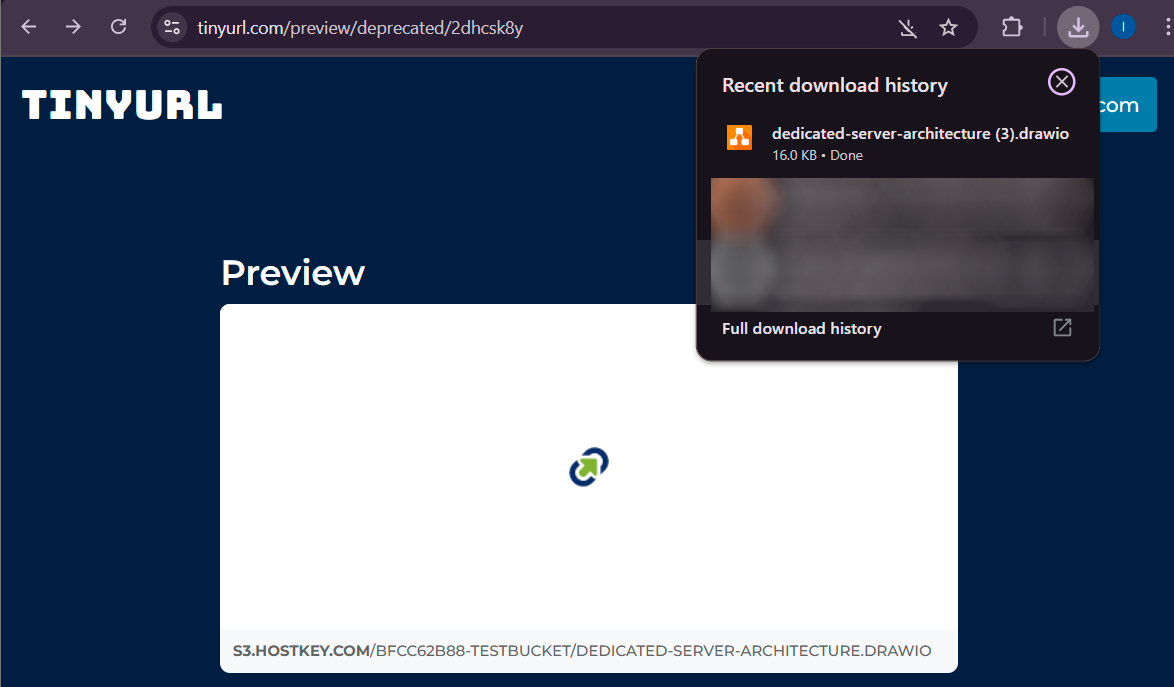
Attention
Pour l'accès public à un fichier via un lien web, le fichier doit être défini comme public via l'ACL. Un lien raccourci téléchargera automatiquement le fichier lors de l'accès.
Remarque
Des informations détaillées sur l'utilisation de S3 Browser sont disponibles dans la documentation pour développeurs.
Remarque
Des informations détaillées sur l'utilisation d'Amazon S3 sont disponibles dans la documentation officielle d'AWS.
Travailler avec HOSTKEY S3 via AWS CLI
Installation d'AWS CLI
L'AWS CLI peut être installée de deux manières. Choisissez l'une d'entre elles :
Méthode 1 : Installation via pip (universelle)
Avantages :
- Installation simple avec une seule commande ;
- Mise à jour facile ;
- Fonctionne sur toutes les plateformes (Windows, Linux, macOS).
Inconvénients :
- Nécessite l'installation de Python ;
- Peut afficher des avertissements dans certains terminaux.
Installation :
Vérifier l'installation :
Mise à jour :
Méthode 2 : Installateur MSI pour Windows (recommandée)
Avantages :
- Ne nécessite pas Python ;
- Pas d'avertissements dans le terminal ;
- Installation propre du système.
Inconvénients :
- Windows uniquement ;
- Les mises à jour doivent être téléchargées manuellement.
Installation via le terminal :
Après l'installation :
- Redémarrez le terminal ;
- Vérifiez l'installation.
Résultat attendu :
Méthode d'installation alternative :
- Téléchargement manuel : https://awscli.amazonaws.com/AWSCLIV2.msi ;
- Exécutez l'installateur par double-clic ;
- Redémarrez le terminal.
Attention
Si vous avez les deux versions (pip et MSI) installées, cela peut causer des conflits. Il est préférable de n'utiliser qu'une seule méthode.
Vérifier les conflits :
Si plusieurs chemins s'affichent, supprimez l'une des versions :
Configuration de la connexion à HOSTKEY S3
1. Obtention des identifiants depuis le panneau HOSTKEY
- Connectez-vous à votre compte sur Invapi ;
- Allez dans la section S3 Storage ;
- Ouvrez l'onglet "Credentials" ;
-
Copiez les données suivantes :
Pour l'identifiant utilisateur S3 (Access Key ID) :
- Cliquez sur l'icône en forme d'œil pour révéler laclé ;
- Copiez la valeur affichée manuellement ou via le bouton
Copy.
Pour la clé secrète (Secret Access Key) :
- Cliquez sur l'icône en forme d'œil pour révéler laclé ;
- Copiez la valeur affichée manuellement ou via le bouton
Copy.
Attention
Vous devez d'abord cliquer sur l'icône
pour afficher les vraies valeurs des clés ; ce n'est qu'après cela qu'elles pourront être correctement copiées. -
Vous aurez également besoin de :
- Host name :
https://s3-nl.hostkey.com; - Region : affichée dans le panneau (ex:
nlpour les Pays-Bas).
2. Configuration du profil
Lorsqu'on vous le demande, entrez :
AWS Access Key ID [None]: your_access_key_id
AWS Secret Access Key [None]: your_secret_access_key
Default region name [None]: nl
Default output format [None]: json
Exemple :
AWS Access Key ID [None]: s3uid_XXXXXXXXXXXXXXXXX
AWS Secret Access Key [None]: xxxxxxxxxxxxxxxxxxxxxxxxxxxxxxxxxxxxxxxx
Default region name [None]: nl
Default output format [None]: json

3. Vérifier la configuration
Sortie attendue :
NAME       : VALUE                    : TYPE             : LOCATION
profile    : hostkey                  : manual           : --profile
access_key : ****************xxxx     : shared-credentials-file :
secret_key : ****************xxxx     : shared-credentials-file :
region     : nl                       : config-file      : ~/.aws/config

4. Vérifier la connexion
Résultat attendu (liste de vos buckets) :
Opérations de fichiers de base
Visualisation du contenu du bucket
Exemple :
Résultat :
Téléchargement d'un fichier (Upload)
Créer un fichier de test :
Télécharger le fichier vers le bucket :
Exemple :
aws s3 cp test_new.txt s3://your-bucket-name/ --profile hostkey --endpoint-url https://s3-nl.hostkey.com
Résultat :
Téléchargement d'un fichier (Download)
aws s3 cp s3://bucket-name/file.txt ./local-file.txt --profile hostkey --endpoint-url https://s3-nl.hostkey.com
Exemple :
aws s3 cp s3://your-bucket-name/test.txt ./downloaded.txt --profile hostkey --endpoint-url https://s3-nl.hostkey.com
Résultat :
Vérifier le fichier téléchargé (Windows) :
Vérifier le fichier téléchargéré (Linux/macOS) :
Suppression d'un fichier
Exemple :
Résultat :
Synchronisation de dossiers
Téléchargement d'un dossier vers le bucket :
aws s3 sync path/to/local/folder s3://bucket-name/path-in-bucket/ --profile hostkey --endpoint-url https://s3-nl.hostkey.com
Exemple :
aws s3 sync C:\Users\User\Documents\Test s3://your-bucket-name/remote-folder/ --profile hostkey --endpoint-url https://s3-nl.hostkey.com
Résultat :
upload: Documents\Test\file1.txt to s3://your-bucket-name/remote-folder/file1.txt
upload: Documents\Test\file2.docx to s3://your-bucket-name/remote-folder/file2.docx
Téléchargement d'un dossier depuis le bucket :
aws s3 sync s3://bucket-name/path-in-bucket/ path/to/local/folder --profile hostkey --endpoint-url https://s3-nl.hostkey.com
Avec affichage de la progression :
aws s3 sync C:\Users\User\Documents\Test s3://your-bucket-name/backup/ --profile hostkey --endpoint-url https://s3-nl.hostkey.com --progress
Attention
Si le chemin contient des espaces, assurez-vous d'utiliser des guillemets.
Correct :
aws s3 sync "C:\Users\Name\My Documents" s3://bucket/docs/ --profile hostkey --endpoint-url https://s3-nl.hostkey.com
Incorrect (provoquera une erreur) :
aws s3 sync C:\Users\Name\My Documents s3://bucket/docs/ --profile hostkey --endpoint-url https://s3-nl.hostkey.com
Commandes additionnelles
Création d'un bucket
Suppression d'un bucket vide
Suppression d'un bucket avec tout son contenu
Copie entre buckets
aws s3 cp s3://source-bucket/file.txt s3://dest-bucket/file.txt --profile hostkey --endpoint-url https://s3-nl.hostkey.com
Déplacement d'un fichier
aws s3 mv s3://bucket-name/old-file.txt s3://bucket-name/new-file.txt --profile hostkey --endpoint-url https://s3-nl.hostkey.com
Dépannage
Erreur : "aws" n'est pas une commande reconnue
Cause : L'AWS CLI n'est pas installé ou n'est pas ajouté au PATH.
Solution :
- Redémarrez le terminal après l'installation ;
- Vérifiez l'installation avec la commande
where aws(doit afficher un chemin) ; - Si cela ne résout pas le problème, réinstallez l'AWS CLI.
Erreur : Nom de bucket invalide
Cause : Nom de bucket incorrect.
Solution : Utilisez le nom de bucket exact du panneau HOSTKEY (ex: prefix-testbucket).
Erreur : AccessDenied
Cause : Identifiants incorrects ou permissions insuffisantes.
Solution :
- Vérifiez l'Access Key et la Secret Key dans le panneau HOSTKEY ;
- Recréez le profil.
Conflit entre les versions pip et MSI
Symptômes : La commande where aws affiche deux chemins.
Solution : Supprimez l'une des versions (voir la section "Ne mélangez pas les méthodes d'installation").
Réinitialisation de la configuration
Windows :
Linux/macOS :
Réinstallation :
Emplacement des fichiers de configuration
Windows :
Linux/macOS :
Contenu des fichiers :
- credentials - Access Key et Secret Key ;
- config - paramètres de région et de format de sortie.
Commandes utiles pour la vérification
Version de l'AWS CLI :
Emplacement de l'exécutable :
Informations sur le profil :
Informations sur le package (pour la version pip) :
Mise à jour (pour la version pip) :
Remarque
Des informations détaillées sur l'utilisation de l'AWS CLI sont disponibles dans la documentation officielle d'AWS.
Annuler le service
Si vous souhaitez arrêter d'utiliser le service, cliquez sur l'icône Bin dans le panneau de contrôle S3 storage dans Invapi.
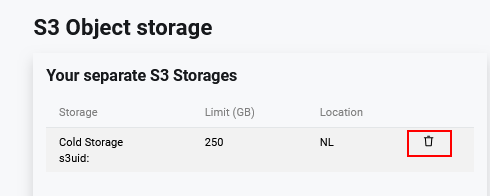
Cliquer sur le bouton Remove S3 Account ouvre la fenêtre de confirmation Confirm deletion of paid S3 service.
Information
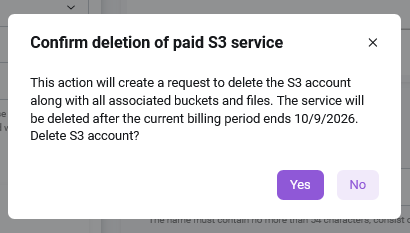
Important : après confirmation, le stockage et toutes ses données seront supprimés sans possibilité de récupération à la fin de la période payée.
Pour terminer l'annulation, vous devez cliquer sur le bouton Yes dans la fenêtre de confirmation.
Une fois la demande de suppression traitée, la date de suppression prévue sera affichée dans le service correspondant.
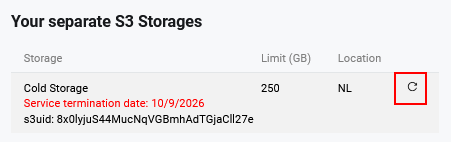
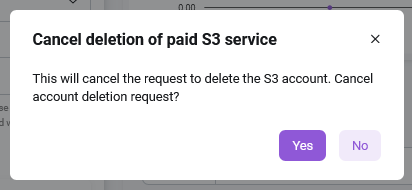
Vous pouvez annuler la procédure de suppression avant la date spécifiée en cliquant sur le bouton Cancel account deletion request. Dans la fenêtre Cancel Deletion of Paid S3 Service qui s'ouvre, cliquez sur Yes.