Hébergement DNS
Dans cet article
- Avant de commencer
- Configurer le DNS côté registraire du nom de domaine
- Configurer le DNS en utilisant les serveurs de noms HOSTKEY dans le panneau de contrôle
- Ajouter une zone DNS
- Supprimer une zone DNS
- Modifier les enregistrements DNS
- Vérifier l'ajout d'enregistrements DNS
- Gérer le DNS avec l'API
- Types d'enregistrements DNS
- Exemple d'ajout d'un nom de domaine
- NGINX-Certbot standard pour l'acquisition automatique de certificats SSL
Avant de commencer
Attention
Pour qu'un domaine soit accessible et pointe vers votre serveur, seules deux choses sont obligatoires :
- Le domaine est enregistré auprès d'un registraire. HOSTKEY n'enregistre pas les noms de domaine — vous devez en acheter un auprès de n'importe quel registraire accrédité (par exemple, Namecheap, GoDaddy, Cloudflare). Tant que le domaine n'est pas enregistré, il n'existe pas sur Internet, et toute requête DNS pour celui-ci renverra
NXDOMAIN. - Il existe quelque part dans le DNS faisant autorité un enregistrement A "domaine → l'IP de votre serveur" (ou un enregistrement AAAA si votre serveur utilise l'IPv6).
Créer une zone DNS dans le panneau HOSTKEY n'est qu'une des méthodes pour satisfaire au point 2, et ce n'est pas obligatoire.
Remarque
HOSTKEY ne délivre pas de noms de domaine pour votre serveur. Les noms de domaine de test HOSTKEY sont créés automatiquement uniquement lorsque vous commandez des panneaux prêts à l'emploi depuis le Marketplace.
Le point 2 peut être réalisé de deux manières. L'une ou l'autre suffit :
-
Option A — DNS chez le registraire (plus simple, pas de changement de NS nécessaire). Dans les paramètres DNS de votre registraire, ajoutez simplement un enregistrement A
@→ l'IP de votre serveur (etwwwsi vous le souhaitez). Les serveurs NS du registraire restent inchangés, et une zone DNS dans le panneau HOSTKEY n'est pas nécessaire. Convient pour une liaison simple domaine-serveur. -
Option B — DNS sur les serveurs de noms HOSTKEY (nécessaire si vous voulez gérer la zone dans le panneau HOSTKEY). Dans le panneau de contrôle de votre registraire, modifiez les serveurs NS du domaine par
ns1.hostkey.cometns2.hostkey.com(c'est ce qu'on appelle la délégation), puis créez la zone DNS et les enregistrements dans le panneau HOSTKEY. Le changement de NS n'est requis que pour cette option — sans cela, la zone dans le panneau ne fonctionnera pas.
Attention
Ne mélangez pas les deux options : l'erreur la plus courante est de créer une zone dans le panneau HOSTKEY (Option B) tout en laissant les serveurs NS du registraire tels quels chez le registraire. Le domaine ne sera alors pas résolu via HOSTKEY. Soit vous terminez l'Option B — changez le NS chez le registraire — soit utilisez l'Option A — juste un enregistrement A chez le registraire sans changer le NS.
Remarque
Comment vérifier (commandes) : Où le domaine est délégué : dig NS your-domain +short (Windows : nslookup -type=NS your-domain).
- vide / NXDOMAIN — le domaine n'est pas enregistré (voir point 1) ;
- les serveurs NS du registraire sont affichés — l'Option A est utilisée, ou pour l'Option B, vous n'avez pas encore basculé le NS vers HOSTKEY ;
ns1.hostkey.com/ns2.hostkey.comsont affichés — Option B, la délégation vers HOSTKEY est effectuée.
Si le domaine résout vers une IP : dig A your-domain +short (Windows : nslookup your-domain) — cela devrait retourner l'adresse IP de votre serveur.
Après tout changement chez le registraire, prévoyez un temps de propagation — de 15 minutes à 24 heures.
Configurer le DNS côté registraire du nom de domaine
La configuration DNS 1 peut être effectuée auprès de votre registraire de domaine. Pour accomplir cette tâche, accédez aux paramètres de votre domaine, sélectionnez les serveurs NS de votre registraire et saisissez les enregistrements A suivants pour votre domaine en IPv4 ou les enregistrements AAAA pour l'IPv6.
| Enregistrement | Sous-domaine | Adresse IP/Données |
|---|---|---|
| A | @ | Server IP |
| A | www | Server IP |
ou
| Enregistrement | Sous-domaine | Adresse IP/Données |
|---|---|---|
| A | @ | Server IP |
| CNAME | www | Server IP |
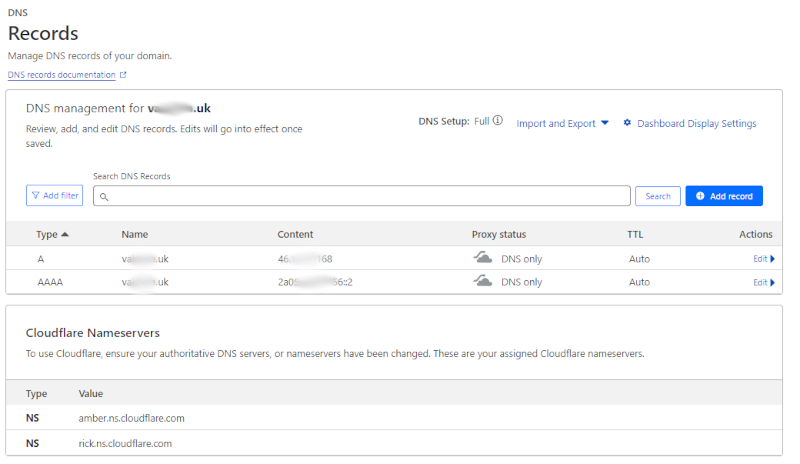
Attention
Tous les changements d'enregistrements supplémentaires pour le domaine doivent être effectués dans les paramètres du domaine chez le registraire.
Configurer le DNS en utilisant les serveurs de noms HOSTKEY dans le panneau de contrôle
Assurez-vous que les paramètres du nom de domaine côté registraire incluent un lien vers les serveurs DNS de HOSTKEY. S'il n'y a pas de lien, ajoutez-le.
Pour spécifier votre liste de serveurs DNS pour votre domaine, allez dans les paramètres des serveurs DNS (DNS-servers) dans l'espace client de votre registraire de noms de domaine et définissez les valeurs suivantes : ns1.hostkey.com et ns2.hostkey.com.
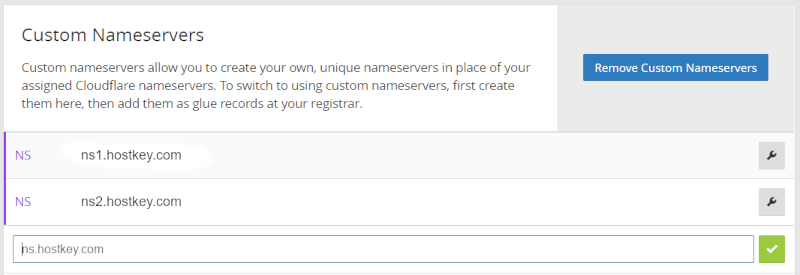
Attention
Toute modification apportée à la zone DNS, y compris les modifications des serveurs de noms ou des enregistrements DNS, peut prendre jusqu'à 24 heures pour être appliquée.
Remarque
Le fait de ne pas configurer un serveur NS soit du côté registraire, soit du côté HOSTKEY, entraînera une non-délégation de votre domaine.
Ensuite, vous pouvez procéder à la gestion du DNS dans Invapi. Pour ce faire, allez dans le menu DNS Management :
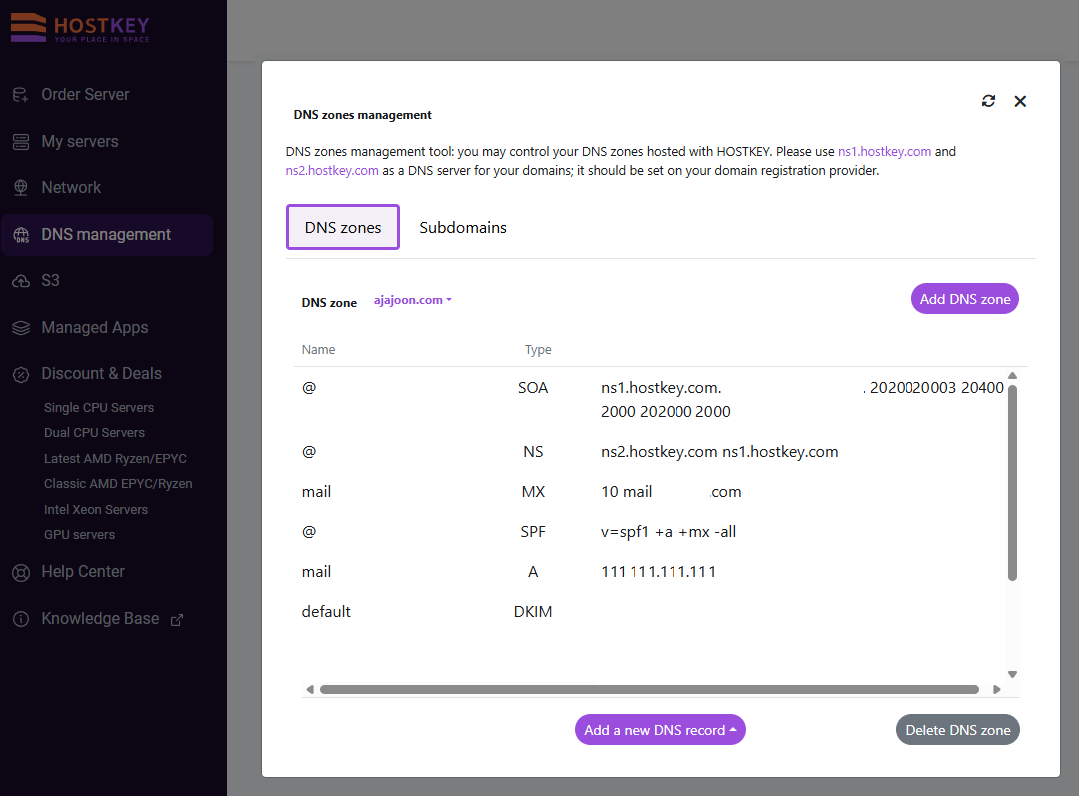
Après quoi, vous serez redirigé vers la section Manage DNS Zones.
Ajouter une zone DNS
Le DNS est divisé en plusieurs zones DNS 2 qui définissent clairement les zones gérées au sein de l'espace de noms DNS.
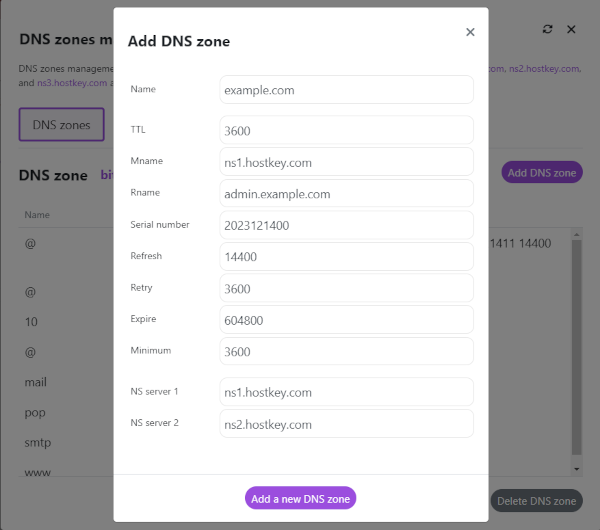
La zone DNS est ajoutée via la boîte de dialogue Add DNS zone dans la section DNS zones management.
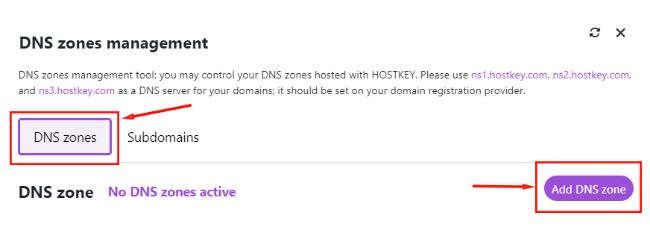
- Name — Nom de la zone DNS. Il doit s'agir d'un nom de domaine pleinement qualifié FQDN.
- SOA record (TTL, Mname, et autres éléments de la section SOA record) — voir SOA record pour plus de détails ;
- Deux enregistrements NS — voir NS Entry pour plus de détails.
Remarque
Tous les champs, sauf le champ Name, sont pré-remplis avec des valeurs recommandées ; vous n'avez donc qu'à ajouter votre domaine et cliquer sur le bouton Add new DNS zone.
Supprimer une zone DNS
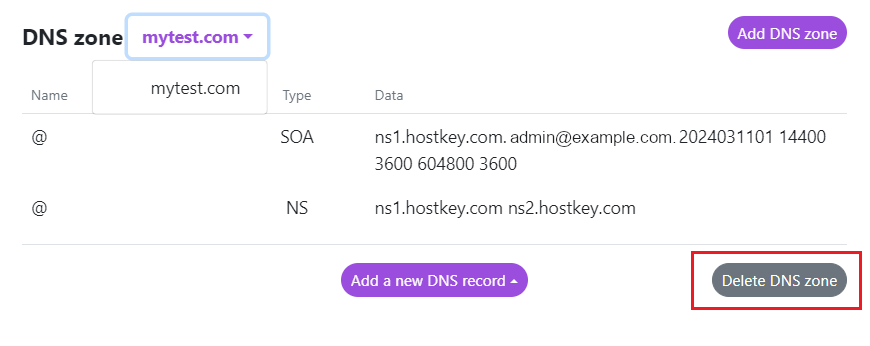
Pour supprimer une zone DNS, sélectionnez-la dans la liste déroulante à côté de DNS Zone, puis cliquez sur Delete DNS Zone.
Modifier les enregistrements DNS
Pour configurer un enregistrement DNS :
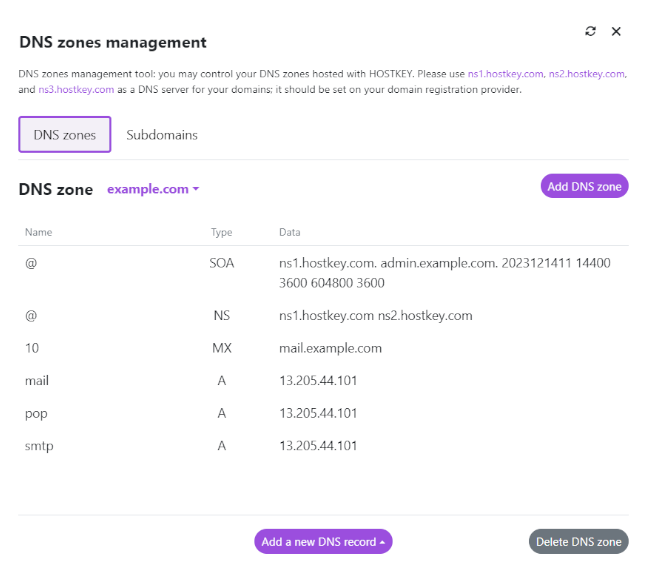
- Ouvrez la section DNS Zone Management en sélectionnant le sous-menu DNS Hosting dans le menu déroulant en cliquant sur le nom d'utilisateur ;
- Pour ajouter ou modifier un enregistrement DNS, sélectionnez la zone souhaitée dans la liste déroulante à côté de DNS zone.
- Si vous souhaitez ajouter un nouvel enregistrement, cliquez sur le bouton
Add a new DNS recordet sélectionnez le type d'enregistrement dans la liste déroulante. - Si vous souhaitez modifier ou supprimer un enregistrement existant, cliquez sur l'enregistrement DNS que vous souhaitez mettre à jour ou supprimer.
- Remplissez les champs ou effectuez les modifications dans la boîte de dialogue qui s'ouvre.
- Cliquez sur
Add recordpour ajouter un nouvel enregistrement ou surSave recordpour modifier un enregistrement existant.
Vous pouvez configurer les enregistrements suivants pour les domaines et sous-domaines :
- SOA record
- NS record
- A record
- AAAA record
- CNAME record
- MX record
- TXT record
- DKIM record
- SPF record
- SRV record
SOA record
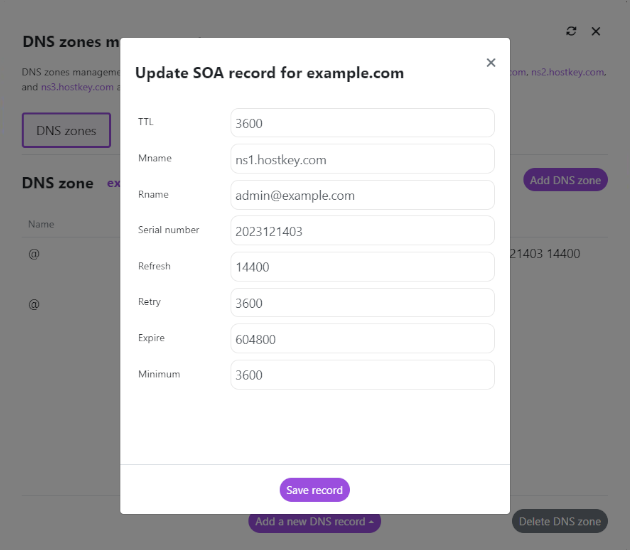
Dans la boîte de dialogue, spécifiez les champs de l'enregistrement SOA :
- TTL — la durée de vie. Il s'agit d'un champ dans les enregistrements DNS qui détermine combien de temps chaque enregistrement est valide, et donc le temps nécessaire pour que les mises à jour des enregistrements atteignent les utilisateurs finaux. Des TTL plus longs accélèrent les recherches DNS en augmentant la probabilité de résultats mis en cache, mais un TTL plus long signifie également que les mises à jour des enregistrements mettent plus de temps à prendre effet.
- Mname — le nom du serveur de noms maître principal pour cette zone DNS.
- Les requêtes
UPDATEdoivent être redirigées vers le maître. - Les requêtes
NOTIFYsont propagées vers l'extérieur depuis le maître principal.
- Les requêtes
- Rname — l'adresse e-mail de l'administrateur responsable de cette zone DNS. Comme d'habitude, l'adresse e-mail est encodée sous forme de nom. La partie de l'adresse e-mail avant le @ devient la première étiquette du nom ; le nom de domaine après le @ devient le reste du nom. Dans le format de fichier de zone, les points dans les étiquettes sont échappés avec un antislash, donc l'adresse e-mail
[email protected]serait représentée dans le fichier de zone commejohn\.doe.example.com. - Serial — le numéro de série pour cette zone DNS. Si un serveur de noms secondaire esclave de ce serveur remarque une augmentation de ce numéro, le serveur esclave suppose que la zone a été mise à jour et initie un transfert de zone :
- Refresh — le nombre de secondes après lesquelles les serveurs de noms secondaires doivent demander un enregistrement au serveur maître SOA pour détecter les changements dans la zone DNS. Recommandé pour les zones DNS petites et stables : 86400 secondes (24 heures).
- Retry — le nombre de secondes après lesquelles les serveurs de noms secondaires devraient réessayer de demander un numéro de série au serveur maître si le serveur maître ne répond pas. Cela doit être inférieur à Refresh. Recommandé pour les zones DNS petites et stables : 7200 secondes (2 heures).
- Expire — le nombre de secondes après lesquelles les serveurs de noms secondaires devraient cesser de répondre aux requêtes pour cette zone DNS si le serveur primaire ne répond pas. Cette valeur doit être supérieure à la somme des mises à jour et des tentatives de réessai. Recommandé pour les zones DNS petites et stables : 3600000 secondes (1000 heures).
- Minimum — utilisé lors du calcul de la durée de vie pour le cache négatif. Les serveurs de noms faisant autorité acceptent la valeur la plus basse entre le TTL SOA et le Minimum SOA pour l'envoyer en tant que TTL SOA pour les réponses négatives. Les résolveurs utilisent le TTL SOA résultant pour déterminer combien de temps ils sont autorisés à mettre en cache une réponse négative. La recommandation pour les zones DNS petites et stables est de 172800 secondes (2 jours). Ce champ avait initialement une valeur égale au TTL minimum des enregistrements de ressources dans cette zone DNS ; sa valeur actuelle a été modifiée par la RFC 2308.
Attention
Ne modifiez les valeurs de l'enregistrement SOA que si vous êtes certain qu'elles sont correctes. Des valeurs incorrectes causeront des problèmes lors de la résolution de l'accès à votre serveur par nom de domaine.
NS record
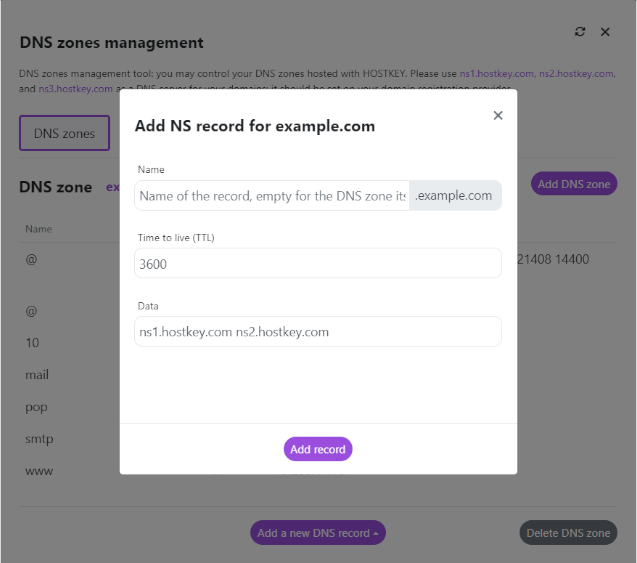
Dans la boîte de dialogue, spécifiez les champs de l'enregistrement NS :
- Name — nom de l'enregistrement, vide pour la zone DNS elle-même ;
- TTL — la durée de vie (mise en cache) de l'enregistrement en secondes. C'est le temps pendant lequel d'autres serveurs DNS peuvent mettre cet enregistrement en cache. Il est généralement fixé à 3600 ;
- Data — un ou plusieurs FQDN séparés par un espace. Par exemple :
ns1.example.com ns2.example.com.
A record
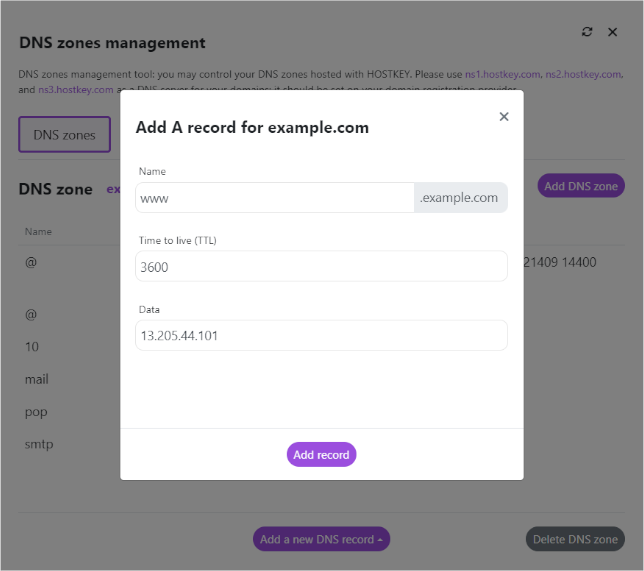
Dans la boîte de dialogue, spécifiez les champs de l'enregistrement A :
Voici les champs A de l'enregistrement :
- Name — nom de l'enregistrement pour le sous-domaine, vide pour la zone DNS elle-même (@) ;
- TTL — la durée de vie. Généralement fixée à 3600 ;
- Data — une ou plusieurs adresses IPv4 séparées par un espace. Par exemple :
104.17.210.9 104.17.210.20. Il s'agit généralement de l'adresse de votre serveur.
Remarque
Vous pouvez trouver l'adresse IP de votre serveur dans l'onglet Network du panneau de contrôle de votre serveur dans Invapi.
AAAA record
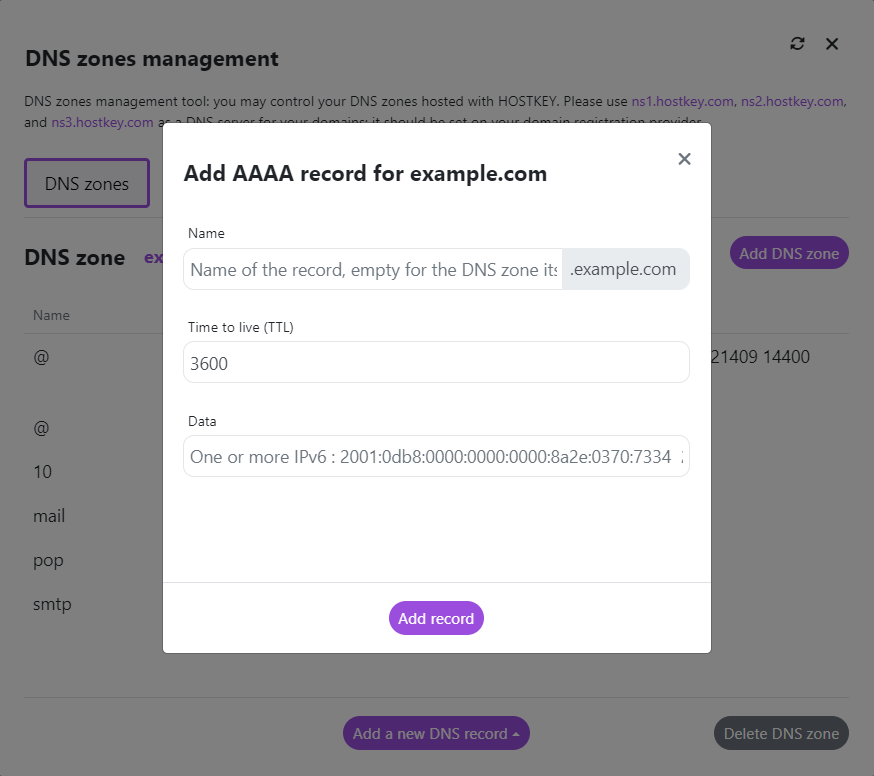
Dans la boîte de dialogue, spécifiez les champs de l'enregistrement AAAA :
- Name — nom de l'enregistrement, vide pour la zone DNS elle-même ;
- TTL — la durée de vie, généralement fixée à 3600 ;
- Data — une ou plusieurs adresses IPv6 séparées par un espace. Par exemple :
2606:4700:4700::11112606:4700:4700::1001.
CNAME record
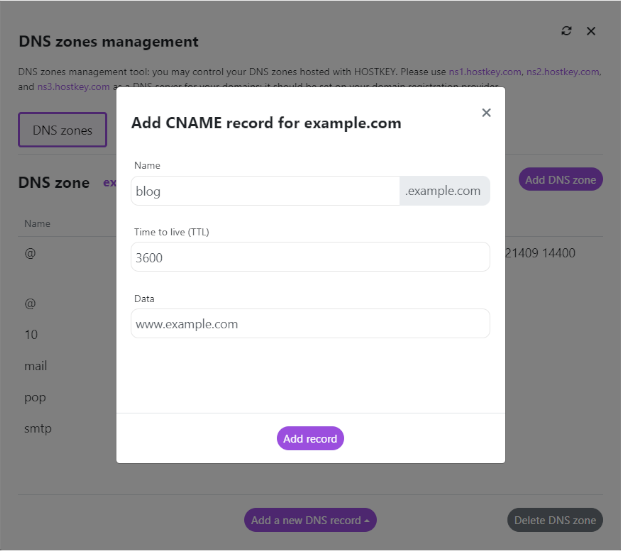
Dans la boîte de dialogue, spécifiez les champs de l'enregistrement CNAME :
- Name — nom de l'enregistrement, vide pour la zone DNS elle-même ;
- TTL — la durée de vie, généralement fixée à 3600 ;
- Data — un FQDN. Par exemple :
example.com.
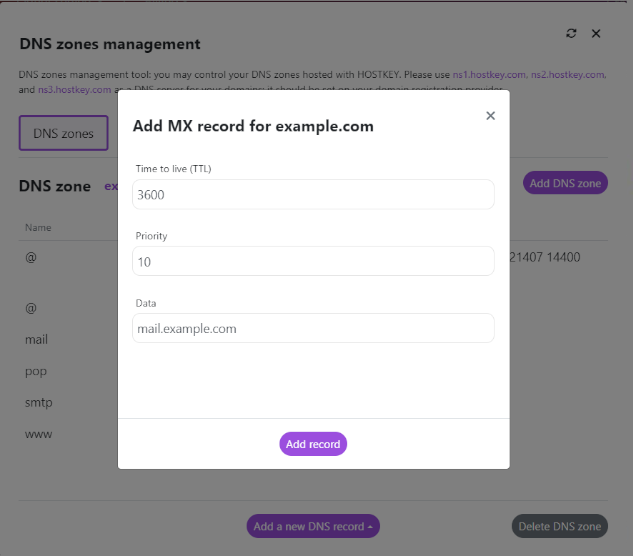
MX record
Dans la boîte de dialogue, spécifiez les champs de l'enregistrement MX :
- Name — nom de l'enregistrement, vide pour la zone DNS elle-même ;
- TTL — la durée de vie, généralement fixée à 3600 ;
- Priority — spécifie quel serveur de messagerie doit être privilégié. Une valeur de "priority" plus basse, comme 10 ou 20, est préférée ;
- Data — un ou plusieurs FQDN de serveurs de messagerie, IPv4 et IPv6. Par exemple
mail.example.com 2606:4700:4700::1001 104.17.210.20:
TXT record
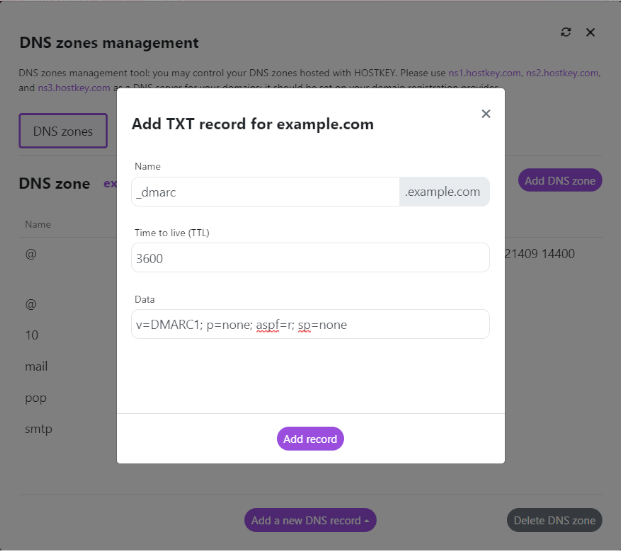
Dans la boîte de dialogue, spécifiez les champs de l'enregistrement TXT :
- Name — nom de l'enregistrement, vide pour la zone DNS elle-même ;
- TTL — la durée de vie, généralement fixée à 3600 ;
- Data — Texte (sans guillemets) :
Remarque
Par exemple, l'utilisation d'un enregistrement TXT pour créer un enregistrement DKIM
DKIM record
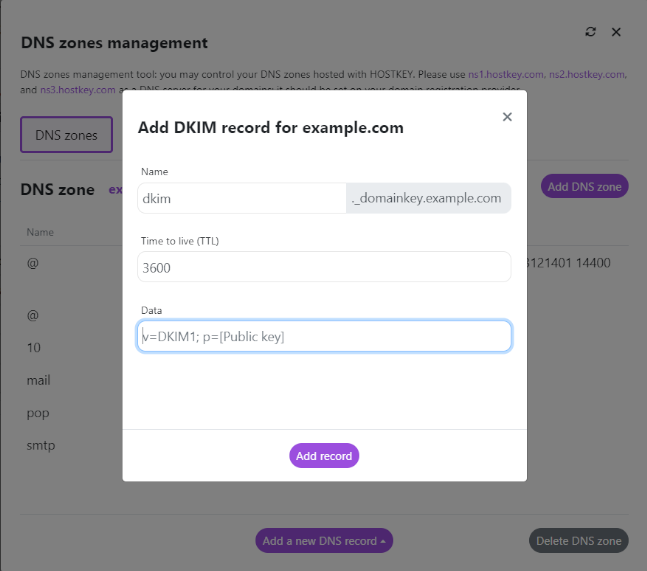
Dans la boîte de dialogue, spécifiez les champs de l'enregistrement DKIM :
- Name — nom de l'enregistrement, vide pour la zone DNS elle-même ;
- TTL — la durée de vie, généralement fixée à 3600 ;
- Data —
v=DKIM1; p=[Public key]
SPF record
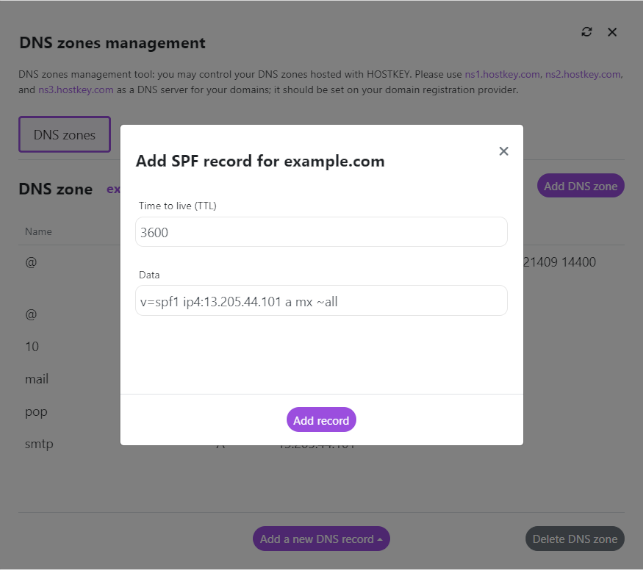
Dans la boîte de dialogue, spécifiez les champs de l'enregistrement SPF :
- TTL - la durée de vie, généralement fixée à 3600 ;
- Data —
v=spf1 ip4=192.0.2.0 ip4=192.0.2.1 include:examplesender.email [-//+]all
SRV record
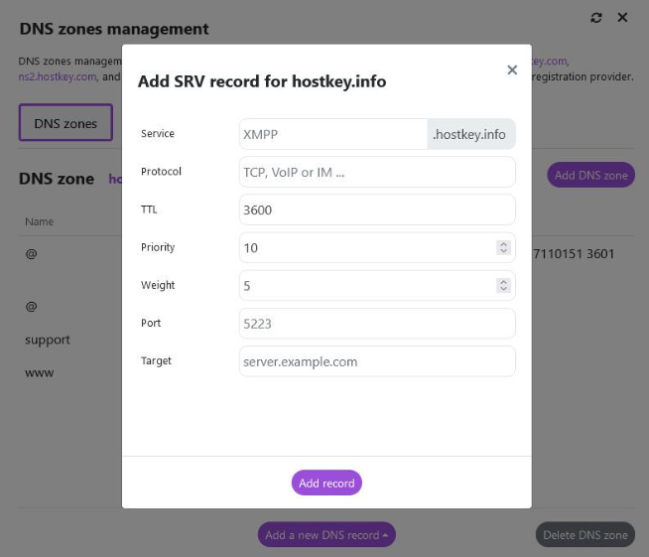
Dans la boîte de dialogue, spécifiez les champs de l'enregistrement SRV :
- Service — nom symbolique du service souhaité ;
- Protocol — le protocole de transport du service que vous souhaitez utiliser, généralement TCP ou UDP ;
- TTL — la durée de vie, généralement fixée à 3600 ;
- Priority — la priorité de l'hôte cible ; une valeur plus basse signifie une préférence plus élevée ;
- Weight — le poids relatif des entrées ayant la même priorité, une valeur plus élevée signifie une une chance plus grande d'être sélectionnée ;
- Port — port TCP ou UDP où le service doit être trouvé ;
- Target — nom d'hôte canonique de la machine fournissant le service :
Vérifier l'ajout d'enregistrements DNS
Pour confirmer l'ajout et l'affectation des zones et enregistrements DNS pour un domaine, utilisez l'utilitaire dig depuis la console ou vérifiez via des outils en ligne tels que le service Google's DNS Lookup ou DNS Checker.
Gérer le DNS avec l'API
Les appels API peuvent être utilisés pour ajouter, modifier ou supprimer des zones et enregistrements DNS, ainsi que pour récupérer leurs valeurs actuelles.
Types d'enregistrements DNS
Les enregistrements DNS sont des instructions stockées sur les serveurs DNS faisant autorité. Ils fournissent des informations sur une zone, y compris l'adresse IP associée et la manière de gérer les requêtes. Les enregistrements utilisent la syntaxe DNS, qui est une chaîne de caractères commandant le serveur DNS. Les enregistrements DNS ont un TTL, qui signifie "Time To Live" (durée de vie). Cela indique la la fréquence à laquelle le serveur DNS met à jour l'enregistrement.
Chaque zone DNS devrait avoir un ensemble minimal d'enregistrements DNS pour permettre aux utilisateurs d'accéder à leur site web en utilisant le nom de domaine. Des enregistrements supplémentaires peuvent servir d'autres fins.
Les principaux types d'enregistrements DNS :
-
SOA record
Un enregistrement DNS "Start of Authority" (SOA) contient des informations essentielles sur une zone DNS, y compris l'adresse e-mail de l'administrateur, la dernière fois que la zone a été mise à jour et l'intervalle d'attente du serveur entre les mises à jour.
Pour se conformer aux normes IETF, toutes les zones DNS nécessitent un enregistrement Start of Authority (SOA). Cet enregistrement est également crucial pour les transferts de zone et sera automatiquement ajouté lors de la création de la zone DNS.
-
NS record
NSest l'abréviation denameserver. Un enregistrement NS spécifie le serveur DNS qui fait autorité pour une zone DNS, c'est-à-dire le serveur qui contient les véritables enregistrements DNS. Les enregistrements NS informent Internet de l'endroit où trouver l'adresse IP de la zone DNS. Une zone DNS possède généralement plusieurs enregistrements NS indiquant les serveurs de noms primaire et secondaire pour cette zone. Des enregistrements NS correctement configurés sont essentiels pour que les utilisateurs puissent accéder à un site web ou une application. -
A record
"A" représente l'enregistrement d'adresse (address record), qui est le type d'enregistrement DNS le plus basique. Il spécifie l'adresse IP d'une zone DNS particulière.
Les enregistrements A sont limités aux adresses IPv4, tandis que les enregistrements AAAA sont utilisés pour les sites web avec des adresses IPv6.
-
AAAA record
Les enregistrements AAAA associent un nom de domaine à une adresse IPv6. Ils sont similaires aux enregistrements A, mais stockent l'adresse IPv6 au lieu de l'adresse IPv4.
-
CNAME record
Un enregistrement "Canonical Name" (CNAME) pointe d'un alias de domaine vers un domaine « canonique ». Un enregistrement CNAME est utilisé à la place d'un enregistrement A lorsqu'un domaine ou un sous-domaine est un alias d'un autre domaine. Tous les enregistrements CNAME doivent pointer vers un domaine, et non vers une adresse IP.
Supposons que
blog.example.compossède un enregistrement CNAME avec la valeurexample.com(sansblog). Cela signifie que lorsque le serveur DNS interroge l'enregistrement DNS pourblog.example.com, il effectue en réalité une autre recherche DNS pourexample.comet renvoie l'adresse IP deexample.comvia son enregistrement A. Dans ce cas, nous dirions qu'example.comest le nom canonique (ou véritable) deblog.example.com. -
MX record
L'enregistrement DNS "Mail Exchange" (MX) dirige les e-mails vers le serveur de messagerie. Un enregistrement MX spécifie comment les messages électroniques doivent être acheminés selon le protocole SMTP, le protocole standard pour tous les e-mails. Comme les enregistrements CNAME, un enregistrement MX doit toujours pointer vers un domaine différent.
-
TXT record
Un enregistrement texte (TXT) permet à l'administrateur d'un domaine de saisir du texte dans le Domain Name System (DNS). Un enregistrement TXT était à l'origine conçu pour stocker des notes lisibles par l'homme. Cependant, les enregistrements TXT peuvent désormais également contenir certaines données lisibles par machine. Un seul domaine peut avoir plusieurs enregistrements TXT.
-
DKIM record
Le DomainKeys Identified Mail (DKIM) est une méthode d'authentification des e-mails qui aide à prévenir les spammeurs et autres attaquants de se faire passer pour un domaine légitime.
Toutes les adresses e-mail ont un domaine — la partie de l'adresse après le symbole @. Les spammeurs et les attaquants peuvent tenter d'usurper l'identité du domaine lors de l'envoi d'e-mails afin de mener des attaques de phishing ou d'autres types de fraude.
-
SPF record
Un enregistrement "Sender Policy Framework" (SPF) est un type d'enregistrement TXT qui liste tous les serveurs ayant la permission d'envoyer des e-mails depuis un domaine particulier.
Les enregistrements SPF ont été initialement créés car le protocole standard utilisé pour l'e-mail, le Simple Mail Transfer Protocol (SMTP), n'authentifie pas intrinsèquement l'adresse
fromdans un e-mail. Cela signifie que sans SPF ou d'autres enregistrements d'authentification, un attaquant pourrait facilement usurper l'identité de l'expéditeur et tromper le destinataire pour qu'il effectue une action ou partage des informations qu'il ne ferait pas autrement. -
SRV record
L'enregistrement "Service" (SRV) spécifie l'hôte et le port pour des services spécifiques tels que la Voix sur IP (VoIP), la messagerie instantanée, etc. La plupart des autres enregistrements DNS ne spécifient qu'un serveur ou une adresse IP, mais les enregistrements SRV incluent également un port sur cette adresse IP. Certains protocoles Internet nécessitent des enregistrements SRV pour fonctionner.
Exemple d'ajout d'un nom de domaine
Ajout de la zone et des enregistrements DNS
Pour configurer un nom de domaine sur Invapi, suivez ces étapes.
-
Connectez-vous à votre compte Invapi.
- Accédez à la section DNS Hosting dans le menu de votre compte.
- Cliquez sur le bouton
Add DNS zone. - Dans le formulaire Add DNS zone, saisissez votre nom de domaine (
myowndomain.com) dans le champ Name. - Cliquez sur le bouton
Add a new DNS zonepour créer une nouvelle zone DNS.
-
Ajoutez un enregistrement A pour le domaine.
- Dans les paramètres DNS d'Invapi, cliquez sur le bouton
Add new DNS recordet sélectionnez A. - Dans le formulaire qui apparaît, saisissez
@dans le champ Name, et l'adresse IP de votre serveur dans le champ Data. - Cliquez sur le bouton
Add Record.
- Dans les paramètres DNS d'Invapi, cliquez sur le bouton
-
Ajoutez un enregistrement CNAME pour le sous-domaine
www..- Dans les paramètres DNS d'Invapi, cliquez sur le bouton
Add new DNS recordet sélectionnez CNAME. - Dans le formulaire qui apparaît, saisissez
wwwdans le champ Name, et votre nom de domaine (myowndomain.com) dans le champ Data. - Cliquez sur le bouton
Add Record.
- Dans les paramètres DNS d'Invapi, cliquez sur le bouton
Remarque
Alternativement, vous pouvez ajouter un second enregistrement A avec les valeurs Name = www et Data = l'adresse IP du serveur.
Si tout est correct, vous devriez voir des paramètres similaires pour votre zone DNS :
| Nom | Type | Données |
|---|---|---|
| @ | SOA | ns1.hostkey.com. johnhostkey@example.net. 2024050803 14400 3600 604800 3600 |
| @ | NS | ns1.hostkey.com ns2.hostkey.com |
| @ | A | 176.222.34.23 |
| www | CNAME | myowndomain.com |
Vérification de la propagation des enregistrements DNS
Attendez que les enregistrements DNS se propagent sur l'ensemble d'Internet (cela peut prendre de 2 à 24 heures). Utilisez les commandes dig ou nslookup pour vérifier que vos enregistrements DNS sont servis par les serveurs NS de HOSTKEY :
NGINX-Certbot standard pour l'acquisition automatique de certificats SSL
L'infrastructure HOSTKEY utilise une solution standard basée sur NGINX et Certbot pour la gestion des certificats SSL. Cette solution s'appuie sur l'image officielle docker-nginx-certbot et gère automatiquement les certificats SSL pour tous les panneaux de contrôle clients.
Après le déploiement du conteneur nginx-certbot, le fichier docker-compose se trouve dans le répertoire /root/data/nginx, et la configuration par défaut réside dans le sous-répertoire user_conf.d de ce même répertoire. Cette structure permet de configurer des paramètres supplémentaires, tels que :
- Changer l'adresse e-mail pour Let's Encrypt ;
- Personnaliser la configuration Nginx ;
- Ajouter des domaines personnalisés.
Pour garantir le fonctionnement du service, les prérequis suivants sont nécessaires :
- Des enregistrements DNS correctement configurés pour les domaines ;
- Le port 80 ouvert pour la validation Let's Encrypt ;
- Le port 443 ouvert pour les connexions HTTPS.
-
Le Domain Name System (DNS) est l'« annuaire » d'Internet. Lorsque les utilisateurs tapent des noms de domaine tels que
google.comouhostkey.comdans les navigateurs web, le DNS est responsable de la recherche de l'adresse IP correcte pour ces sites. Les navigateurs utilisent ensuite ces adresses pour communiquer avec les serveurs sources ou les serveurs périphériques (edge) du CDN afin d'accéder aux informations du site web. Tout cela se passe grâce aux serveurs DNS : des machines conçues pour répondre aux requêtes DNS. ↩ -
Il s'agit d'une partie de l'espace de noms DNS qui est sous la gestion d'une organisation ou d'un administrateur spécifique. C'est un espace administratif qui offre un contrôle plus granulaire sur les composants DNS, tels que les serveurs de noms faisant autorité. L'espace de noms de domaine est un arbre hiérarchique avec le domaine racine du DNS au sommet. Une zone DNS commence par un domaine dans l'arbre et peut s'étendre à des sous-domaines, permettant à une seule entité de gérer plusieurs sous-domaines. ↩