Travailler avec les sauvegardes
Dans cet article
Une sauvegarde (ou une copie des données et des paramètres) de votre machine virtuelle est un instantané complet à un moment précis. Les sauvegardes sont nécessaires pour :
- La protection des données contre les pannes système ou matérielles ;
- La restauration du système après des attaques virales ou des erreurs critiques ;
- La migration de données vers d'autres serveurs ou systèmes.
Attention
La limite de stockage totale pour les sauvegardes est de 50 GB. Une fois la limite de 50 GB atteinte, il sera impossible de créer de nouvelles sauvegardes. Pour continuer à travailler, vous devrez supprimer les copies de sauvegarde obsolètes.
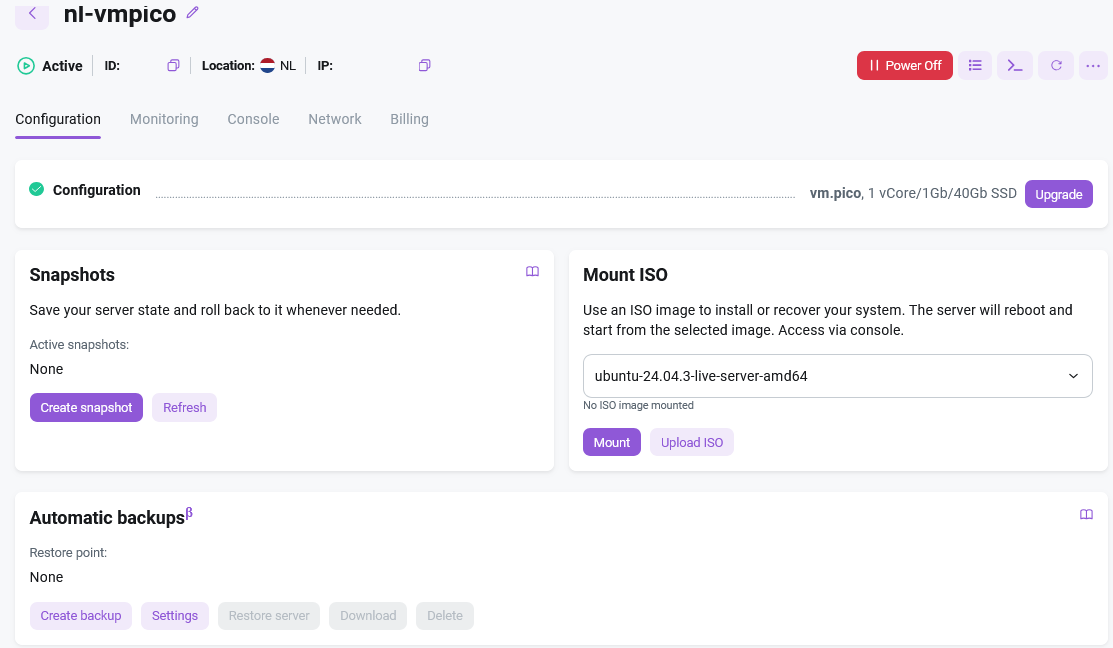
La gestion des sauvegardes s'effectue sur la fiche du serveur dans l'espace personnel Invapi sous l'onglet Configuration :
Attention
Dans le cadre des tests bêta, la fonction de sauvegarde est disponible uniquement pour les VPS du groupe Basic (pico, nano, mini et medium) dans la localisation NL (Pays-Bas).
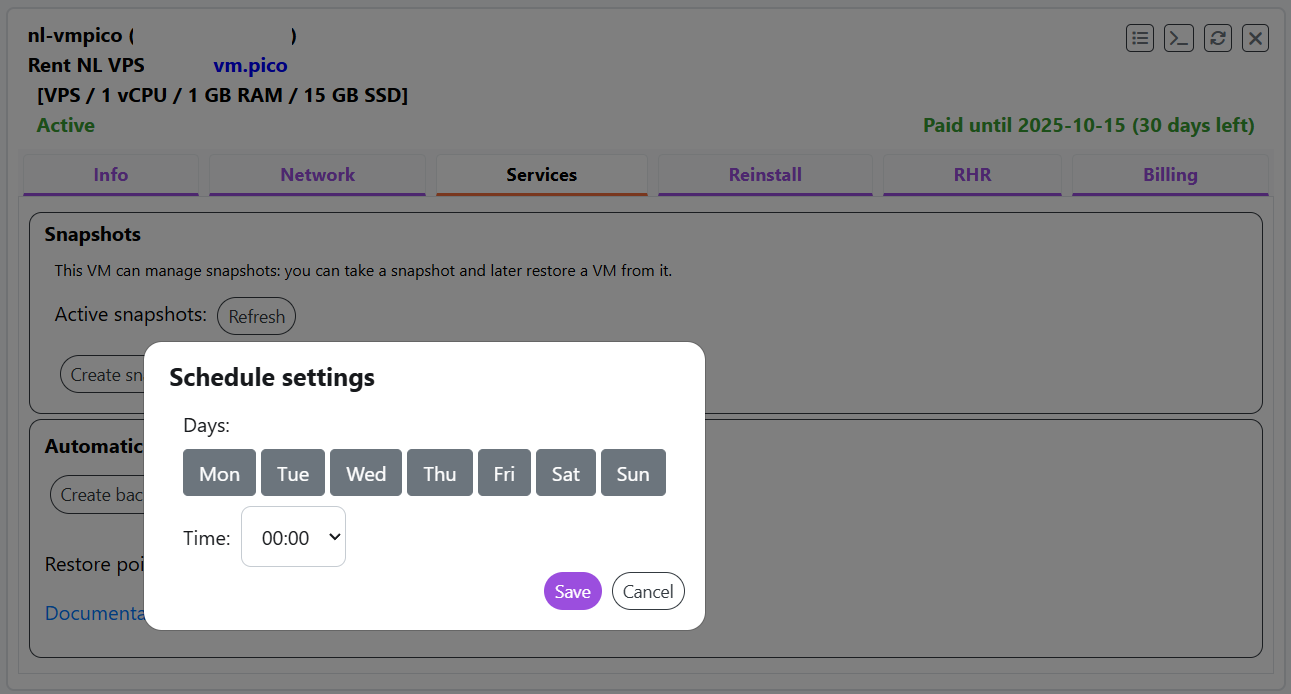
Configuration de l'horaire des sauvegardes
- Dans la section Sauvegardes, cliquez sur le bouton
Settings; - Dans la fenêtre ouverte Paramètres de sauvegarde automatique :
- Sélectionnez les jours de la semaine pour la création des sauvegardes (grisé : Lun., Mar., Mer., Jeu., Ven., Sam., Dim.) ;
- Définissez l'heure de création de la sauvegarde à l'aide d'une liste déroulante pour les heures et les minutes ;
- Après avoir configuré l'horaire, cliquez sur le bouton
Save; - Pour annuler les modifications, utilisez le bouton
Cancel.
Gestion des sauvegardes existantes
Créer une sauvegarde
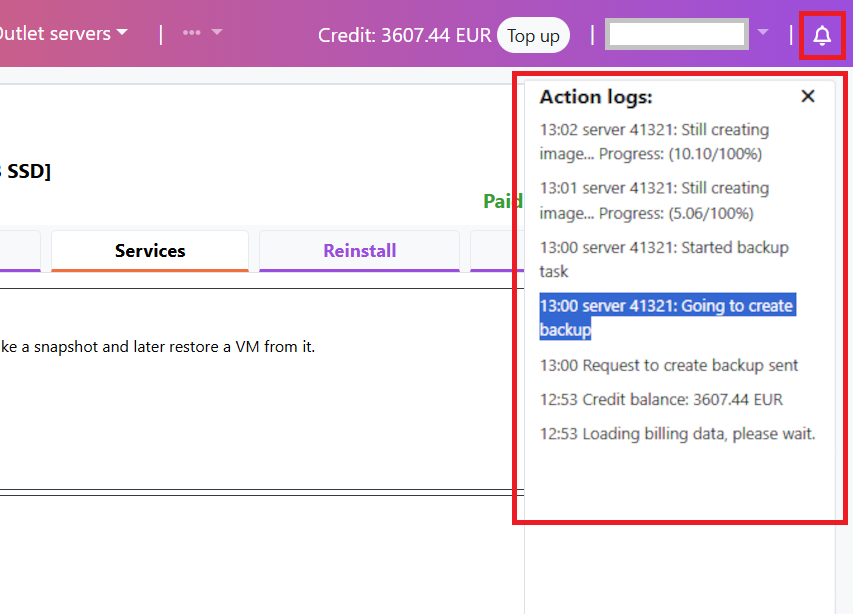
Create backup- créez manuellement une sauvegarde.- Le processus de création s'affichera dans le journal d'événements en haut à droite du panneau (icône ) :
Télécharger une sauvegarde
- Cliquez sur le bouton
Download, en sélectionnant la sauvegarde souhaitée ; -
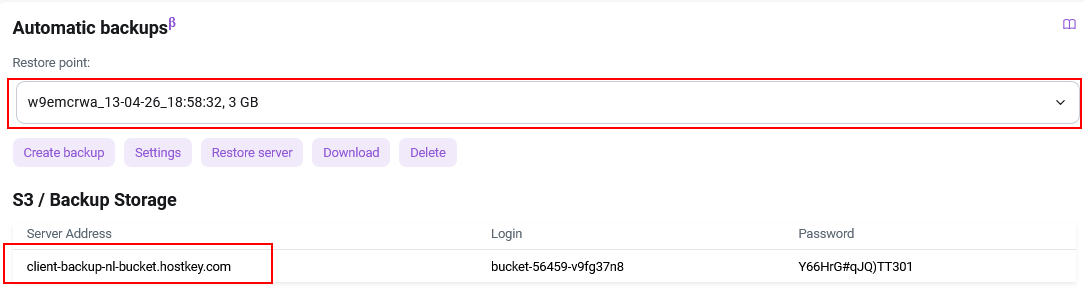
Un lien de téléchargement sera créé et, selon les paramètres de votre navigateur, vous serez invité à enregistrer la sauvegarde ou un téléchargement automatique commencera. En dessous, un nom d'utilisateur et un mot de passe s'afficheront. Ces informations permettent d'accéder au stockage S3 (bucket), qui peut être connecté en utilisant des outils tels que S3 Browser ou d'autres clients S3 :
-
Format du fichier : la sauvegarde est sous forme d'archive
.tar.gz:
-
Taille du fichier : dépend de la quantité de données sur la machine virtuelle et peut varier de plusieurs centaines de Mo à plusieurs Go ;
- Temps de téléchargement : dépend de la taille du fichier et de la vitesse de votre connexion Internet ;
- Nom du fichier : contient l'identifiant de la machine et la date de création.
Ce qui est inclus dans la sauvegarde téléchargée :
- L'image disque complète de la machine virtuelle ;
- Tous les programmes installés et leurs paramètres ;
- Les données et fichiers personnalisés ;
- La configuration du système.
Attention
Il est impossible de restaurer ou de créer un nouveau serveur à partir d'un fichier de sauvegarde téléchargé via le panneau de contrôle Invapi !
Supprimer une sauvegarde
- Le bouton
Deletevous permet de supprimer une copie de sauvegarde inutile.
Restaurer à partir d'une sauvegarde
- Dans la section Automatic Backups, trouvez le point de restauration requis dans la liste déroulante ;
- Sélectionnez la sauvegarde souhaitée ;
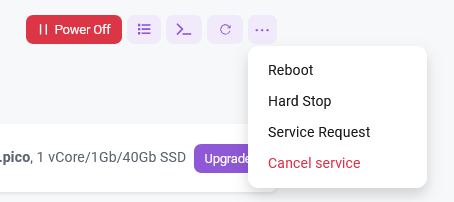
- Il est essentiel d'arrêter le serveur avant la restauration. Appuyez sur le bouton
Power off.
-
Après l'arrêt du serveur, appuyez sur le bouton
Restore server: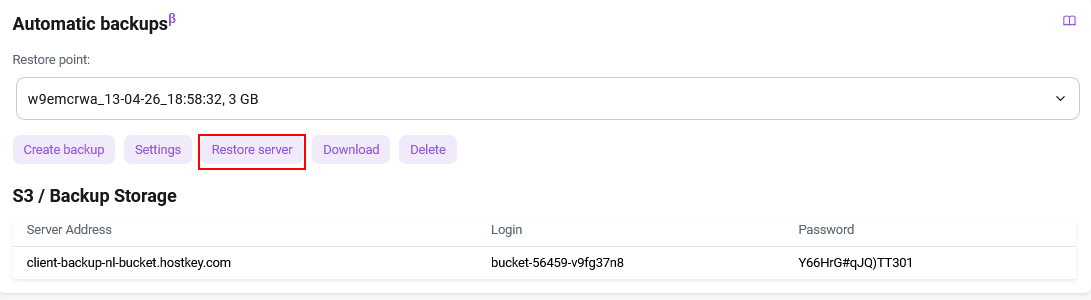
-
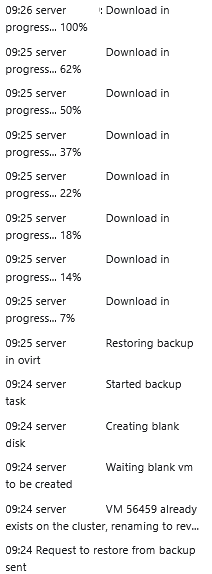
Le processus de restauration s'affichera dans le journal d'événements en haut à droite du panneau (icône ) :
Attention
Une fois qu'une sauvegarde est supprimée, elle ne peut plus être restaurée. Une sauvegarde supprimée est définitivement perdue. Assurez-vous que cette sauvegarde ne sera réellement pas nécessaire à l'avenir avant de la supprimer.
Informations complémentaires
- Les sauvegardes créées s'affichent dans une liste avec la date et l'heure de création ;
- Chaque sauvegarde possède un identifiant unique et un lien pour un accès direct ;
- Il est recommandé de conserver plusieurs sauvegardes de dates différentes pour une protection maximale des données.
Information
Recommandation : Utilisez une combinaison de deux technologies - les snapshots pour un retour rapide en cas de problème lors du travail quotidien, et les sauvegardes pour une protection fiable des données à long terme. Téléchargez régulièrement les sauvegardes importantes pour les stocker dans un endroit sécurisé.