Gestion des clés API de serveur
Dans cet article
Information
Une clé API est un moyen pratique d'autoriser les requêtes API vers Invapi et d'accéder au Panneau de contrôle d'un serveur spécifique, indépendamment de votre centre de contrôle et de votre compte personnel.
Pour accéder à l'ensemble du compte ou à un serveur spécifique, générez une clé d'accès API dans l'espace personnel du panneau de contrôle Invapi. Suivez ces instructions pour l'obtenir.
Obtention d'une clé API pour un serveur spécifique
-
Accédez à Invapi ;
-
Sélectionnez le serveur pour lequel vous souhaitez accéder au panneau de contrôle externe du serveur : My Servers >> You require a server ;
-
Générez une clé API :
- Accédez à l'onglet Configuration et choisissez la section API keys & control panel.
- Cliquez sur le bouton
Add new;
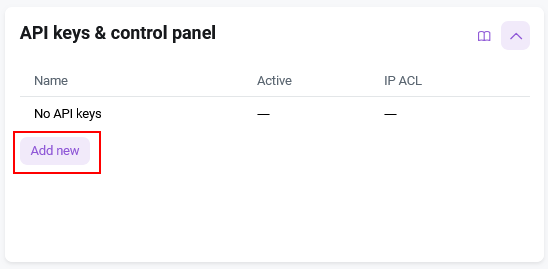
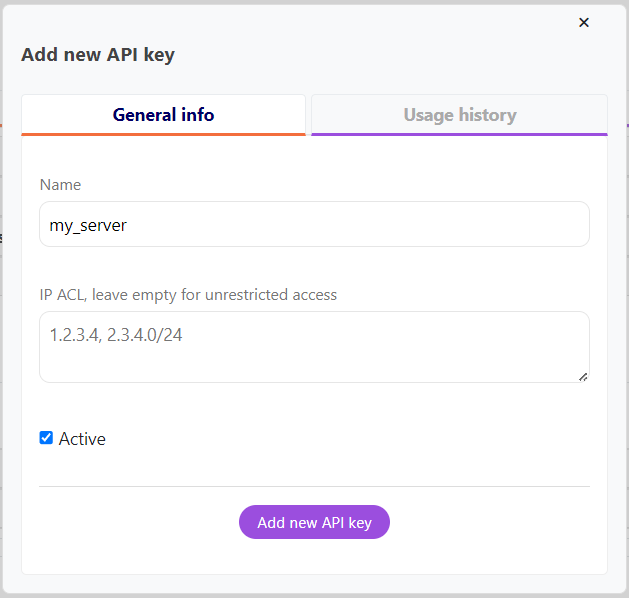
- Dans le champ Name, saisissez le nom de la clé pour l'identifier ;
- Spécifiez dans le champ IP ACL les adresses IP depuis lesquelles cette clé sera autorisée à accéder, ou laissez-le vide pour un accès sans restriction ;
- Cochez la case Active pour activer la clé ;
- Cliquez sur le bouton
Add new API key.
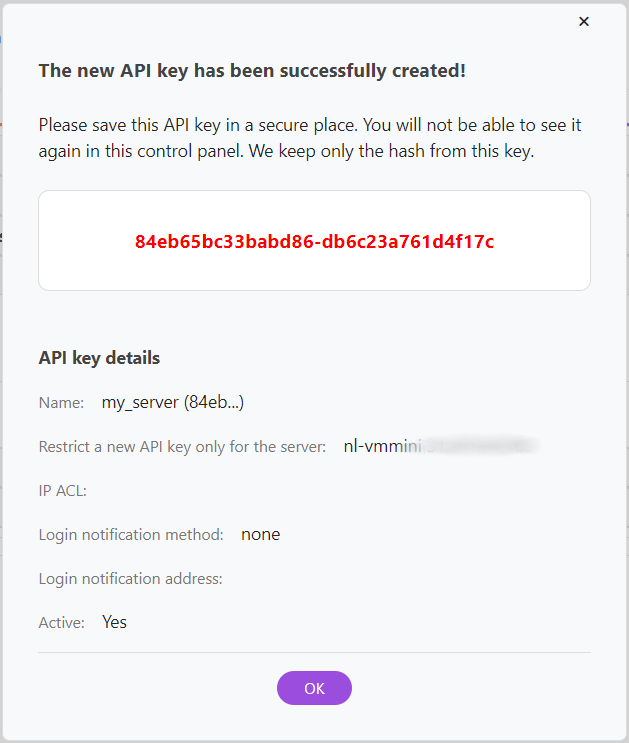
La clé API vous sera affichée.
Attention
Assurez-vous de copier et de sauvegarder la valeur de la clé API, car elle ne sera affichée qu'une seule fois. Invapi ne stocke que la valeur hachée de la clé ; si la clé originale est perdue, elle devra être recréée.
Modification ou suppression d'une clé API
Pour modifier ou supprimer une clé API, accédez soit à votre compte, soit à un serveur spécifique où elle a été générée, puis cliquez sur la clé souhaitée. Dans la fenêtre qui s'affiche, accédez à l'onglet General Info où vous pouvez :
- modifier le nom de la clé dans le champ Name ;
- définir les adresses IP depuis lesquelles les appels utilisant la clé seront autorisés dans le champ IP ACL ;
- modifier ou définir la méthode de notification pour la connexion avec cette clé API. Cela s'applique uniquement aux clés émises pour l'ensemble du compte et concerne le champ d'adresse de notification (e-mail/URL) ;
- activer ou désactiver temporairement cette fonctionnalité à l'aide de la case à cocher Active.
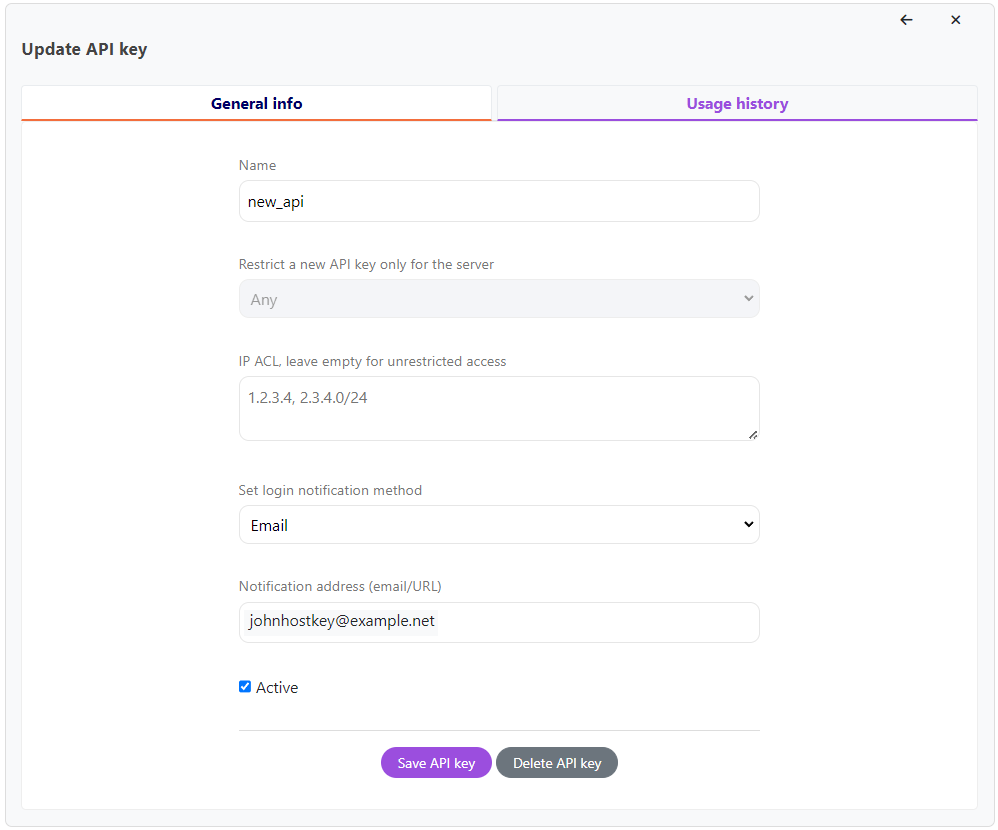
Ensuite, cliquez sur le bouton Save API key pour enregistrer vos modifications.
Pour supprimer une clé API, cliquez sur le bouton Delete API key.
Attention
La clé API ne peut pas être restaurée une fois supprimée.
Utilisation d'une clé API
La clé API peut être utilisée de la manière suivante :
-
Pour obtenir un jeton de session requis pour les requêtes API ultérieures vers un compte ou un serveur dans Invapi, une autorisation est nécessaire. L'autorisation peut être obtenue via une clé API pour accéder soit à l'ensemble du compte, soit à un serveur spécifique, via l'appel auth/login, selon la clé API utilisée. Si l'autorisation est réussie et que la clé est trouvée dans la base de données, le système renverra le jeton de session
$HOSTKEY_TOKEN. -
Pour accéder au Panneau de contrôle du serveur, qui permet d'accéder au serveur sans se connecter à votre compte Invapi Control Center, et pour l'intégrer en tant que module autonome dans votre système de facturation afin de gérer les serveurs HOSTKEY, vous devez générer des clés API spécifiques au serveur.
Informations sur l'utilisation de la clé API
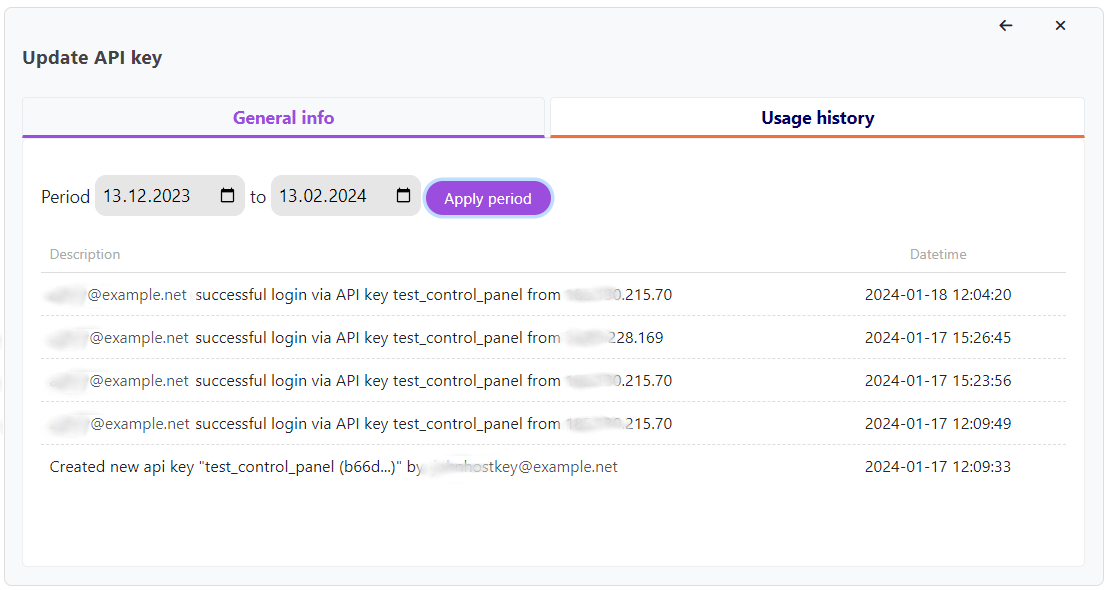
Dans l'onglet Usage history, sélectionnez une clé spécifique pour un compte ou un serveur et cliquez dessus pour afficher toutes les connexions effectuées avec cette clé API pendant une certaine période. La sortie inclura l'adresse e-mail et l'adresse IP utilisées pour la connexion, son statut de réussite, ainsi que la date et l'heure de l'événement.
Obtention d'une clé API sans panneau web
Une clé API peut être obtenue sans utiliser le panneau de contrôle web en utilisant les méthodes API pour travailler avec les clés API. Ces méthodes peuvent être exécutées depuis la ligne de commande ou intégrées dans des solutions web.