Consulter l'historique des notifications
Dans cet article
Dans votre compte personnel sur le panneau de contrôle Invapi, vous pouvez accéder à l'historique de toutes les notifications officielles envoyées à votre adresse e-mail. Dans cette section, vous pouvez suivre toute la correspondance relative aux factures, y compris les rappels de paiement, les confirmations de paiement et les notifications d'erreur. L'historique des messages est stocké par ordre chronologique et est toujours disponible pour consultation.
Comment ouvrir la section Historique des notifications
- Dans votre compte personnel sur le panneau de contrôle Invapi, cliquez sur votre nom dans le coin supérieur droit ;
- Sélectionnez Notification History dans le menu déroulant :
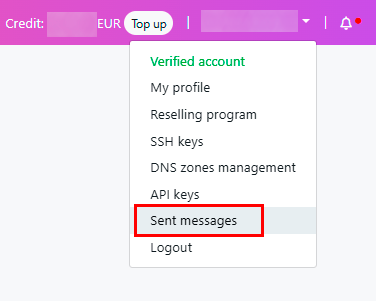
Consulter la liste des messages
Dans la section Notification History, vous verrez :
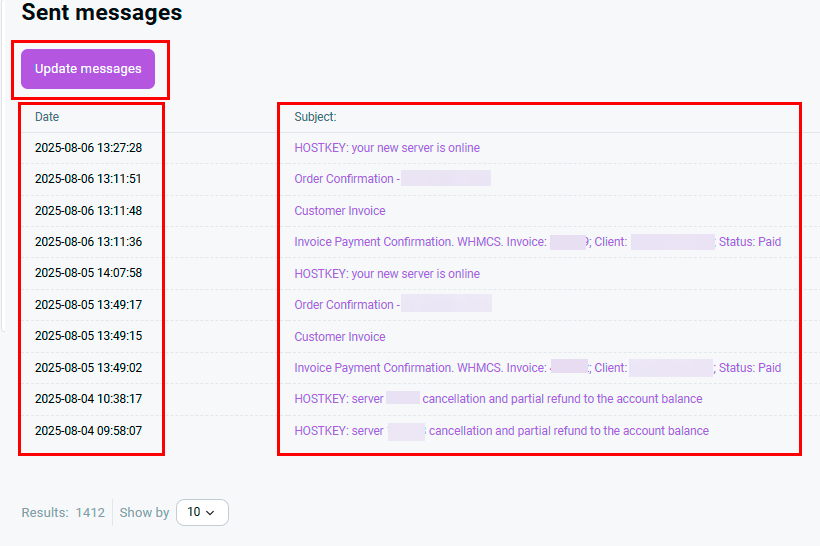
Colonne de gauche - Dates des messages :
- Une liste de toutes les dates d'envoi des messages au format AAAA-MM-JJ HH:MM:SS
- Les messages sont triés par date (le plus récent en haut)
Colonne de droite - Sujets des messages :
- [HOSTKEY] - préfixe pour tous les messages officiels
- Types de messages :
- Demande de paiement d'une facture (avec une date d'échéance) ;
- Rappel de paiement d'une facture ;
- Confirmation de paiement de facture ;
- Erreur de paiement de facture ;
- Facture de paiement.
- Le bouton
Update messagesactualise la liste avec les nouveaux messages ; - Un compteur en bas affiche le nombre total de messages ;
- Le paramètre Show by vous permet de modifier le nombre de messages par page (par défaut, il est de 10).
Consulter un message spécifique
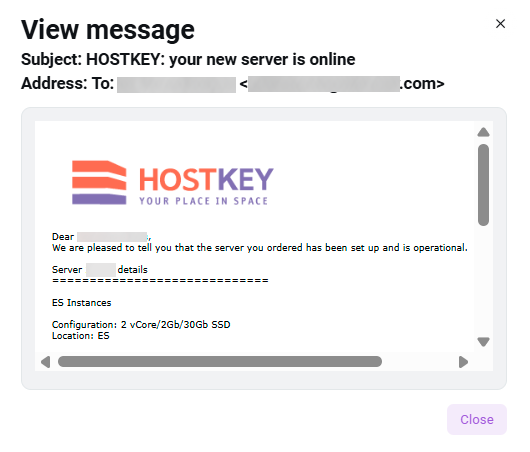
- Cliquez sur n'importe quel message de la liste ;
- Une fenêtre View message s'ouvrira avec le contenu complet ;
- La fenêtre affiche :
- L'objet du message ;
- L'adresse du destinataire ;
- Le texte intégral du message ;
- Les informations de contact pour la communication ;
- Le bouton
Closeferme la fenêtre de visualisation du message.