Ajout d'un utilisateur supplémentaire
Remarque
L'ajout d'un utilisateur supplémentaire au serveur peut être utile dans plusieurs situations :
- Expansion de l'équipe : L'ajout d'utilisateurs supplémentaires vous permet d'élargir l'équipe travaillant sur le serveur ;
- Séparation des tâches : Des utilisateurs supplémentaires peuvent être affectés à l'exécution de tâches spécifiques ou de domaines de responsabilité sur le serveur ;
- Contrôle d'accès : En ajoutant des utilisateurs supplémentaires, l'accès aux diverses ressources et fonctions du serveur peut être contrôlé ;
- Interaction sociale : Les utilisateurs supplémentaires peuvent représenter différentes équipes ou départements au sein d'une organisation.
Comment ajouter un nouvel utilisateur
Pour gérer la liste des utilisateurs, suivez ces étapes :
-
Connectez-vous à votre compte sur le panneau de contrôle Invapi.
-
Naviguez vers Account Settings >>
(Burger) >> User and Roles :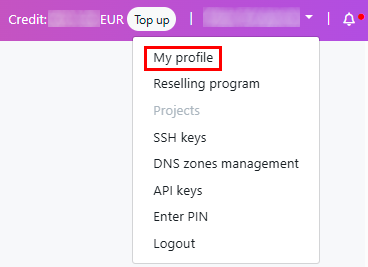
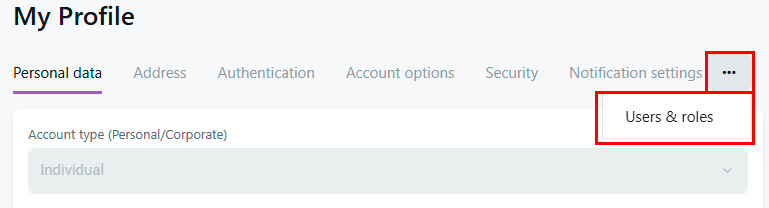
-
Cliquez sur le bouton
Create new contact(si vous avez déjà ajouté des utilisateurs, faites défiler la page vers le bas) :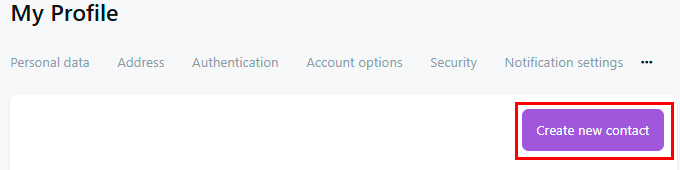
-
Saisissez le nom et le prénom du nouvel utilisateur, ainsi que ses coordonnées (e-mail, numéro de téléphone, etc.) :
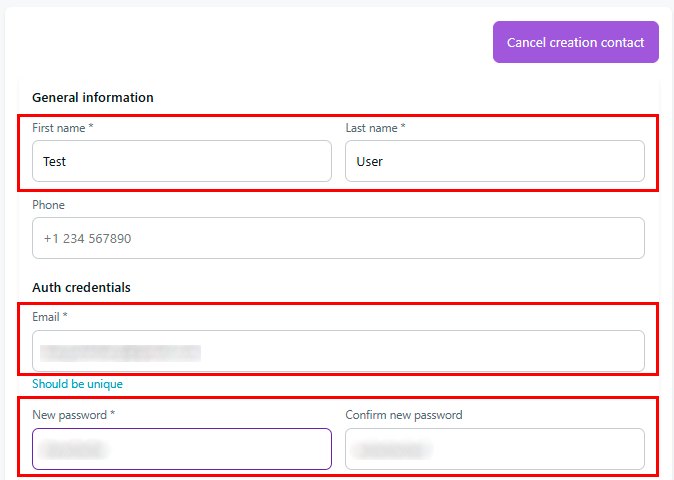
Information
Le bouton
Cancel creation contactvous permet d'interrompre la création d'un nouveau contact -
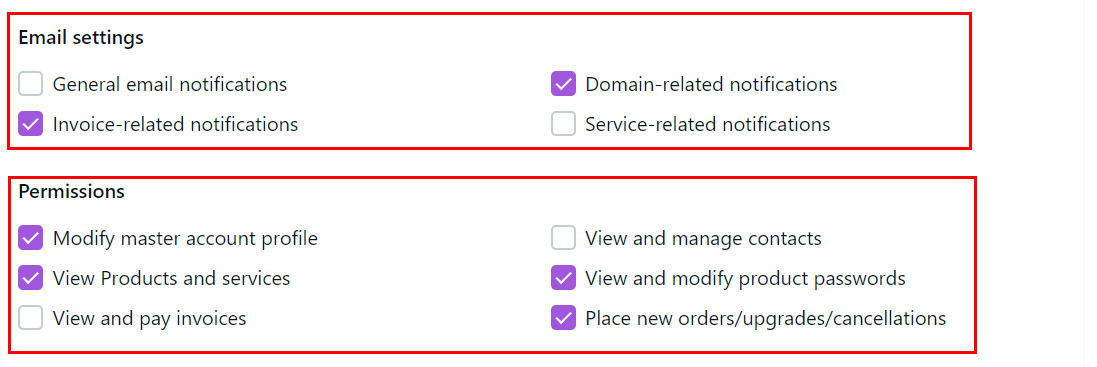
En bas du menu, trouvez la section des paramètres de notification. Cochez les cases pour les types souhaités :
- Notifications par e-mail générales ;
- Notifications liées au domaine ;
- Notifications liées aux factures ;
- Notifications liées aux services.
-
Attribution des permissions. Déterminez le niveau d'accès de l'utilisateur en cochant les options appropriées :
- Modify master account profile ;
- View and manage contacts ;
- View Products and services ;
- View and modify product passwords ;
- View and pay invoices ;
- Place new orders/upgrades/cancellations.
-
Après avoir rempli tous les champs nécessaires et défini les droits d'accès, cliquez sur le bouton
Update Contacten bas du formulaire :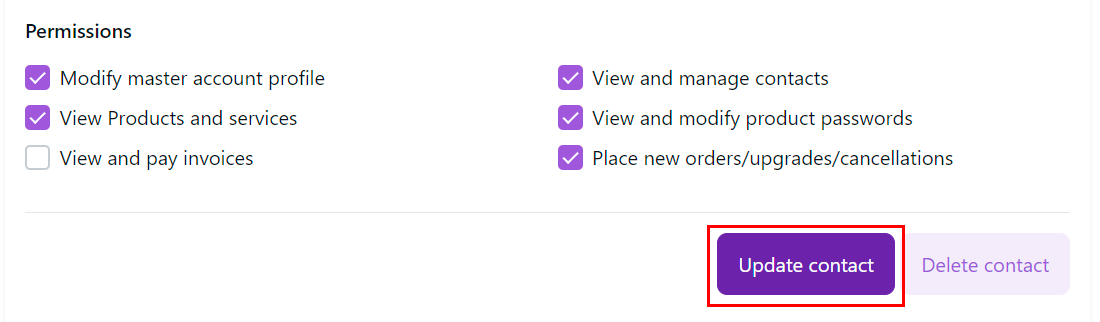
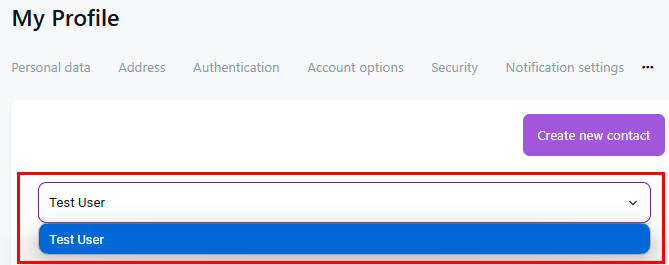
Le nouvel utilisateur apparaîtra dans la liste des utilisateurs enregistrés. Pour consulter et modifier ses informations, utilisez le menu déroulant Contacts :
Attention
Important : Assurez-vous de ne accorder l'accès qu'aux fonctions qui sont réellement nécessaires à chaque utilisateur spécifique pour l'exercice de ses fonctions.
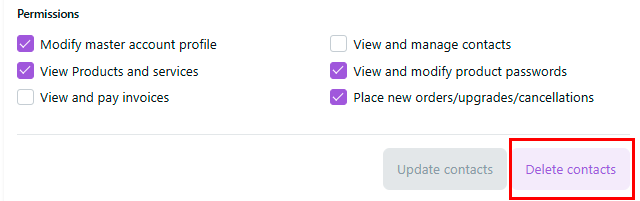
Pour supprimer un utilisateur, sélectionnez l'utilisateur dans la section Contacts et allez dans le menu de vue des informations utilisateur. Ensuite, appuyez sur le bouton Delete contacts :
Information
Ajout d'un utilisateur supplémentaire via un appel API