Activer/désactiver l'authentification à deux facteurs (2FA)
Dans cet article
Information
L'authentification à deux facteurs (2FA) est une méthode de vérification qui utilise deux éléments différents pour confirmer l'identité d'un utilisateur : un mot de passe de compte et un code SMS. Nous vous recommandons de l'activer pour renforcer la sécurité de votre compte.
Attention
Lors de votre première connexion, il se peut que vous receviez une invite pour activer l'authentification à deux facteurs.
Activer l'authentification à deux facteurs
Pour activer l'authentification à deux facteurs, allez dans User Name >> Account Settings >> Security :
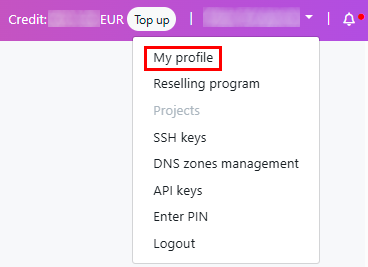
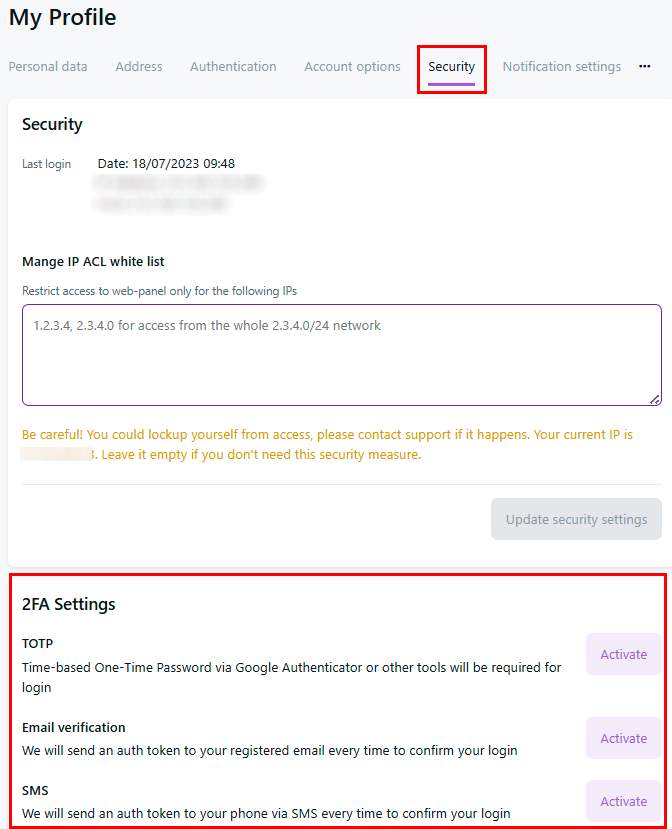
Ce menu vous permet d'activer l'authentification à deux facteurs en utilisant l'une des méthodes suivantes:
- TOTP
- Mail verification
- SMS
Vous pouvez également la désactiver.
Attention
Choisissez une seule méthode parmi les méthodes d'authentification à deux facteurs.
Activer l'authentification à deux facteurs via la méthode Time-based One-Time Password (TOTP)
Information
Le TOTP signifie « Time-based one-time password » (mot de passe à usage unique basé sur le temps). Pour activer l'authentification à deux facteurs via TOTP, l'utilisateur doit scanner un code QR à l'aide d'une application smartphone dédiée. Cette application générera ensuite en continu un mot de passe unique pour l'utilisateur.
Cliquez sur le bouton Activate à côté de la méthode TOTP pour scanner un code QR depuis l'application TOTP de votre smartphone. Nous recommandons l'utilisation de Google Authenticator ou Microsoft Authenticator:
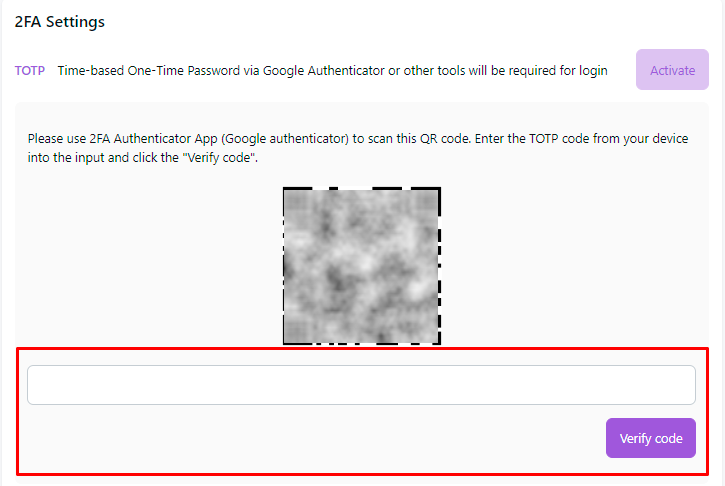
Pour effectuer cette tâche, cliquez sur l'icône dans l'application et choisissez Scan QR Code.
Après cela, une chaîne similaire à HostKey:
Saisissez ce code dans le champ de saisie sous le code QR et cliquez sur le bouton Verify code.
Si la connexion réussit, le message Code successfully verified. 2FA method will be set to TOTP s'affichera.
Attention
Si vous supprimez l'enregistrement d'authentification 2FA de l'application TOTP ou si vous perdez l'appareil qui la contient, vous perdrez l'accès au compte. La seule façon de restaurer l'accès est de contacter notre support technique.
Activer l'authentification à deux facteurs par e-mail
Cliquez sur le bouton Activate à côté de la méthode Mail verification et saisissez votre adresse e-mail pour recevoir un code de confirmation :
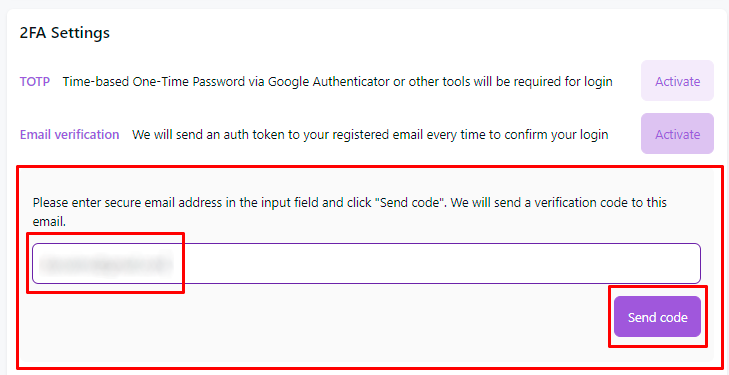
Vous recevrez le message The code was sent to the email address provided.
Il vous sera demandé de confirmer l'adresse e-mail et de saisir dans le champ de saisie le code de vérification reçu par l'e-mail ayant pour objet HOSTKEY: email verification code. Enfin, cliquez sur le bouton Verify code :
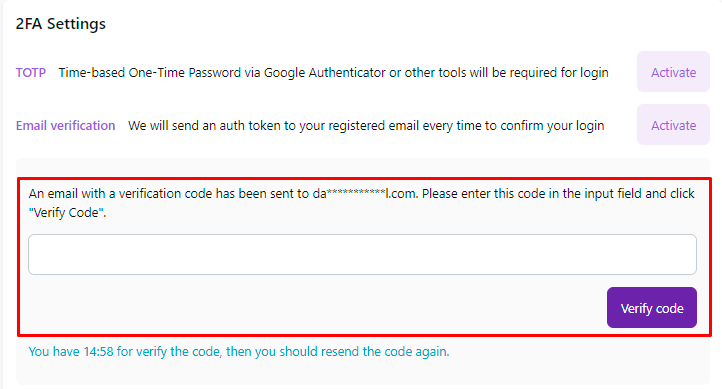
Si la connexion réussit, le message Code successfully verified. 2FA method will be set to mail s'affichera.
Attention
En cas de perte d'accès à votre e-mail, la seule façon de récupérer l'accès à votre compte est de contacter le support technique.
Activer l'authentification à deux facteurs par SMS
Pour activer la méthode SMS, cliquez sur le bouton Activate et saisissez votre numéro de téléphone portable. Vous recevrez un code de confirmation :
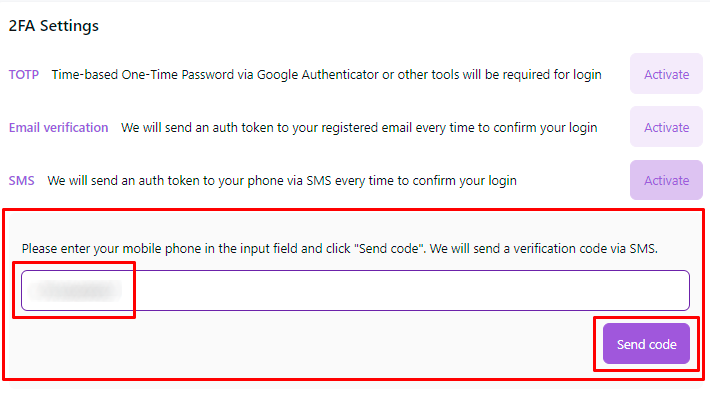
Saisissez le code reçu par SMS dans le champ de saisie et cliquez sur Verify code :
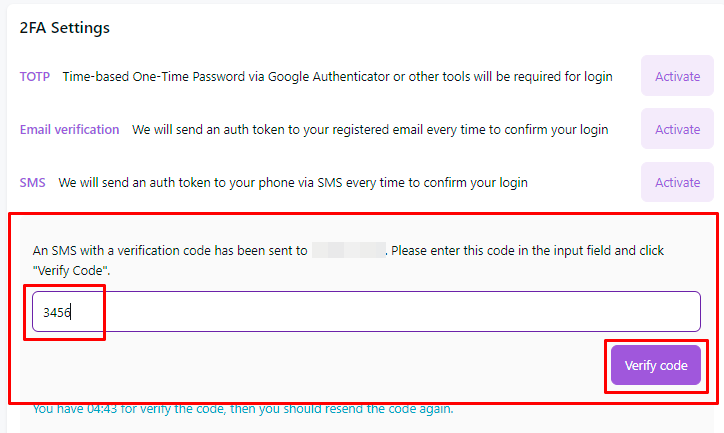
Une fois la connexion réussie, le message Code successfully verified, 2FA method set to SMS s'affichera.
Attention
Si vous perdez l'accès à votre numéro de téléphone, vous ne pourrez récupérer l'accès à votre compte qu'en contactant notre support technique.
Désactiver l'authentification à deux facteurs
Pour désactiver l'authentification à deux facteurs, naviguez vers Username >> Settings 2FA :
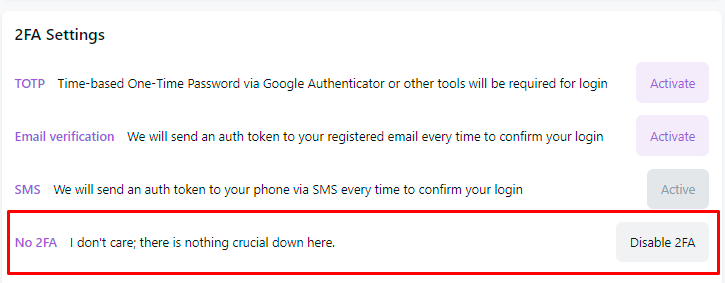
et appuyez sur le bouton Disable 2FA.
Une fois la déconnexion réussie, vous recevrez un message indiquant que Your 2FA settings have been successfully deleted.
Connexion au panneau de contrôle Invapi avec l'authentification à deux facteurs
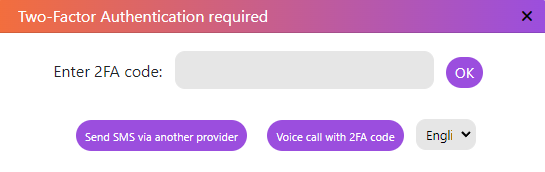
Si vous avez activé l'authentification à deux facteurs, il vous sera demandé de saisir un code 2FA provenant de l'application TOTP, ou reçu par e-mail ou SMS (selon la méthode de confirmation choisie), après avoir saisi votre identifiant et votre mot de passe :
Attention
Si vous rencontrez des difficultés pour obtenir le code 2FA correct, veuillez contacter notre support technique