Añadir un nuevo usuario
En este artículo
Añadir usuarios en Linux es una tarea fundamental de administración del sistema.
Por razones de seguridad, no se recomienda trabajar en Linux directamente como usuario root, ya que incluso un pequeño error en un comando puede provocar daños irreversibles en el sistema o en archivos críticos.
Un enfoque más seguro y adecuado es crear un usuario regular separado (por ejemplo, vdsuser) y concederle la capacidad de ejecutar comandos administrativos mediante sudo. Esto permite realizar tareas a nivel de root solo cuando sea necesario, manteniendo la protección contra acciones accidentales o maliciosas.
Crear un usuario con privilegios sudo
Existen varias formas de añadir un usuario, pero los comandos más comunes son useradd y adduser.
-
Conéctese a su servidor mediante SSH
-
Crear un nuevo usuario
En Ubuntu/Debian, se le pedirá que establezca la contraseña del usuario inmediatamente. Ingrésela dos veces; tenga en cuenta que los caracteres no se muestran mientras escribe.
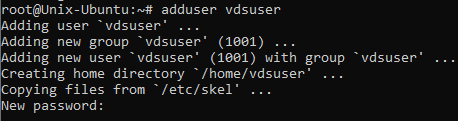
En CentOS, para establecer la contraseña debe ejecutar:
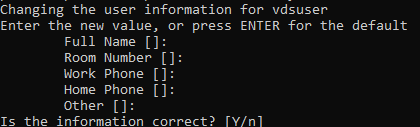
Luego, en Ubuntu/Debian, proporcione información adicional del usuario (puede dejar los campos en blanco).
-
Conceder al usuario privilegios sudo añadiéndolo al grupo sudo
En Ubuntu/Debian, ejecute:
En CentOS, ejecute:
-
Verificar que el usuario puede usar sudo
Cambie a la sesión del nuevo usuario:
Ejecute un comando con privilegios sudo (por ejemplo, listar el directorio
/root):Si aparece el contenido del directorio, la configuración es correcta.
Añadir un usuario mediante una clave SSH
Si su servidor utiliza una clave SSH, el inicio de sesión basado en contraseña está deshabilitado. Para permitir que un nuevo usuario inicie sesión correctamente, copie su clave pública local (~/.ssh/authorized_keys) en la cuenta del nuevo usuario.
-
Copiar todo el directorio
.sshal directorio home del nuevo usuario -
Establecer
vdsusercomo propietario de ese directorio usandochown -
Después de completar los pasos anteriores, conéctese al servidor usando la clave SSH
Nota
Para mayor seguridad, deshabilite el acceso remoto para el usuario root
- Abra el archivo
/etc/ssh/sshd_config. - Cambie la configuración
PermitRootLoginano. - Presione Ctrl‑x, luego y, luego Enter para guardar los cambios y salir del editor.
- Reinicie el servicio SSH:
En Ubuntu/Debian:
En CentOS:Comandos útiles de gestión de usuarios
Comandos básicos de gestión de usuarios
-
Obtener información del usuario
-
Cambiar la contraseña de un usuario
-
Añadir un usuario a un grupo
-
Cambiar el grupo principal de un usuario
-
Cambiar el directorio home de un usuario (nota: la bandera puede variar según la distribución)
-
Ver todos los usuarios creados
-
Listar todos los usuarios del sistema
-
Eliminar un usuario
Comandos básicos de gestión de grupos
-
Crear un grupo
-
Eliminar un grupo