Conectar y desconectar un disco en Linux
En este artículo
Nota
Para servidores VPS utilice la opción de actualizar el plan. A continuación se muestra la instrucción solo para servidores Linux dedicados.
Conectar un disco
Después de adjuntar el disco, debe prepararlo dentro del sistema operativo. El proceso consta de cuatro etapas:
- Crear una partición;
- Formatear (crear un sistema de archivos);
- Montar;
- Agregar a
/etc/fstabpara el inicio automático.
Antes de preparar el disco, debe identificar los nombres de los discos presentes en el sistema.
Puede listar los discos con el siguiente comando:
Ejemplo de salida:NAME MAJ:MIN RM SIZE RO TYPE MOUNTPOINTS
sda 8:0 0 15G 0 disk
└─sda1 8:1 0 15G 0 part /
sdb1 8:16 0 10G 0 disk # nuevo disco (sin particiones)
vda 252:0 0 1M 1 disk
En este ejemplo, el nuevo disco es /dev/sdb1. Todos los comandos a continuación lo utilizan como ejemplo. Reemplace sdb con el nombre real en su sistema.
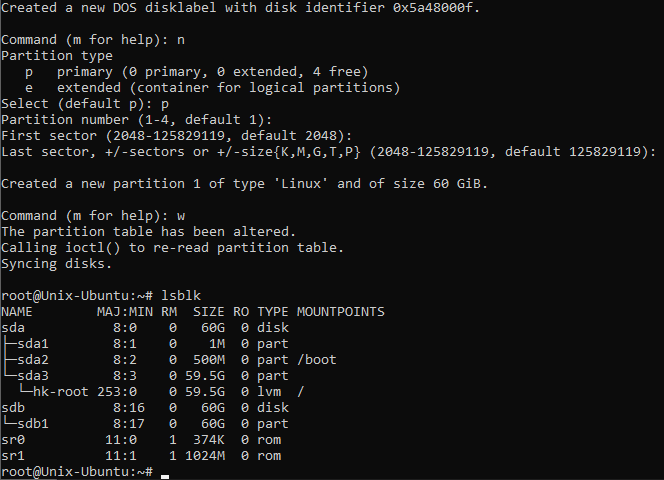
1. Crear una partición (fdisk)
Inicie el modo interactivo para el disco:
Secuencia de acciones:
- Presione
n> crear una nueva partición; - Elija
p> primaria; - Presione
Entertres veces (mantenga los valores predeterminados: disco completo, primer sector, etc.); - Presione
w> escribir cambios y salir.
Verifique el resultado:
Ahora debería aparecer una nueva partición, por ejemplo, /dev/sdb1.
2. Crear un sistema de archivos
Por ejemplo, use ext4: un sistema de archivos confiable y ampliamente compatible:
Nota
Alternativas: xfs, btrfs, ntfs (vía mkfs.ntfs) — dependiendo de sus necesidades.
3. Montar el disco
Cree un punto de montaje (directorio):
Monte la partición:
Verifique:
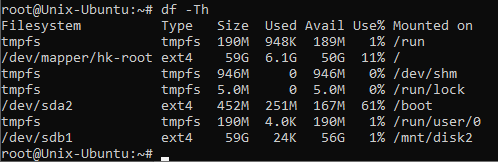
El disco ahora está listo para su uso: todos los archivos en /mnt/disk2 se almacenarán en el nuevo disco.
4. Montaje automático al inicio (/etc/fstab)
Usar el UUID (en lugar de /dev/sdb1) garantiza estabilidad cuando cambia el orden de los discos.
Obtenga el UUID de la partición:
Ejemplo de salida:
NAME   UUID
sda
└─sda1 073e596c-0101-4b87-8f4e-40f96b90baa9
sdb
└─sdb1 1a138d62-46e2-4c2c-9d41-f488d6e340a4
Abra /etc/fstab:
Agregue la siguiente línea (reemplace el UUID y la ruta según sea necesario):
Nota
defaults — opciones de montaje estándar (rw, suid, dev, exec, auto, nouser, async); 0 — no incluido en volcados (dumps); 2 — verificación del sistema de archivos al inicio (después de root).
Desconectar el disco
Un disco local no se puede eliminar si el servidor tiene un punto de recuperación. Primero elimínelo en el panel de control.
Pasos:
-
Edite
/etc/fstaby comente o elimine la línea con el disco: -
Desmonte el disco:
Nota
La bandera
-l(lazy) es útil si el disco está ocupado (por ejemplo, hay una sesión abierta dentro del punto de montaje). -
Elimine el punto de montaje (opcional):