Instalación de Virt-Viewer
En este artículo
Cómo instalar Virt-Viewer en sistemas operativos Windows
Para instalar virt-viewer en un sistema operativo Windows, debe seguir estos pasos:
-
Vaya al sitio web oficial de virt-viewer y descargue el instalador de la arquitectura adecuada (x86 o x64) del dispositivo local.
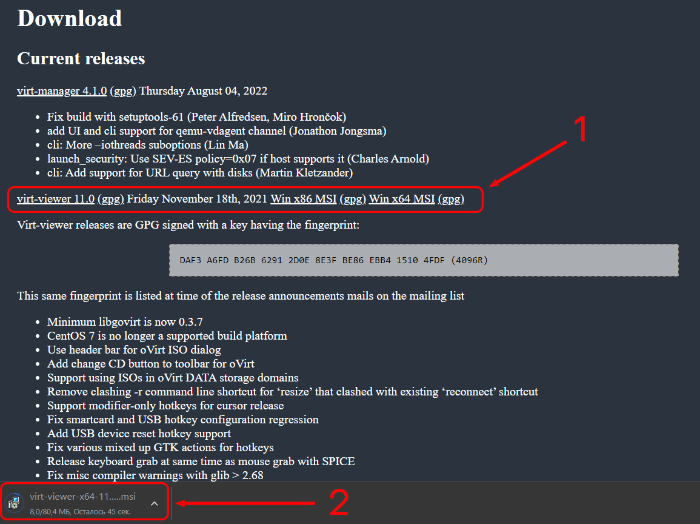
-
Ejecute el instalador descargado haciendo clic en él con el botón izquierdo del ratón.
-
Siga las instrucciones del asistente de configuración de virt-viewer.
-
Haga clic izquierdo en el archivo
console.vvdescargado para iniciar la consola VNC.
Instalación de Virt-Manager en Linux
A continuación se muestran las instrucciones para instalar virt-viewer en diferentes distribuciones:
Ubuntu/Debian:
Fedora:
Gentoo:
OpenBSD:
Arch Linux/Manjaro:
Nota
Después de la instalación, Virt-Manager estará listo para usar. Inícielo ejecutando el comando virt-manager en la terminal o buscándolo en el menú de aplicaciones de la distribución.
Atención
Para que Virt-Manager funcione correctamente, la BIOS/UEFI del dispositivo local debe admitir la virtualización de hardware.
Cómo instalar Virt-Viewer en Mac OS
Debe seguir los pasos a continuación para instalar virt-viewer en Mac OS:
-
Instale el gestor de paquetes faltantes para macOS:
Nota
Los métodos de instalación alternativos se pueden encontrar aquí.
-
Conecte el repositorio:
-
Instale la consola:
Nota
Como resultado de las acciones especificadas, se instalarán automáticamente las siguientes dependencias:
intltool, libtool, jpeg, libtiff, libpng, gdk-pixbuf, atk, libepoxy, freetype, fontconfig, pixman, cairo, fribidi, graphite2, icu4c, harfbuzz, pango, hicolor-icon-theme, gdbm, openssl, readline, sqlite, python@2, gsettings-desktop-schemas, gtk+3, libtasn1, gmp, nettle, libunistring, p11-kit, gnutls, libgpg-error, libgcrypt, gtk-vnc, yajl, libvirt, gobject-introspection, libxml2, libvirt-glib, shared-mime-info, autoconf, bdw-gc, guile, autogen, automake, webp, gd, graphviz, vala, lz4, spice-protocol, libusb, usbredir, bison, gstreamer, orc, gst-plugins-base, xz, gst-libav, glib-networking, libsoup, gst-plugins-good, gst-plugins-bad, gst-plugins-ugly, spice-gtk.
Atención
En algunos casos, aparecerá el error
The requested URL returned error:404. La causa de este error es un cambio en el enlace de descarga de la distribución. Los enlaces actuales a Virt-Viewer se pueden encontrar aquí. -
Ejecute Virt-Viewer:
-
Puede crear una aplicación en
Automator.apppara automatizar el acceso a Virt-Viewer en Mac OS.5.1 Debe seleccionar la opción Program como tipo de documento.
5.2 Necesita insertar el "cuerpo" del script
/usr/local/bin/remote-viewer «$@»(o/opt/homebrew/bin/remote-viewer "$@"). Los datos de entrada deben pasarse como un argumento.5.3 Luego debe guardar la aplicación. El nombre utilizado es
oVirt-Viewer.appen nuestro caso. -
Vaya a la consola web de oVirt y seleccione la máquina requerida:

Seleccione SPICE y especifique al navegador que abra los archivos
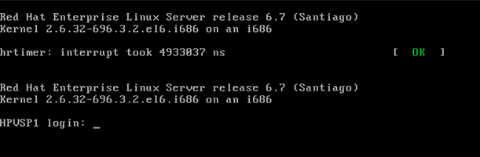
vvconoVirt-Viewer.app.Se abrirá una ventana con la consola de la máquina virtual después de realizar estos pasos:
Información
La compilación homebrew-virt-viewer se basa en la solución sugerida