Generación de claves SSH
En este artículo
El uso de claves SSH le permite evitar ingresar la contraseña del usuario remoto y reemplazarla por una clave SSH difícil de encontrar, lo que hace que el proceso de administración del servidor sea más seguro.
Información
Una clave SSH es una clave criptográfica utilizada para autenticar a un usuario al conectarse a un servidor remoto mediante el protocolo SSH.
Existen dos tipos de claves SSH:
-
Una clave pública es una clave que se puede enviar a un servidor remoto para identificación. Se utiliza para cifrar datos que solo pueden descifrarse con la clave privada correspondiente. La clave privada también se puede utilizar para cifrar datos, que luego son descifrados por la clave pública.
-
Una clave privada es una clave que debe mantenerse en secreto en la máquina local del usuario. Se utiliza para descifrar datos cifrados con la clave pública.
Para conectarse a un servidor utilizando claves SSH, debe crear un par de claves (pública y privada) en la máquina local y luego copiar la clave pública al servidor remoto. Entonces es posible conectarse al servidor sin proporcionar la contraseña del usuario remoto. Por lo general, la clave privada se genera con una contraseña, y aún deberá proporcionar esa contraseña al conectarse.
Generación de claves SSH para sistemas operativos Linux/MacOS
Crear una clave SSH
-
Conéctese al servidor mediante SSH.
-
Genere una clave SSH en la máquina local. Para ello, ejecute el siguiente comando en una terminal:
Después de ejecutar el comando, se le pedirá que seleccione un nombre de archivo y una ubicación para la clave. De forma predeterminada, se almacena en el directorio
/.ssh/y el nombre del archivo esid_rsa.A continuación, se le solicitará que ingrese una frase de contraseña para asegurar aún más la conexión SSH. No es necesario ingresar la frase de contraseña:
Enter file in which to save the key (/root/.ssh/id_rsa):
Enter passphrase (empty for no passphrase):
Enter same passphrase again:
La huella digital de la clave y su imagen aparecen en la terminal:
The key's randomart image is:
+---[RSA 3072]----+
|      .     ..o+=|
|     . .     o +.|
|      o . o . o.o|
|       = o . + oo|
|      . S . + o o|
|       . = ..o . |
|        o ..=o+  |
|         ..+=Xo+ |
|         .E=*=Oo |
+----[SHA256]-----+
Puede utilizar comandos para ver las claves SSH creadas:
cat ~/.ssh/id_rsa- búsqueda de clave privada;cat ~/.ssh/id_rsa.pub- búsqueda de clave pública.
A continuación, debe agregar la clave pública al servidor. Para ello, escriba el siguiente comando, reemplazando
usernamecon el nombre de usuario en el servidor yip_addresscon la dirección IP del servidor:- <username> — nombre de usuario;
- <ip_address> — dirección IP pública del servidor.
Después de ingresar el comando, el sistema solicitará la contraseña de la cuenta en el servidor. Después de ingresar la contraseña, la clave pública se copia al servidor y se agrega al archivo
~/.ssh/authorized_keysen el servidor.Una vez que haya completado los pasos anteriores, deberá ingresar el comando para conectarse al servidor utilizando una clave SSH:
Crear una clave SSH durante una reinstalación de Linux
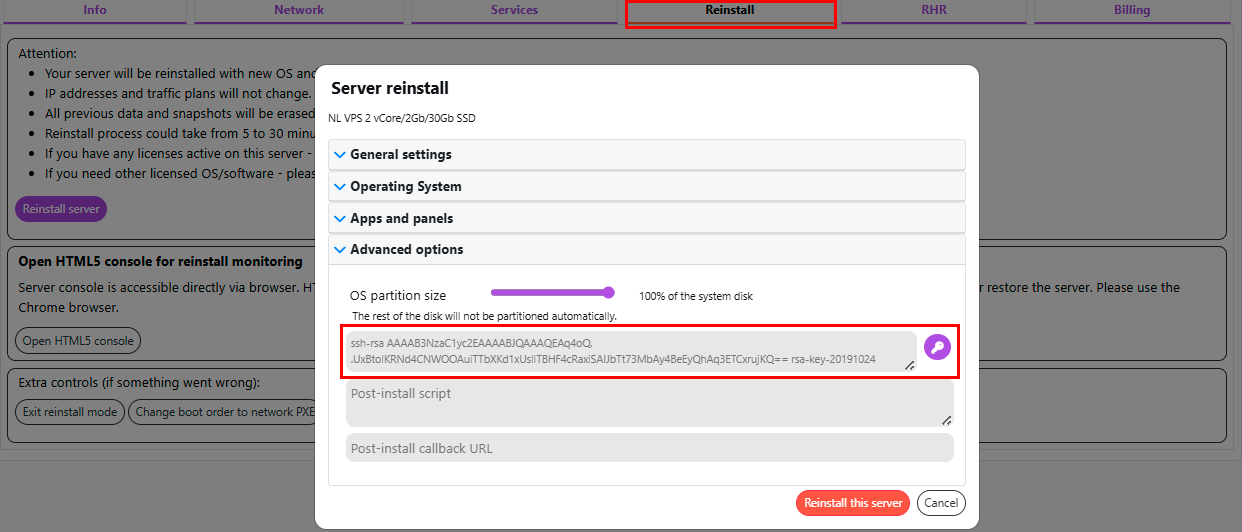
La clave SSH se puede agregar durante la reinstalación del sistema operativo. Para ello, antes de iniciar la instalación de un nuevo sistema operativo en Invapi, complete el campo Public ssh key en la pestaña Reinstall:
Nota
Para ver un ejemplo de una solicitud de reinstalación del sistema operativo, consulte Métodos de API de reinstalación del sistema operativo
Generación de claves SSH para Windows
Información
Existen dos métodos para generar claves SSH en el sistema operativo Windows: uno utilizando el cliente OpenSSH y otro utilizando el cliente PuTTY. A continuación se muestran las instrucciones para generar claves utilizando cualquiera de los métodos.
Cliente OpenSSH
Para generar una clave SSH utilizando el cliente OpenSSH, debe realizar la siguiente secuencia de acciones:
-
Verifique la presencia del cliente OpenSSH. Para ello, vaya a Parameters >> Applications >> Additional Components y escriba
SSHen la barra de búsqueda.Si el cliente no está instalado, haga clic en el botón
Add Componenty búsquelo utilizando la barra de búsqueda. Luego haga clic en el botónInstall.También puede utilizar la línea de comandos para verificar el cliente OpenSSH:
-
Vaya al símbolo del sistema (atajo Win+R >> escriba
cmd>> presioneOK) e ingrese el comando:Después de ejecutar el comando, se le pedirá que seleccione un nombre de archivo y una ubicación para la clave. De forma predeterminada, se almacena en el directorio
/.ssh/y el nombre del archivo esid_rsa.A continuación, se le solicitará que ingrese una frase de contraseña para asegurar aún más la conexión SSH. Esto es opcional:
Enter file in which to save the key (.ssh/id_rsa):
Enter passphrase (empty for no passphrase):
Enter same passphrase again:```
La huella digital de la clave y su imagen aparecen en la terminal:
-
Para verificar las claves generadas, cambie al directorio especificado anteriormente en el dispositivo local. Por ejemplo,
C:\Users\user_name\.ssh: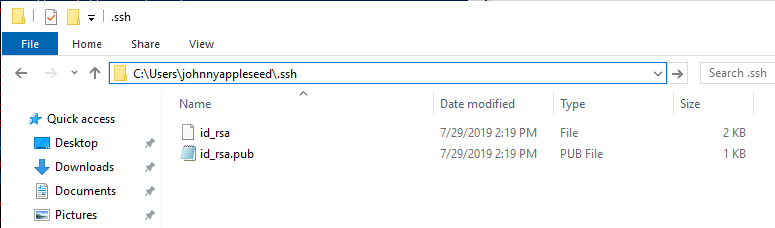
PuTTY
-
Descargue e instale el cliente Putty en su dispositivo local;
-
Ejecute
puttygen.exedesde el menúStart. -
Seleccione el tipo de clave
RSAy presione el botónGenerate: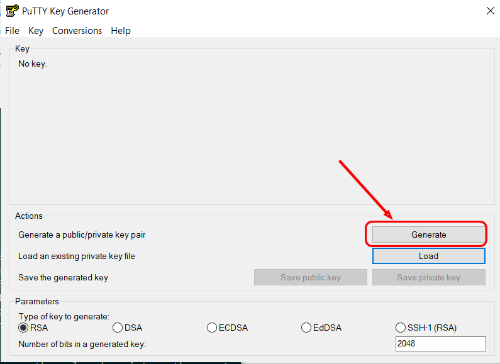
-
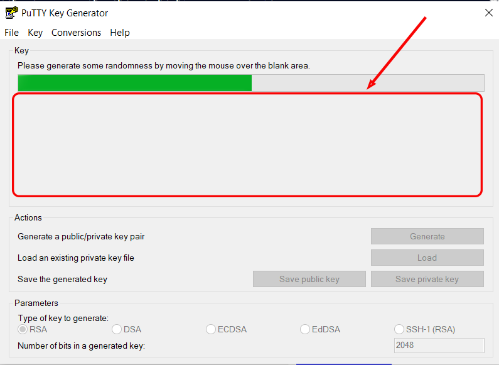
Mueva el mouse varias veces en direcciones aleatorias en la ventana Key Generation, esta acción creará un ruido aleatorio:
-
Para proteger la clave con una contraseña, ingrésela en Key passphrase y repítala en Confirm passphrase. Si no se requiere protección adicional, deje estos campos en blanco:
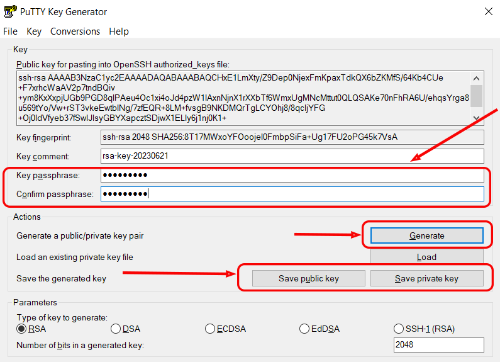
Haga clic en el botón Save Private Key para guardar la clave privada.
Haga clic en el botón Save Public Key para guardar la clave pública en el disco. Esta clave se utilizará para la autenticación en el servidor.
-
Copie la clave pública SSH al servidor:
- </path/to/file> — ruta completa a la clave pública en la computadora local;
- <username> — nombre de usuario;
- <ip_address> — dirección IP pública del servidor;
- </path/to/destination> — ruta para almacenar la clave pública en el servidor.
Crear una clave SSH durante una reinstalación de Windows
Es posible agregar la clave SSH durante la reinstalación del sistema operativo. Para ello, antes de iniciar la instalación de un nuevo sistema operativo en Invapi, complete el campo Public ssh key en la pestaña Reinstall:
Nota
Para ver un ejemplo de una solicitud de reinstalación del sistema operativo, consulte Métodos de API de reinstalación del sistema operativo
Eliminar clave SSH
Para eliminar una clave SSH, debe:
- Abrir el archivo
authorized_keys, que generalmente se encuentra en el directorio/.ssh/. Puede utilizar un editor de texto de línea de comandos como Vim o Nano. - Localice la línea que contiene la clave pública que desea eliminar. Cada línea corresponde a una clave.
- Elimine la línea con la clave pública que desea eliminar del archivo
authorized_keys. - Guarde los cambios y cierre el archivo.
- Reinicie el servicio SSH en el servidor para que los cambios surtan efecto. En la mayoría de los casos, esto se puede hacer con
sudo service ssh restartosudo systemctl restart sshd. - Verifique que la clave ya no funcione para el inicio de sesión SSH.
Nota
Si el sistema operativo Windows está instalado en el dispositivo local del usuario, también puede encontrar el archivo known_hosts y eliminar la línea con la clave SSH correspondiente en él