Conexión a un servidor Windows mediante RDP
En este artículo
Introducción
La conexión remota es una forma de interactuar con un servidor a través de una red (generalmente Internet) sin estar físicamente presente junto a él. Para los servidores Windows, se utiliza el protocolo RDP (Remote Desktop Protocol), que permite trabajar con la interfaz gráfica del sistema operativo como si estuviera en un ordenador local.
Principales tareas resueltas mediante RDP:
- Instalación y configuración de software
- Administración del servidor (gestión de usuarios, servicios, actualizaciones)
- Trabajo con bases de datos, archivos y aplicaciones en el servidor
- Soporte técnico y diagnóstico
Datos necesarios para la conexión:
- Dirección IP pública del servidor
- Nombre de usuario (generalmente Administrator para Windows Server)
- Contraseña de la cuenta
Obtención de los datos de conexión
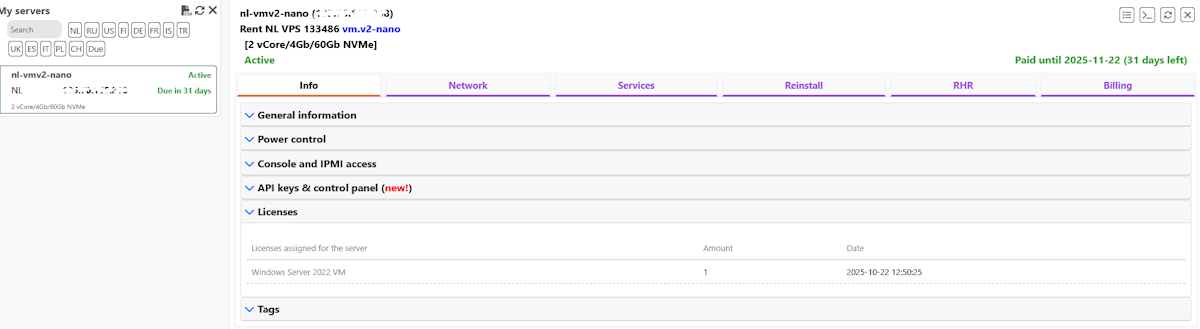
Dónde encontrar la dirección IP del servidor
- Inicie sesión en Su Cuenta en el sitio web de HostKey.
- Vaya a la sección "My Servers" y seleccione su servidor con el sistema operativo Windows instalado.
- La tarjeta del servidor muestra su dirección IP.
-
En la pestaña Info > License puede aclarar detalles sobre la versión de Windows Server instalada.
Dónde encontrar las credenciales de la cuenta (inicio de sesión/contraseña)
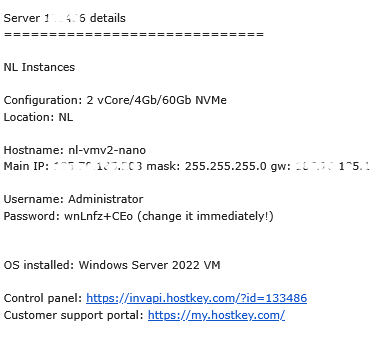
- El nombre de usuario y la contraseña se envían al correo electrónico especificado durante el registro inmediatamente después de la creación del servidor.
-
De forma predeterminada, el nombre de usuario es — Administrator.
Cómo cambiar la contraseña
-
Conéctese al servidor mediante RDP.
-
Abra Settings > Accounts > Sign-in options.
-
Haga clic en Password, presione
Changee introduzca una nueva contraseña.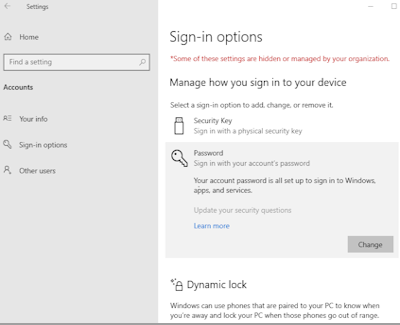
Certificados
Al conectarse mediante RDP, casi todos los clientes emiten una advertencia sobre la autenticación del certificado del equipo remoto. Esto se debe a que el certificado de seguridad es generado por un servidor separado y no está incluido en la lista de certificados de confianza pública. Esta situación no representa una amenaza para el usuario, y al conectarse, debe aceptar continuar con la sesión.
Conexión desde Windows
Cliente RDP integrado (mstsc)
-
Presione Win+R, escriba
mstsc, presione Enter. -
En la ventana "Connect to Remote Desktop", en el campo Computer, introduzca la dirección IP del servidor.
-
Haga clic en Show Options > pestaña User > especifique el nombre (por ejemplo,
Administrator).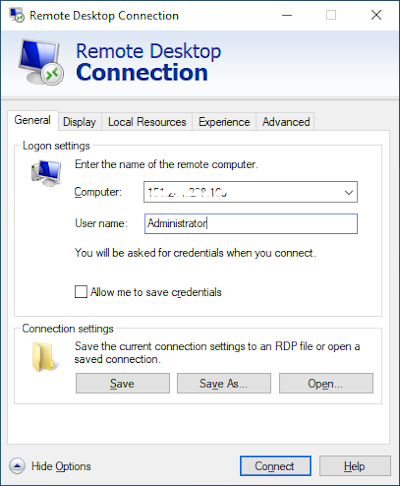
-
Haga clic en
Connect -
Introduzca la contraseña del correo electrónico y presione
OK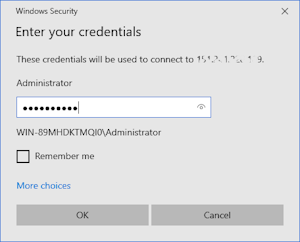
-
Cuando aparezca una advertencia sobre el certificado, haga clic en
Yes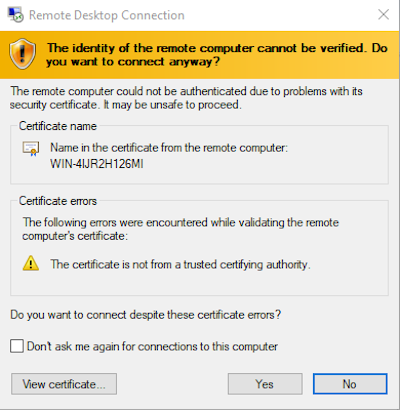
Nota
En la pestaña Local Resources, puede configurar:
-
Acceso al portapapeles
-
Uso de impresoras locales
-
Atajos de teclado y otros.
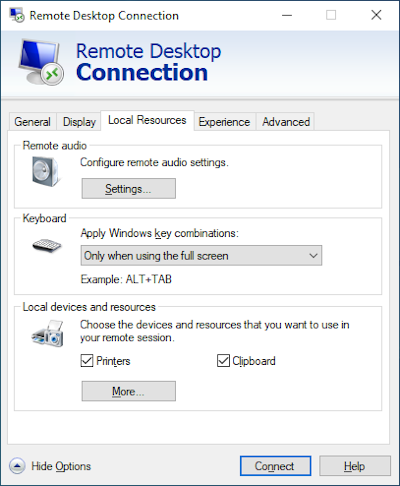
Administrador de conexiones de escritorio remoto (RDCMan)
-
Descargue e instale RDCMan.
-
En el menú, seleccione Session > Connect To.
-
Especifique:
- Server name: dirección IP
- User name: Administrator
- Password: su contraseña
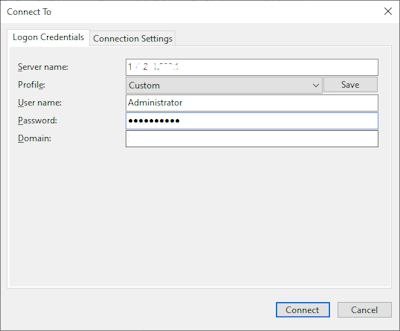
-
Haga clic en
Connecty confirme el certificado (seleccione Yes).
Conexión desde macOS
Microsoft Remote Desktop (desde App Store)
-
Instale la aplicación desde Mac App Store.
-
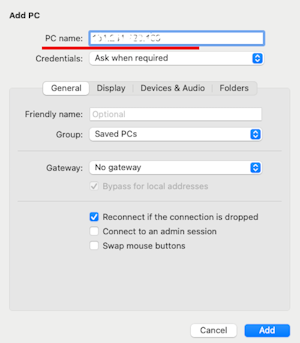
Iníciela y haga clic en
+> PC.
-
Complete:
- PC name: dirección IP del servidor
- User name: Administrator
- Gateway: déjelo en blanco
-
Haga clic en
Addy luego haga doble clic en la conexión creada. -
Confirme el certificado > presione
Continue. -
Introduzca la contraseña y haga clic en
OK.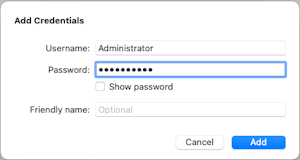
Conexión desde Linux
Remmina (cliente recomendado)
Instalación:
- Ubuntu/Debian:
- Fedora/RHEL:
Información
Instrucciones detalladas: https://remmina.org/how-to-install-remmina/
Conexión:
-
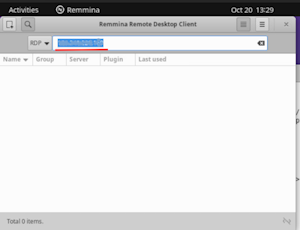
Inicie Remmina.
-
En el campo Server, introduzca la dirección IP.
-
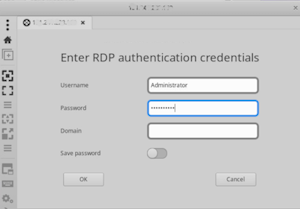
En la ventana que aparece, especifique:
- Username: Administrator
- Password: su contraseña
-
Confirme el certificado > presione
Yes.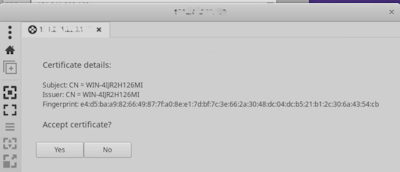
Vinagre
Instalación:
- Ubuntu/Debian:
- Fedora/RHEL:
Información
Instrucciones detalladas: https://wiki.gnome.org/Apps/Vinagre
Conexión:
-
Inicie Vinagre y haga clic en
Connect.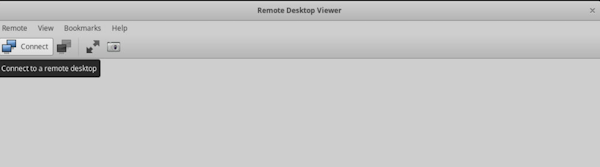
-
Seleccione el protocolo RDP.
-
Especifique:
- Host: dirección IP del servidor
- Username: Administrator
-
Haga clic en
Connect.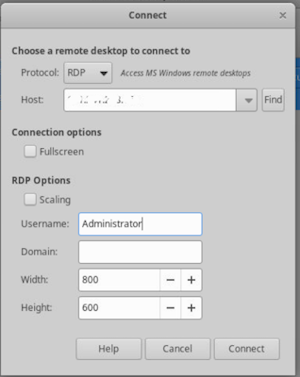
-
Introduzca la contraseña y haga clic en
Authenticate.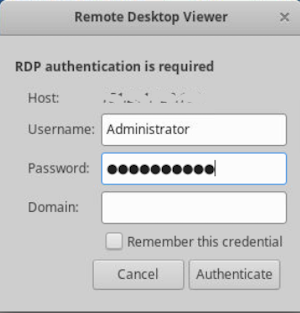
Conexión desde dispositivos móviles
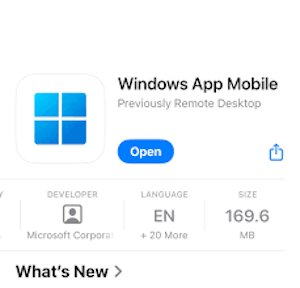
Para iOS y Android, se recomienda utilizar la aplicación oficial Windows App (anteriormente Microsoft Remote Desktop).
-
Instale la aplicación desde App Store o Google Play.
-
Haga clic en
Connect Computer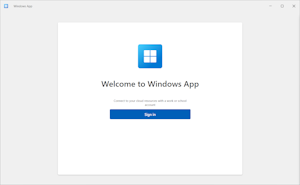
-
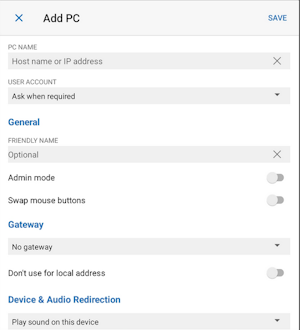
En el campo Computer Name, especifique la dirección IP del servidor.
-
Cree una cuenta:
- User name: Administrator
- Password: obtenida al crear el servidor
-
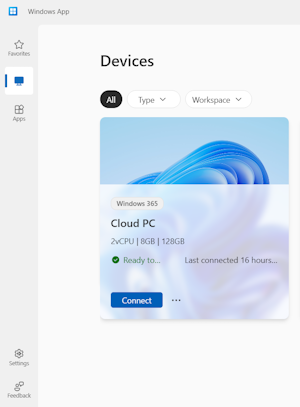
Guarde la conexión e iníciela.
-
En la primera conexión, confirme el certificado presionando
Connect.
Independientemente de su sistema operativo: Windows, macOS, Linux o una plataforma móvil, puede conectarse rápida y fiablemente a un servidor Windows mediante RDP utilizando un cliente adecuado. La clave es tener los datos de conexión correctos y considerar las características específicas de cada cliente.