Montar ISO mediante IPMI
En este artículo
Acceso a la consola remota y montaje de la ISO
Para iniciar la consola, el dispositivo debe tener instalado Java. Algunas placas base también ofrecen la posibilidad de conectarse mediante la consola sin instalar Java. Para habilitar IPMI, siga estas instrucciones y, a continuación, siga los pasos para la placa base de su servidor.
Supermicro
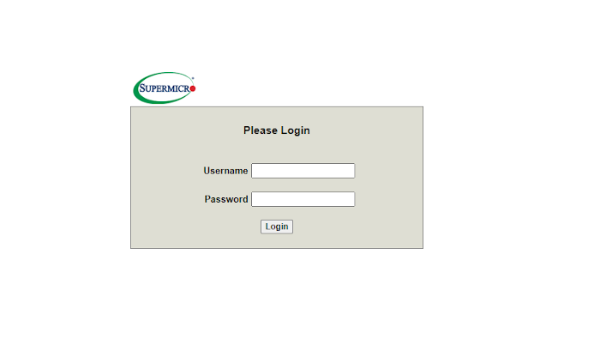
Autorización:
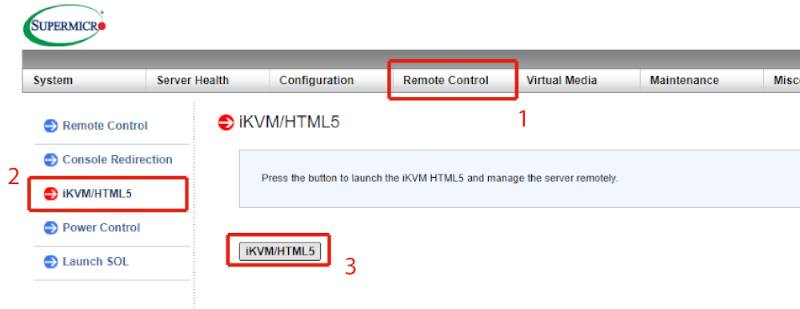
Para acceder al IKVM/Native Console, vaya a la pestaña Remote control y haga clic en el botón IKVM/HTML5:
Nota
La existencia de una Native Console depende de la generación del hardware. IKVM está disponible para todas las generaciones de hardware.
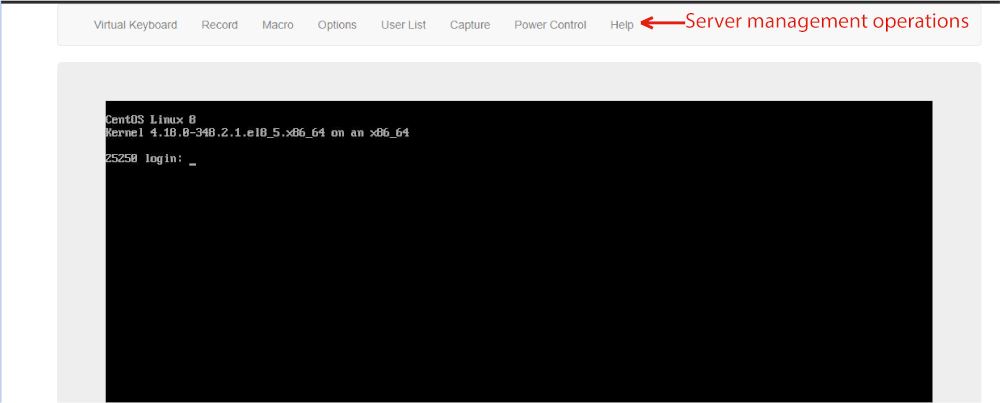
Se utilizan las credenciales de un servidor específico para la autorización en la consola. Es posible realizar diversas acciones para gestionar el equipo en la consola:
Atención
Está prohibido realizar cambios en los ajustes de IPMI/BIOS por cuenta propia, así como establecer una contraseña para arrancar el BIOS o flashear un nuevo BIOS según (HOSTKEY Terms of Service - Requisitos técnicos - subpárrafos m y n). Estas acciones pueden hacer que pierda el control del servidor.
La restauración de los ajustes en caso de pérdida de acceso al servidor debido a negligencia o error es un servicio de pago, y se rige por la tarifa actual de trabajo interno en el servidor.
Si necesita instalar un sistema operativo que no está en nuestra lista, debe realizar los siguientes pasos:
Vaya a la pestaña Remote Control >> Console Redirection e inicie la consola con el botón Launch console en la interfaz web:
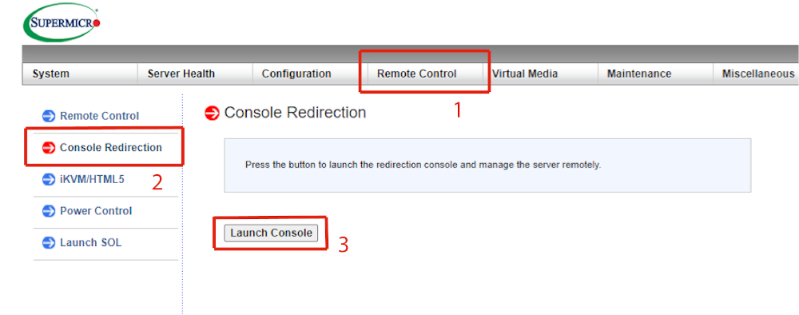
Como resultado de esta acción, se descargará el archivo jnlp al dispositivo. La consola se abrirá tras ejecutar este archivo. Puede montar la ISO en el menú Virtual media >> Virtual storage:
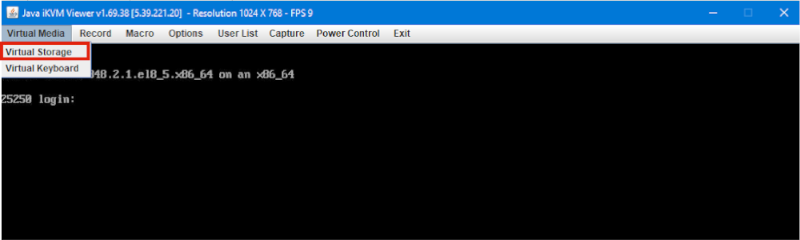
En el menú abierto, seleccione el tipo de disco lógico – ISO, especifique la ubicación para almacenar el archivo ISO y haga clic en los botones Plug in y Ok:
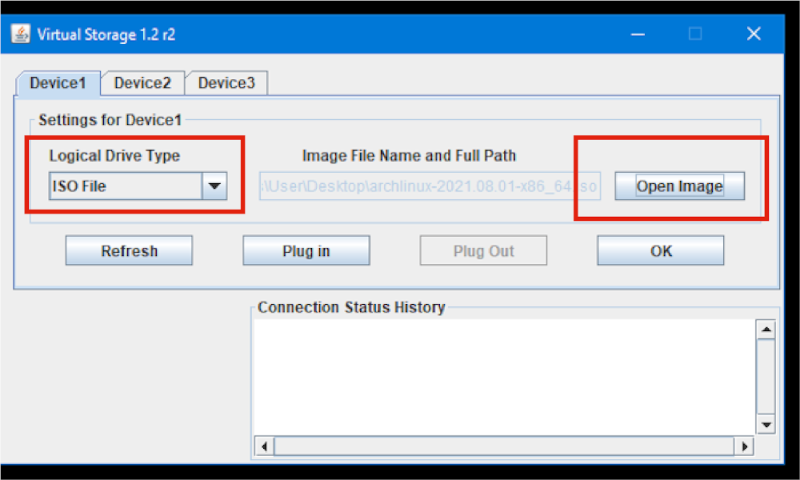
A continuación, debe reiniciar el servidor (tecla (F6)) en el menú Power control >> Set power reset. Tras reiniciar el servidor, deberá arrancar desde la ISO seleccionada.
Atención
Las direcciones IP creadas en la pestaña Console solo están activas durante 2 horas desde el momento de su creación.
El acceso dejará de ser válido después de 2 horas. Deberá refrescar la página https://invapi.hostkey.com/ y obtener un nuevo acceso.
Dell
Autorización:
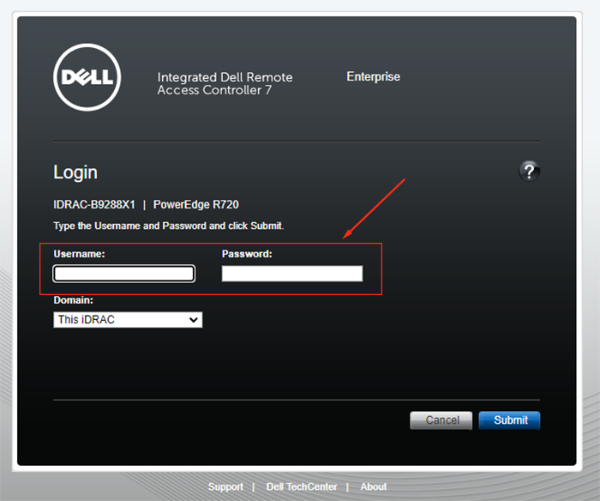
Para utilizar su propia imagen ISO como medio virtual en el servidor, debe iniciar la Virtual Console en iDRAC y hacer clic en Connect Virtual Media:
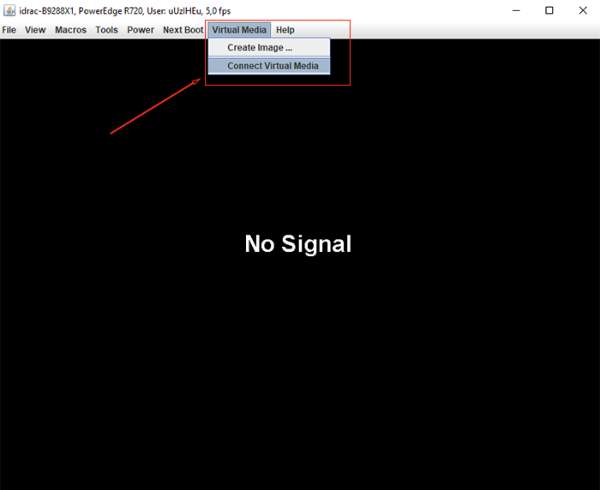
Como resultado de esta acción, se descargará el archivo jnlp al dispositivo. Tras ejecutar este archivo, se abrirá la consola. A continuación, seleccione el archivo ISO:
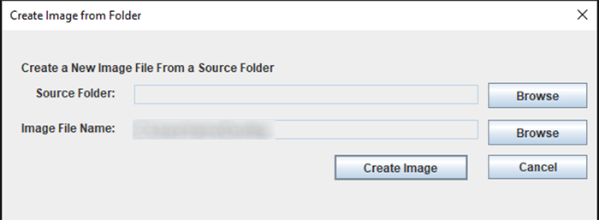
Tras reiniciar el servidor, deberá arrancar desde la ISO seleccionada.
Atención
Está prohibido realizar cambios en los ajustes de IPMI/BIOS por cuenta propia, así como establecer una contraseña para arrancar el BIOS o flashear un nuevo BIOS según (HOSTKEY Terms of Service - Requisitos técnicos - subpárrafos m y n). Estas acciones pueden hacer que pierda el control del servidor.
La restauración de los ajustes en caso de pérdida de acceso al servidor debido a negligencia o error es un servicio de pago, y se rige por la tarifa actual de trabajo interno en el servidor.
Atención
Las direcciones IP creadas en la pestaña Console solo están activas durante 2 horas desde el momento de su creación.
El acceso dejará de ser válido después de 2 horas. Deberá refrescar la página https://invapi.hostkey.com/ y obtener un nuevo acceso.
MegaRAC
MegaRAC (Megarends IPMI/KVM/SOL) es una solución integrada para la gestión remota de servidores. Admite los estándares IPMI 2.0 y Redfish, lo que garantiza la compatibilidad con sistemas de gestión como OpenStack, VMware y Kubernetes.
Primeros pasos
Activación del acceso IPMI

-
En la primera pantalla, elija una de las opciones de activación:
- Activate IPMI access para una activación básica;
- Activate IPMI access for 24h para un acceso temporal de 24 horas;
- Create temp IPMI admin para crear un administrador temporal.
-
Tras la activación, aparecerá la información sobre el acceso:
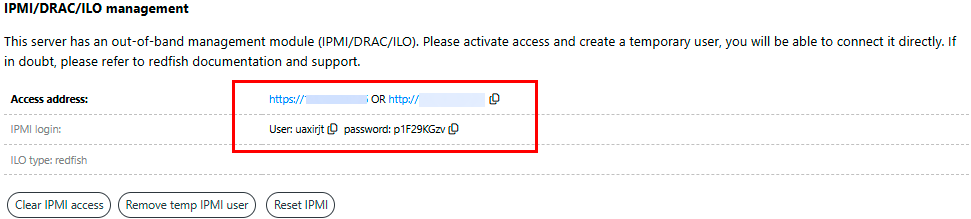
- Access Address:
https://<IP>ohttp://<IP>; - El Login y la Password se generan automáticamente en cada activación y son válidos solo durante el periodo seleccionado.
- Access Address:
Inicio de sesión en MegaRAC
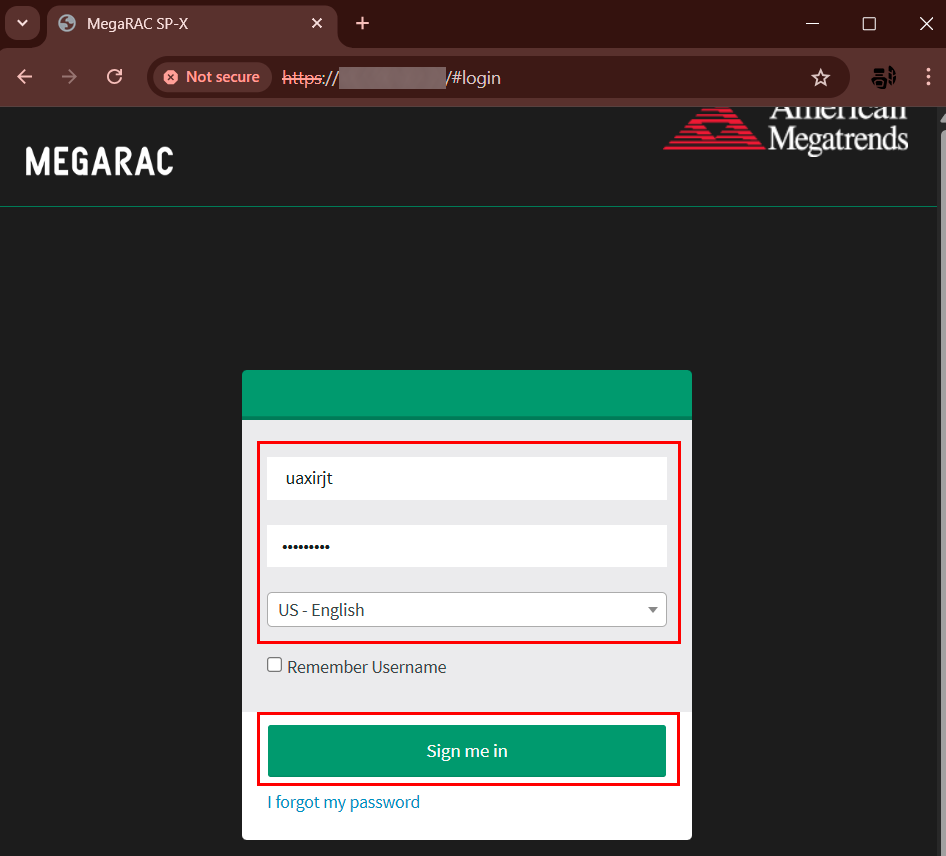
- Abra un navegador y vaya a
http://<IP>; - En el formulario de inicio de sesión, introduzca:
- Username: nombre de usuario generado;
- Password: contraseña generada;
- Haga clic en
Sign me in.
Gestión remota
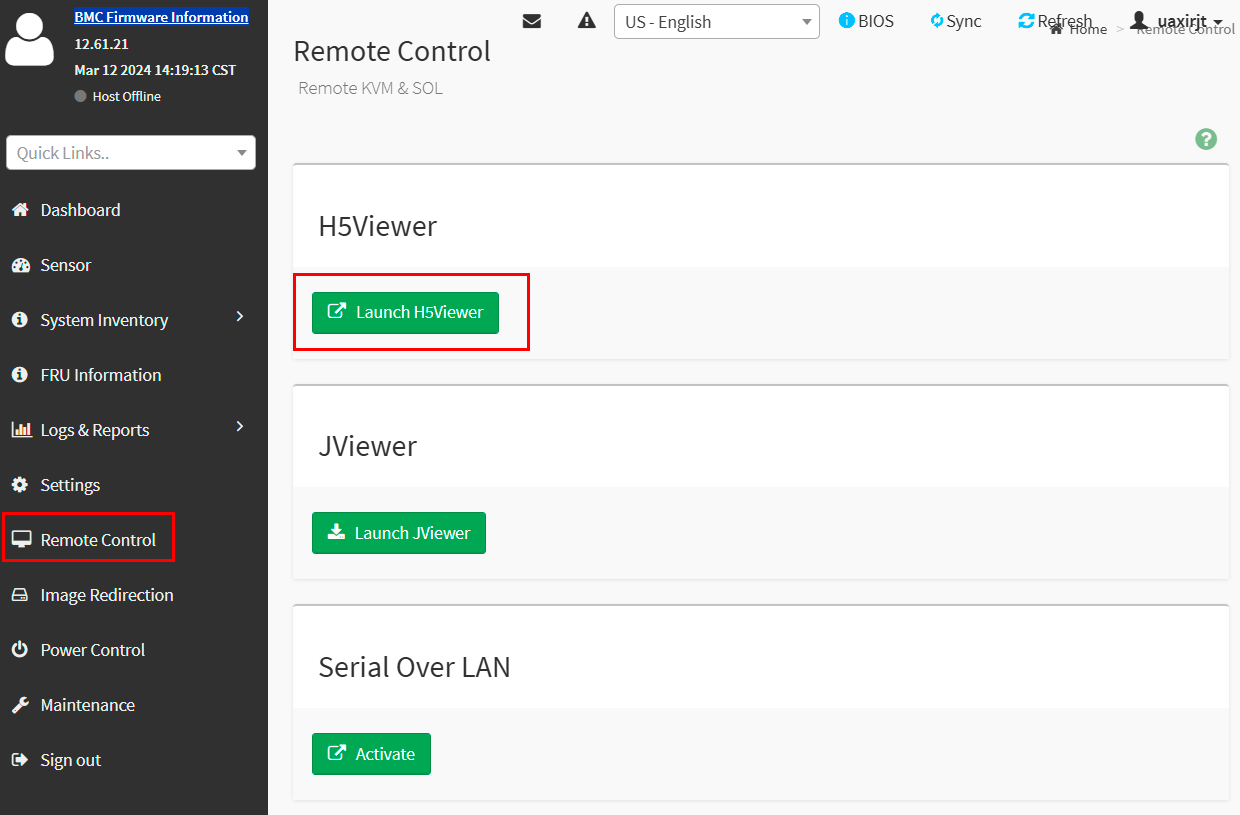
Tras iniciar sesión correctamente, se le dirigirá a la sección Remote Control. Las opciones disponibles incluyen:
H5Viewer (método recomendado)
- Haga clic en
Launch H5Viewer; - Abre una consola de gestión remota basada en HTML5.
JViewer (método alternativo)
- Haga clic en
Launch JViewer; - Requiere la instalación de Java.
Serial Over LAN:
- Haga clic en
Activatepara activar el acceso a la consola a través de LAN.
Monitorización y control
En el menú de la izquierda, están disponibles:
- Dashboard — resumen del estado del sistema;
- Sensor — datos de los sensores (temperatura, voltaje);
- System Inventory — lista del hardware instalado;
- FRU Information — detalles de los componentes (fabricante, número de serie);
- Logs & Reports — registros de eventos;
- Settings — ajustes de red y seguridad;
- Remote Control — gestión KVM;
- Image Redirection — conexión de imagen ISO;
- Power Control — reinicio/apagado del servidor;
- Maintenance — actualización de firmware.
Gestión del servidor
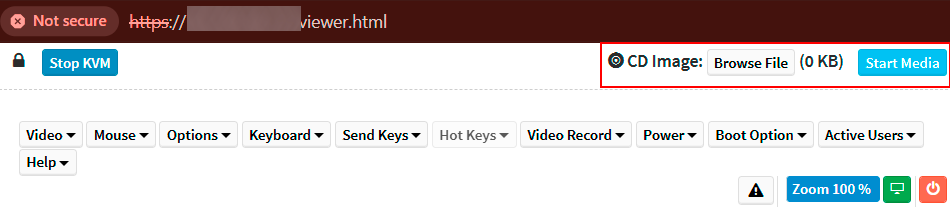
Conexión de una imagen ISO:
- En la interfaz KVM, busque CD Image;
- Haga clic en
Browse Filepara seleccionar un archivo ISO; - Haga clic en
Start Mediapara conectar la imagen.


Finalizar sesión
- Al terminar el trabajo, haga clic en
Sign outen el menú de la izquierda. - Desactive el acceso IPMI:
- Vuelva a la primera pantalla;
- Elija
Clear IPMI accessoReset IPMI.