Cómo ampliar el sistema de archivos
En este artículo
Atención
Antes de actualizar el tamaño del disco, siempre debe realizar una copia de seguridad de todos los datos importantes almacenados en él. Redimensionar el disco puede provocar pérdida de datos o corrupción de datos.
Linux
Información
GrowPart es una herramienta de línea de comandos de Linux utilizada para extender una partición en una tabla de particiones. Este comando se proporciona mediante el paquete de utilidades cloud.
En nuestro ejemplo, el disco se ampliará en 10 GB. Para ello, debe realizar el siguiente algoritmo de acciones:
-
Verificar la disponibilidad de espacio libre en el disco duro utilizando el comando
lsblk. Si no hay espacio libre, debe crear una nueva partición utilizando las herramientas de la distribución de Linux.[root@45839 ~]# lsblk NAME MAJ:MIN RM SIZE RO TYPE MOUNTPOINT sda 8:0 0 40G 0 disk ├─sda1 8:1 0 1023M 0 part /boot └─sda2 8:2 0 29G 0 part ├─vg45839-swap 253:0 0 3.7G 0 lvm [SWAP] └─vg45839-root 253:1 0 25.3G 0 lvm / sr0 11:0 1 1024M 0 romEn nuestro ejemplo, el sistema de archivos raíz está en el volumen físico
/dev/sda2. Capacidad del disco: 30 GB.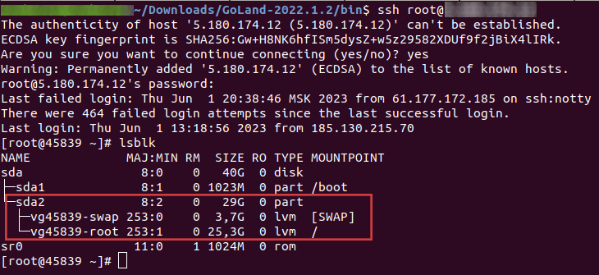
Nota
Si el volumen físico tiene un nombre diferente, como
/dev/vda2, utilice este nombre de partición en las instrucciones posteriores. -
Utilice la utilidad
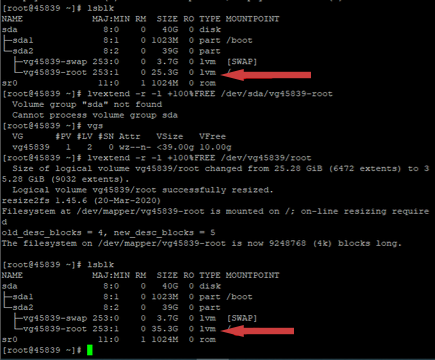
growpartpara ampliar una partición. Por ejemplo,/dev/sda2:Después de esto, recibirá la siguiente salida con el nombre del VG:
Sustituya el valor de VG en el siguiente comando:
También puede obtener el valor
/dev/vg45839/rootde la salida del comandolvdisplayen el campo LV Path:El resultado de los pasos anteriores:
Windows
-
Vaya al Administrador de discos (atajo Win+X) y seleccione Disk Management.
-
Busque el volumen que desea ampliar, haga clic derecho en su nombre y seleccione Properties.
-
En la pestaña Volume, haga clic en el botón
Advancedy luego seleccione Expand Volume.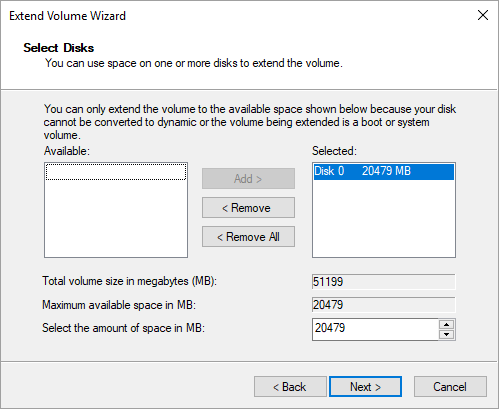
-
Siga las instrucciones y seleccione el espacio libre en el disco duro para añadirlo al volumen actual.
-
Presione el botón
Finishy espere a que finalice la operación. -
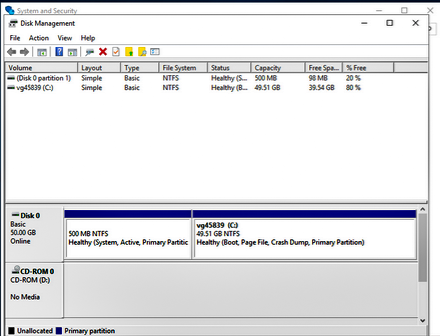
Verifique el resultado del cambio: la cantidad de espacio disponible en el volumen: