Restablecimiento de contraseña en servidores Windows
Para restablecer la contraseña en un servidor con sistema operativo Windows instalado:
-
Vaya a la pestaña Console del servicio Panel de control de Invapi;
-
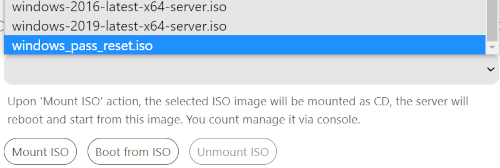
En la sección Mount common or rescue ISO image as CD:, seleccione la opción windows_pass_reset.iso de la lista desplegable:
-
Presione
Mount ISO; -
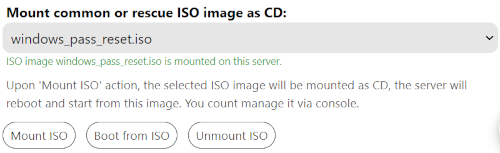
Espere hasta que se monte el archivo ISO (debería aparecer la inscripción verde ISO image windows_pass_reset.iso is mounted on this server):
-
Presione el botón
Boot from ISO;Nota
Las acciones posteriores dependen del tipo de servidor en el que está instalado el sistema operativo.
Para VPS, siga estos pasos:
-
Presione el botón
Open Native Console:
-
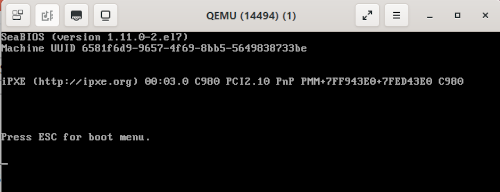
Después de ejecutar la consola, presione la tecla Esc para ir al menú de arranque:
Para servidores dedicados, deberá completar los siguientes pasos:
-
Utilice el acceso a IPMI. Primero debe activar el acceso a él: haga clic en el botón
Activate IPMI access. El sistema reenviará la dirección IPMI gris al exterior e indicará la misma. Después de crear el reenvío, debe crear una cuenta temporal para acceder a la consola: haga clic en el botónCreate temp IPMI user. Después de estas operaciones, debe hacer clic en el enlace con la dirección IP, iniciar sesión en la interfaz web y utilizar el módulo IPMI integrado en el servidor: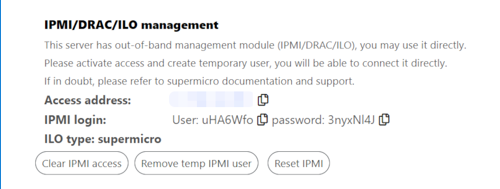
-
Vaya a la sección Virtual Media >> CD-ROM Image y haga clic en el botón
Mount: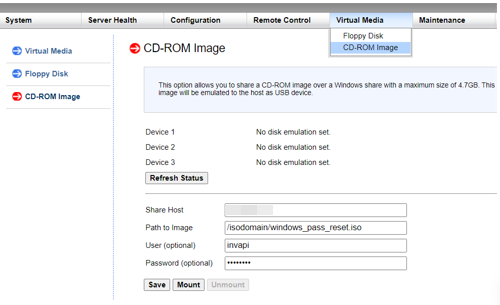
-
Vaya a la pestaña System y reinicie el servidor: el botón
Reset: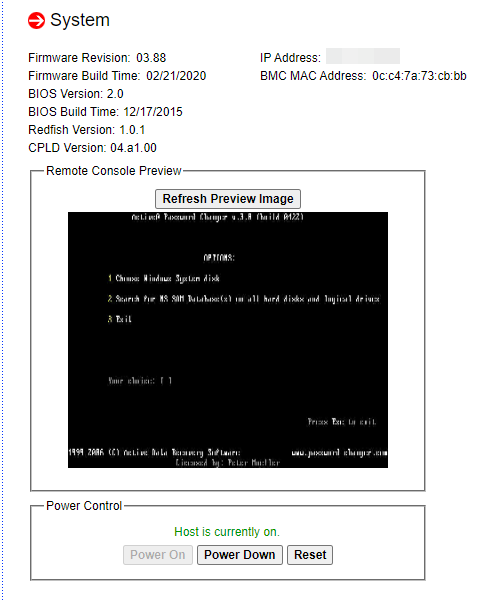
-
Vaya a la pestaña Remote Control y lance la consola con el botón
iKVM/HTML5.
Nota
Las acciones posteriores son las mismas para todos los tipos de servidores.
-
-
Seleccione la opción Clean boot with Active Password Changer, presione las teclas 0 y ++Enter++:
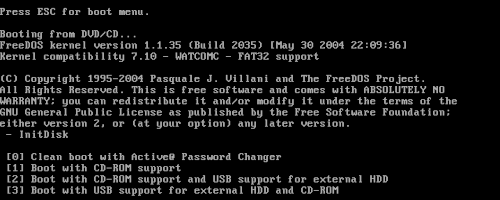
-
Después de pasar al menú Active Password Changer, seleccione la opción 2 - Search for MS SAM Database(s) on all hard disks and logical drives, presione la tecla Enter. Esta acción le permitirá buscar cuentas. El proceso puede tardar un tiempo:
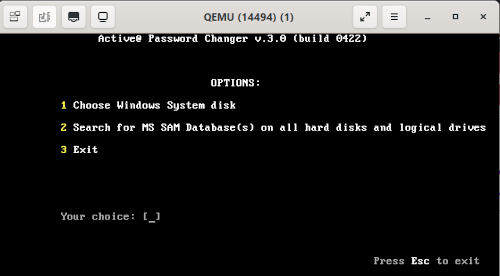
-
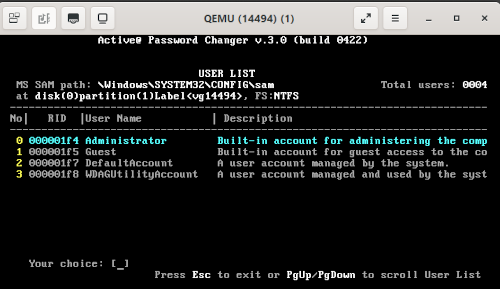
Como resultado de la búsqueda, se mostrará una lista de cuentas disponibles. Debe seleccionar el número de registro para restablecer la contraseña y presionar la tecla Enter:
-
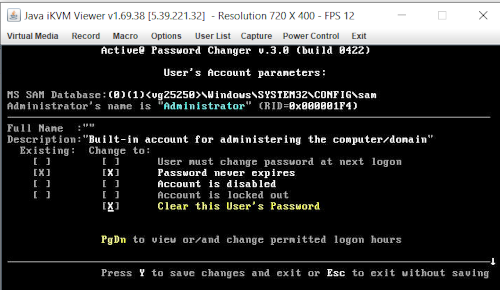
Después de cambiar al modo de edición de la cuenta seleccionada, seleccione la opción Clear this User's Password y presione la tecla Y:
-
En caso de que el restablecimiento de la contraseña sea exitoso, se mostrará la siguiente inscripción en la pantalla:

Nota
Después de completar estos pasos, se restablecerá la contraseña de la cuenta seleccionada. Luego, es necesario desmontar la imagen
windows_pass_reset.isoutilizando el botónUnmounten la pestaña Console en el panel de control o en la sección Virtual Media >> CD-ROM Image del módulo IPMI y reiniciar el servidor.