Configuración de la IP en VMware ESXi
En este artículo
Configuración de la dirección IP en la consola
Si el servidor está conectado a una red con un servidor DHCP, obtendrá automáticamente la dirección IP que se muestra en la DCUI: la consola del hipervisor.
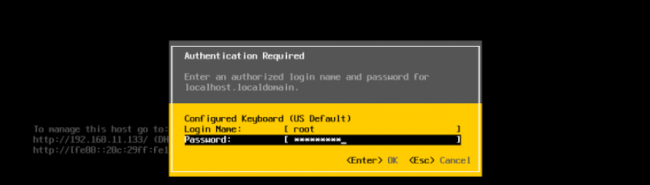
Para acceder a la gestión de la configuración del hipervisor a través de la DCUI, pulse la tecla F2 e introduzca el nombre de usuario (root por defecto) y la contraseña que se estableció durante la instalación de VMware vSphere.
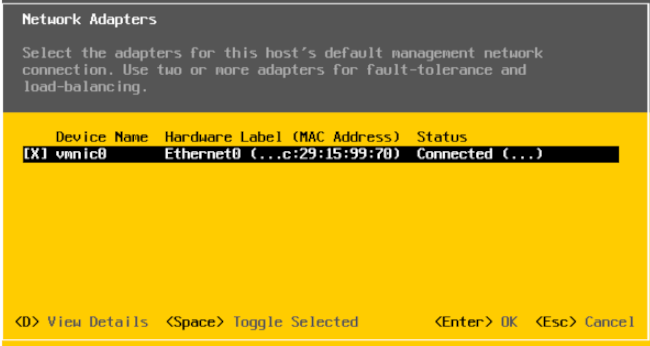
La configuración de las opciones de las tarjetas de red para la gestión del host se configura en la sección Configure Management Network:
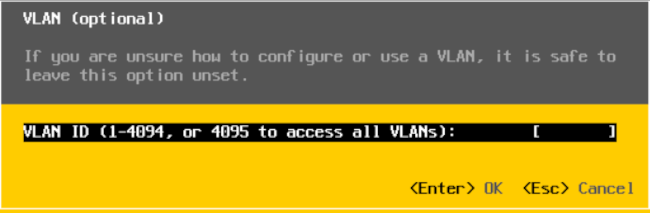
En esta sección, es posible especificar el VLAN donde se encuentra la interfaz de gestión del servidor:
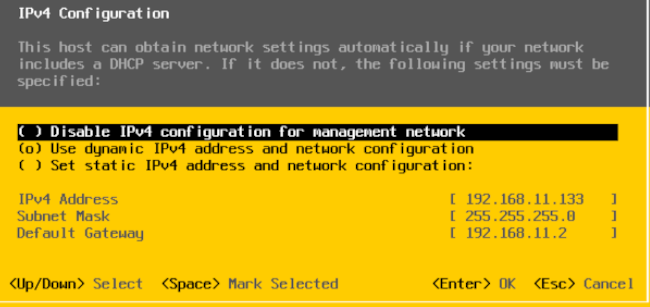
Y también configurar las interfaces IPv4 e IPv6: desactivarlas, asignar una IP dinámica o estática. Por lo general, la dirección IP, la subred y la dirección de puerta de enlace se especifican manualmente:
DNS Configuration: puede especificar el DNS del servidor y establecer el nombre de host aquí. Configuración de DNS:
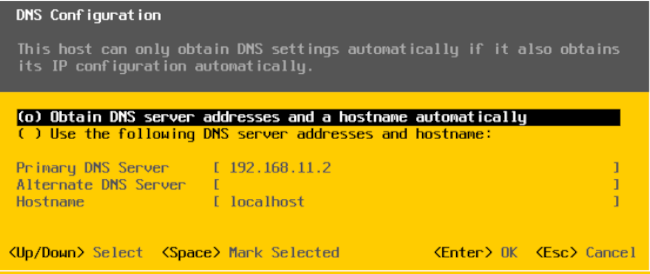
Para verificar la corrección de la configuración de red, utilice el menú Test Management Network:
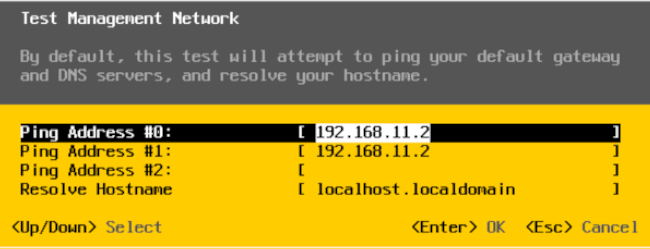
Un ejemplo de los resultados de la prueba:
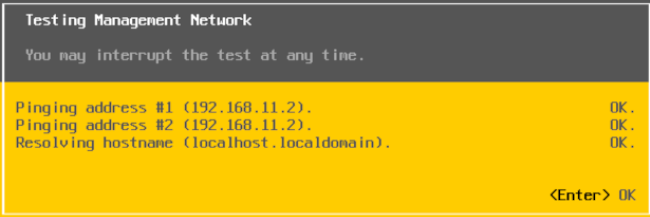
Configuración de la dirección IP mediante la línea de comandos
Debe habilitar SSH para el acceso remoto al servidor ESXi para configurar la dirección IP de VMware ESXi mediante la línea de comandos.
Revisión de la configuración actual de la dirección IP de VMware ESXi:
Cómo configurar DHCP
Atención
Los servicios DHCP activos en interfaces Ethernet externas están prohibidos por los Términos y Condiciones de servicios y uso del sitio.
Cómo configurar una dirección IP estática
esxcli network ip interface ipv4 set -i -I “IP” -N “Subnet” vmk0 -t static
esxcli network ip interface ipv4 get
Un ejemplo de configuración de IP estática:
esxcli network ip interface ipv4 set -i vmk0 -I 192.168.0.50 -N 255.255.255.0 -t static -g 192.168.0.1
esxcli network ip interface ipv4 get
Verificación y aplicación de la configuración
Debe salir del modo de mantenimiento y reiniciar el servidor VMware ESXi para guardar los cambios.